Varie opzioni di stampa
Stampa con Adattamento alla pagina
 Caricamento della carta
Impostazioni del driver per Windows
Impostazioni del driver per Mac OS da 8.6 a 9.x
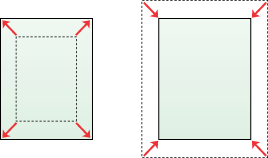
Se, ad esempio, si desidera stampare un documento nel formato A4 su un altro foglio di carta, è possibile utilizzare la funzione Adatta alla pagina.
La stampa con adattamento alla pagina adatta automaticamente le immagini o il testo da stampare al formato carta selezionato nel software della stampante oppure consente all'utente di ridimensionare manualmente l'immagine.
 |
Nota:
|
 | -
Questa funzione non risulta disponibile con Mac OS X.
|
|
| -
Questa funzione non è disponibile quando si seleziona la casella di controllo Senza margini nel menu Principale (Windows) o nella finestra di dialogo Formato di Stampa (Macintosh).
|
|
Caricamento della carta
Caricare della carta nella stampante.

[Inizio]
Impostazioni del driver per Windows
 |
Accedere al driver della stampante.
|
 |
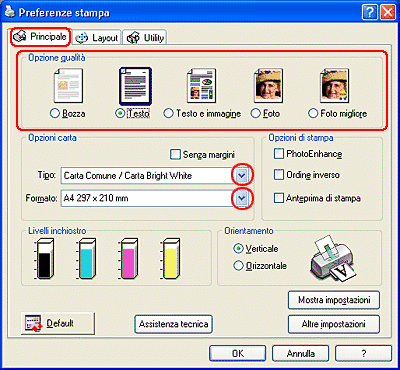
Fare clic sulla scheda Principale, quindi eseguire l'impostazione Opzione qualità. Per informazioni dettagliate sulle impostazioni di Opzione qualità, vedere la sezione che segue.
 Vedere Opzioni qualità Vedere Opzioni qualità
|
 |
Effettuare l'impostazione appropriata di Tipo.
|
 |
Effettuare l'impostazione appropriata di Formato.
|
 |
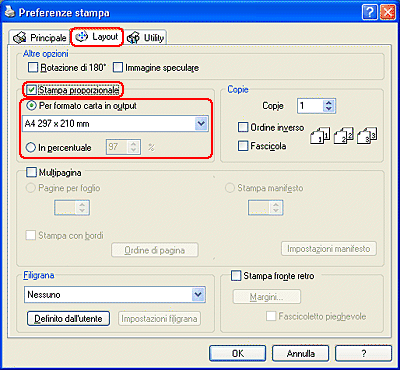
Fare clic sulla scheda Layout, quindi selezionare la casella di controllo Stampa proporzionale. Per modificare le dimensioni del documento, è possibile selezionare le impostazioni che seguono.
|
|
Per formato carta in output
|
Consente di ingrandire o ridurre il formato del documento, per adattarlo al formato carta selezionato nell'elenco Per formato carta in output
|
|
In percentuale
|
Consente di ridurre o ingrandire manualmente un'immagine. Fare clic sulle frecce per selezionare una percentuale compresa tra 10 e 400.
|
 |
Quando si seleziona Per formato carta in output, selezionare il formato carta caricato nella stampante dalla casella di riepilogo a discesa mentre quando si seleziona In percentuale, utilizzare le frecce per scegliere una percentuale.
|
 |
Per chiudere la finestra di dialogo delle impostazioni del driver della stampante, fare clic su OK.
|
Dopo aver completato i passaggi sopra riportati, avviare la stampa.
[Inizio]
Impostazioni del driver per Mac OS da 8.6 a 9.x
|
|
Accedere alla finestra di dialogo Formato di Stampa.
|
|
|
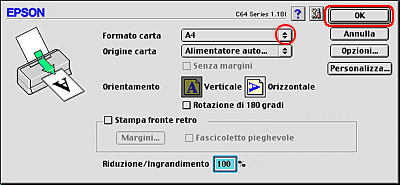
Effettuare l'impostazione appropriata di Formato carta.
|
|
|
Fare clic su OK per salvare le impostazioni e chiudere la finestra di dialogo Formato di Stampa.
|
|
|
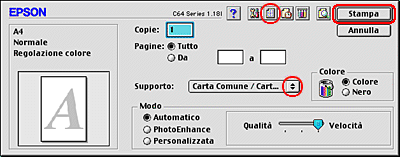
Accedere alla finestra di dialogo Stampa.
|
|
|
Effettuare l'impostazione appropriata di Supporto.
|
|
|
Fare clic sul pulsante a icona  Layout. Layout.
|
|
|
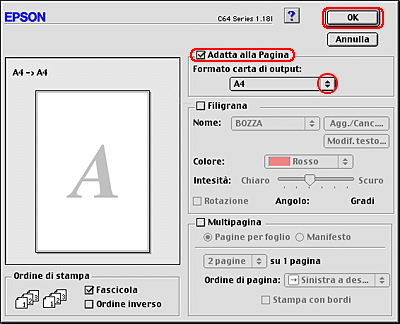
Selezionare la casella di controllo Adatta alla Pagina.
|
 |
Selezionare il formato carta caricato nella stampante dall'elenco Formato carta di output.
|
 |
Per salvare le impostazioni e chiudere la finestra di dialogo Layout, fare clic su OK.
|
 |
Fare clic su Stampa per avviare la stampa.
|
[Inizio]


