Varie opzioni di stampa
Stampa fronte-retro
 Stampa standard fronte-retro per Windows
Stampa standard fronte-retro per Macintosh
Stampa standard fronte-retro degli opuscoli ripiegati per Windows
Stampa fronte-retro degli opuscoli rilegati per Macintosh
Sono disponibili due tipi di stampa fronte-retro. La stampa standard su entrambi i lati della carta consente di stampare prima le pagine con il numero dispari. Una volta stampate queste pagine, è possibile ricaricarle per stampare le pagine con numero pari sul lato opposto della carta.
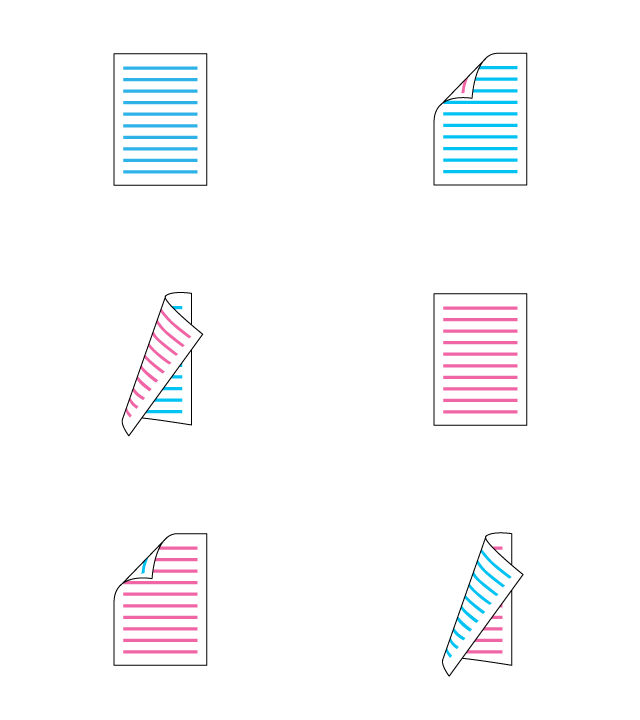
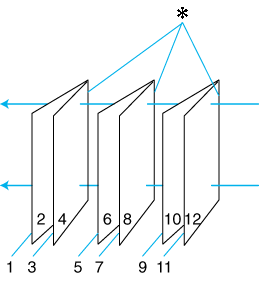
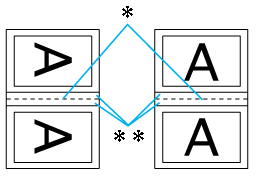
La stampa su entrambi i lati dell'opuscolo ripiegato consente di eseguire la stampa di opuscoli con un solo lato. Per crearle, le pagine visualizzate all'esterno (una volta piegata la pagina) vengono stampate per prime. Le pagine che appaiono all'interno dell'opuscolo possono essere stampate una volta che la carta viene ricaricata nella stampante come mostrato nella figura sotto.
|
|
|
Opuscolo con un solo lato |
 |
 : Bordo di rilegatura : Bordo di rilegatura
|
Un opuscolo può essere creato stampando le pagine 1 e 4 sul primo foglio di carta, quindi le pagine 5 e 8 sul secondo foglio di carta e le pagine 9 e 12 sul terzo foglio di carta. Una volta che i fogli vengono ricaricati nell'alimentatore, è possibile stampare le pagine 2 e 3 sul retro del primo foglio di carta, quindi le pagine 6 e 7 sul retro del secondo foglio di carta e le pagine 10 e 11 sul retro del terzo foglio di carta. Le pagine risultanti possono essere piegate e rilegate in un opuscolo.
 |
Nota:
|
| -
Questa funzione non risulta disponibile con Mac OS X.
|
|
| -
Questa funzione non è disponibile quando si seleziona la casella di controllo Senza margini nel menu Principale (Windows) o nella finestra di dialogo Formato di Stampa (Macintosh).
|
|
| -
Questa funzione non è disponibile se si accede alla stampante tramite la rete oppure se viene utilizzata una stampante condivisa.
|
|
| -
A seconda del tipo di supporto, è possibile caricare fino a 30 risme nell'alimentatore per la stampa fronte-retro.
|
|
| -
Utilizzare solo i tipi di supporti adatti per la stampa fronte-retro. Altrimenti, la qualità di stampa potrebbe deteriorarsi.
|
|
| -
A seconda del tipo di supporto e della quantità di inchiostro utilizzata per la stampa di testo e immagini, l'inchiostro potrebbe fuoriuscire sull'altro lato della carta.
|
|
| -
Durante la stampa fronte-retro, la superficie della carta può macchiarsi.
|
|
Stampa standard fronte-retro per Windows
Per stampare le pagine pari e dispari sui lati opposti del foglio, attenersi ai passaggi riportati di seguito.
 |
Accesso al driver della stampante.
|
 |
Fare clic sulla scheda Principale, quindi eseguire l'impostazione Opzione qualità. Per informazioni dettagliate sulle impostazioni di Opzione qualità, vedere la sezione che segue.
 Vedere Opzioni qualità Vedere Opzioni qualità
|
 |
Effettuare l'impostazione appropriata di Tipo.
|
 |
Effettuare l'impostazione appropriata di Dimensioni.
|

 |
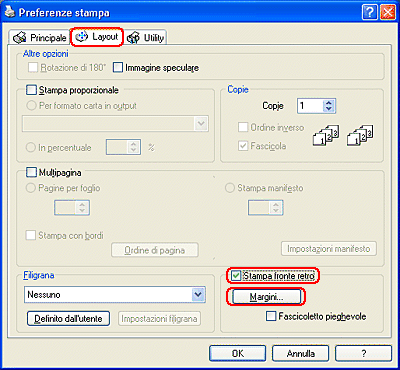
Fare clic sulla scheda Layout, quindi selezionare la casella di controllo Stampa fronte-retro.
|
 |
Fare clic su Margini per aprire la finestra di dialogo Margini.
|
 |
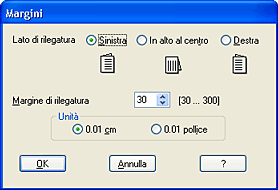
Specificare il bordo della carta in cui verrà inserita la rilegatura. È possibile selezionare Sinistro, Superiore o Destro.
|
 |
Scegliere cm o pollici come impostazione dell'Unità. Quindi, specificare la larghezza del margine di rilegatura. È possibile specificare qualsiasi larghezza compresa tra 3 mm e 30 mm, oppure tra 0,12 pollici e 1,18 pollici.
|
| |
Nota:
|
| | |
Il margine di rilegatura effettivo può essere diverso a seconda delle impostazioni specificate nell'applicazione. Prima di stampare l'intero processo di stampa, provare con alcuni fogli di carta per verificare i risultati effettivi.
|
|
 |
Per ritornare nel menu Layout, fare clic su OK. Quindi, fare clic su OK per salvare le impostazioni.
|
 |
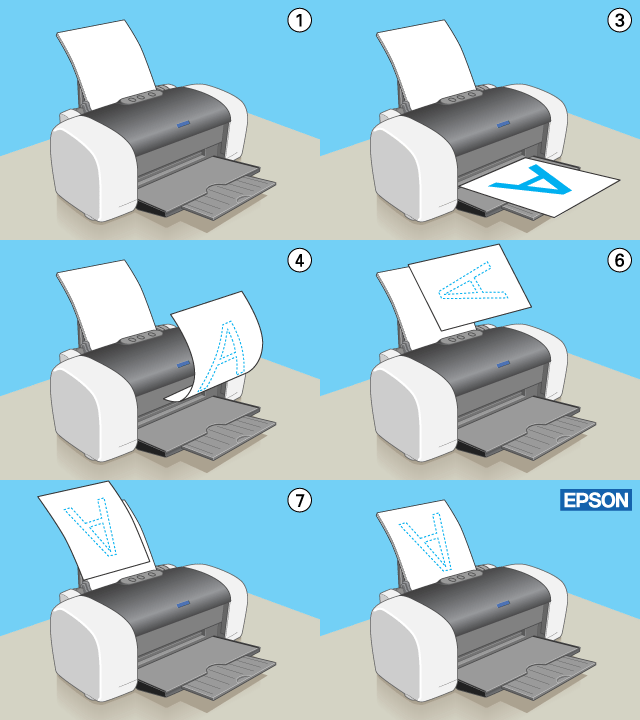
Caricare la carta dell'alimentatore, quindi inviare il lavoro di stampa dall'applicazione. Le istruzioni per generare le pagine con numero dispari verranno visualizzate durante la stampa delle pagine con numero pari.
|
 |
Seguire le istruzioni visualizzate sullo schermo per ricaricare la carta.
|
| |
Nota:
|
| | -
La carta potrebbe incresparsi durante la stampa a causa della quantità dell'inchiostro utilizzato. Se questo si verifica, increspare leggermente i fogli nella direzione opposta prima di ricaricarli nella stampante.
|
|
| | -
Prima di ricaricare la risma nella stampante, allineare la risma di carta colpendo leggermente sui bordi contro una superficie rigida e piana.
|
|
| | -
Seguire le istruzioni fornite durante il ricaricamento delle stampe. Se le stampe non vengono ricaricate correttamente, potrebbero verificarsi inceppamenti della carta o una rilegatura non posizionata correttamente.
|
|
 |
Una volta ricaricata la carta, fare clic su Riprendi per stampare le pagine con il numero dispari.
|

[Inizio]
Stampa standard fronte-retro per Macintosh
Per stampare le pagine pari e dispari sui lati opposti del foglio, attenersi ai passaggi riportati di seguito.
|
|
Accedere alla casella di dialogo Formato di Stampa.
|
|
|
Effettuare l'impostazione appropriata di Dimensioni.
|
|
|
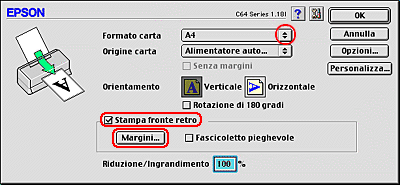
Selezionare la casella di controllo Stampa fronte-retro.
|
|
|
Fare clic su Margini.
|
|
|
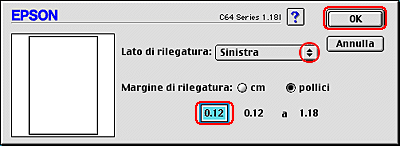
Specificare il bordo della carta in cui verrà inserita la rilegatura. È possibile selezionare Sinistro, Superiore o Destro.
|
|
|
Quindi, specificare la larghezza del margine di rilegatura nella casella di testo. È possibile specificare qualsiasi larghezza compresa tra 0,2 pollici e 1,18 pollici o tra 0,3 cm e 3 cm.
|
| |
Nota:
|
| | |
Il margine di rilegatura effettivo può essere diverso a seconda delle impostazioni specificate nell'applicazione. Prima di stampare l'intero processo di stampa, provare con alcuni fogli di carta per verificare i risultati effettivi.
|
|
|
|
Per ritornare nella finestra di dialogo Formato di Stampa, fare clic su OK. Quindi, fare clic su OK per salvare le impostazioni e chiudere la casella di dialogo.
|
|
|
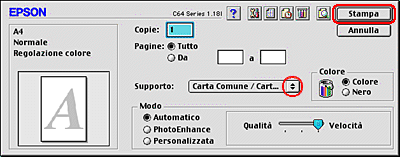
Accedere alla finestra di dialogo Stampa.
|
|
|
Effettuare l'impostazione appropriata di Supporto.
|
|
|
Caricare la carta dell'alimentatore, quindi fare clic su Stampa per avviare la stampa. Le istruzioni per generare le pagine con numero dispari verranno visualizzate durante la stampa delle pagine con numero pari.
|
|
|
Seguire le istruzioni visualizzate sullo schermo per ricaricare la carta.
|
| |
Nota:
|
| | -
La carta potrebbe incresparsi durante la stampa a causa della quantità dell'inchiostro utilizzato. Se questo si verifica, increspare leggermente i fogli nella direzione opposta prima di ricaricarli nella stampante.
|
|
| | -
Prima di ricaricare la risma nella stampante, allineare la risma di carta colpendo leggermente sui bordi contro una superficie rigida e piana.
|
|
| | -
Seguire le istruzioni fornite durante il ricaricamento delle stampe. Se le stampe non vengono ricaricate correttamente, potrebbero verificarsi inceppamenti della carta o una rilegatura non posizionata correttamente.
|
|
|
|
Una volta ricaricata la carta, fare clic su Riprendi per stampare le pagine con il numero dispari.
|
[Inizio]
Stampa standard fronte-retro degli opuscoli ripiegati per Windows
Per creare un opuscolo ripiegato come descritto all'inizio di questa sezione, attenersi ai passaggi seguenti.
|
|
Accedere al driver della stampante.
|
|
|
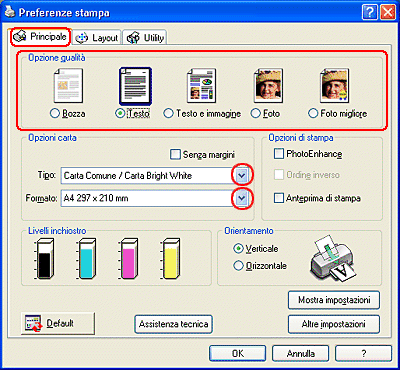
Fare clic sulla scheda Principale, quindi eseguire l'impostazione Opzione qualità. Per informazioni dettagliate sulle impostazioni di Opzione qualità, vedere la sezione che segue.
Vedere Opzioni qualità
|
|
|
Effettuare l'impostazione appropriata di Tipo.
|
|
|
Effettuare l'impostazione appropriata di Formato.
|
|
|
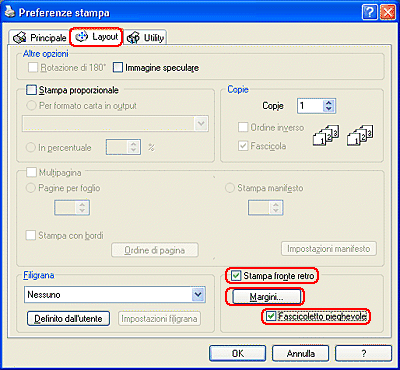
Fare clic sulla scheda Layout, quindi selezionare la casella di controllo Stampa fronte-retro. Quindi, selezionare la casella di controllo Opuscolo ripiegato.
|
|
|
Fare clic su Margini per aprire la casella di dialogo Margini.
|
|
|
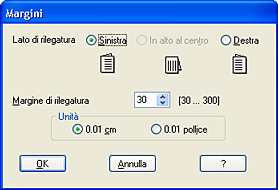
Specificare il bordo della carta in cui verrà inserita la rilegatura. È possibile selezionare Sinistro, Superiore o Destro.
|
| |
Nota:
|
| | |
Se è selezionato Verticale come impostazione dell'Orientamento nel menu Principale, sono disponibili le posizioni di rilegatura Sinistra o Destra. La posizione di rilegatura Superiore disponibile solo se come impostazione dell'orientamento è selezionato Orizzontale.
|
|
|
|
Scegliere cm o pollici come impostazione dell'Unità. Quindi, specificare la larghezza del margine di rilegatura. È possibile specificare qualsiasi larghezza compresa tra 3 mm e 30 mm, oppure tra 0,12 pollici e 1,18 pollici. La larghezza del margine specificato verrà utilizzata su entrambi i lati della piegatura. Ad esempio, se è specificato un margine di 10 mm, verrà inserito un margine di 20 mm (un margine di 10 mm verrà inserito su ogni lato della piegatura).
|
|
|
Verticale |
Orizzontale |
|
: Bordo di rilegatura
|
|
|
Per ritornare nel menu Layout, fare clic su OK. Quindi, fare clic su OK per salvare le impostazioni.
|
|
|
Caricare la carta dell'alimentatore, quindi inviare il lavoro di stampa dall'applicazione. Le istruzioni per la stampa delle pagine interne verranno visualizzate durante la stampa delle pagine esterne.
|
|
|
Seguire le istruzioni visualizzate sullo schermo per ricaricare la carta.
|
| |
Nota:
|
| | -
La carta potrebbe incresparsi durante la stampa a causa della quantità dell'inchiostro utilizzato. Se questo si verifica, increspare leggermente i fogli nella direzione opposta prima di ricaricarli nella stampante.
|
|
| | -
Prima di ricaricare la risma nella stampante, allineare la risma di carta colpendo leggermente sui bordi contro una superficie rigida e piana.
|
|
| | -
Seguire le istruzioni fornite durante il ricaricamento delle stampe. Se le stampe non vengono ricaricate correttamente, potrebbero verificarsi inceppamenti della carta o una rilegatura non posizionata correttamente.
|
|
|
|
Una volta ricaricata la carta, fare clic su Riprendi per stampare le pagine interne.
|
 |
Una volta completata la stampa, piegare i fogli e rilegarli con una graffettatrice o con un altro metodo di rilegatura.
|
[Inizio]
Stampa fronte-retro degli opuscoli rilegati per Macintosh
Per creare un opuscolo rilegato come descritto all'inizio di questa sezione, attenersi ai seguenti passaggi.
|
|
Accedere alla finestra di dialogo Formato di Stampa.
|
|
|
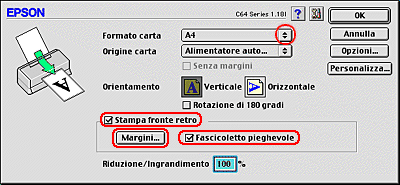
Effettuare l'impostazione appropriata di Formato carta.
|
|
|
Selezionare la casella di controllo Stampa fronte-retro. Quindi, selezionare la casella di controllo Opuscolo piegato.
|
|
|
Fare clic su Margini.
|
|
|
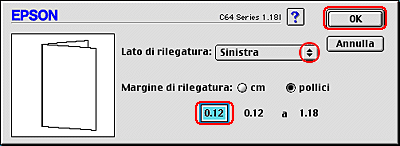
Specificare il bordo della carta in cui verrà inserita la rilegatura. È possibile selezionare Sinistro, Superiore o Destro.
|
| |
Nota:
|
| | |
Se è selezionato Verticale come impostazione dell'Orientamento nella finestra di dialogo Formato di Stampa, sono disponibili le posizioni di rilegatura Sinistra o Destra. La posizione di rilegatura Superiore è disponibile solo se come impostazione dell'Orientamento viene selezionato Orizzontale.
|
|
|
|
Specificare la larghezza del margine di rilegatura nella casella di testo. È possibile specificare qualsiasi larghezza compresa tra 0,12 pollici e 1,18 pollici o tra mm 0,3 cm e 3 cm. La larghezza del margine specificato verrà utilizzata su entrambi i lati della piegatura. Ad esempio, se è specificato un margine di 0,1 cm, verrà inserito un margine di 0,2 cm (un margine di 10 mm verrà inserito su ogni lato della piegatura).
|
|
|
|
Verticale |
Orizzontale |
|
: Bordo di rilegatura
|
|
|
Per ritornare nella finestra di dialogo Formato di Stampa, fare clic su OK. Quindi, fare clic su OK per salvare le impostazioni e chiudere la casella di dialogo.
|
|
|
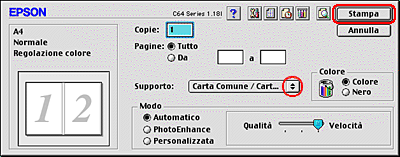
Accedere alla finestra di dialogo Stampa.
|
|
|
Effettuare l'impostazione appropriata di Supporto.
|
|
|
Caricare la carta dell'alimentatore, quindi fare clic su Stampa per avviare la stampa. Le istruzioni per la stampa delle pagine interne verranno visualizzate durante la stampa delle pagine esterne.
|
|
|
Seguire le istruzioni visualizzate sullo schermo per ricaricare la carta.
|
| |
Nota:
|
| | -
La carta potrebbe incresparsi durante la stampa a causa della quantità dell'inchiostro utilizzato. Se questo si verifica, increspare leggermente i fogli nella direzione opposta prima di ricaricarli nella stampante.
|
|
| | -
Prima di ricaricare la risma nella stampante, allineare la risma di carta colpendo leggermente sui bordi contro una superficie rigida e piana.
|
|
| | -
Seguire le istruzioni fornite durante il ricaricamento delle stampe. Se le stampe non vengono ricaricate correttamente, potrebbero verificarsi inceppamenti della carta o una rilegatura non posizionata correttamente.
|
|
|
|
Una volta ricaricata la carta, fare clic su Riprendi per stampare le pagine interne.
|
|
|
Una volta completata la stampa, piegare i fogli e rilegarli con una graffettatrice o con un altro metodo di rilegatura.
|
[Inizio]


