 Start (Indítás) gomb megnyomására. A megnyíló alapértelmezett programok, valamint az általuk végrehajtott műveletek az alábbi táblázatban vannak összefoglalva.
 |
 |
|
||
 |
||||
Programok hozzárendelése az LCD-menühöz
Az LCD-menü minden parancsa egy előre megadott programot nyit meg a Start (Indítás) gomb megnyomására. A megnyíló alapértelmezett programok, valamint az általuk végrehajtott műveletek az alábbi táblázatban vannak összefoglalva.
Start (Indítás) gomb megnyomására. A megnyíló alapértelmezett programok, valamint az általuk végrehajtott műveletek az alábbi táblázatban vannak összefoglalva. Megjegyzés Mac OS X felhasználók számára:
|
Az LCD-kijelzőn csak a művelet száma jelenik meg. A művelet az Epson Event Manager ablakában leolvasható. További útmutatás: Az Epson Event Manager egyik programjának hozzárendelése a lapolvasó LCD-menüjéhez.
|
|
Parancs neve
|
Alapértelmezett művelet
|
|
B&W PDF-Simplex
|
A funkcióval fekete-fehér képek olvashatók be. A lapolvasó a dokumentumnak csak az egyik oldalát olvassa be, majd elmenti PDF fájlba.
|
|
Color PDF-Simplex
|
A funkcióval színes képek olvashatók be. A lapolvasó a dokumentumnak csak az egyik oldalát olvassa be, majd elmenti PDF fájlba.
|
|
B&W PDF-Duplex
|
A funkcióval fekete-fehér képek olvashatók be. A lapolvasó a dokumentumnak mindkét oldalát beolvassa, majd elmenti PDF fájlba.
|
|
Color Jpeg to E-mail
|
A funkcióval színes képek olvashatók be. Beolvasás után megjelenik a Send File Via E-mail ablak.
|
Az Epson Event Manager egyik programjának hozzárendelése a lapolvasó LCD-menüjéhez
Az Epson Event Manager bármelyik programja hozzárendelhető az LCD-menühöz, így még inkább felgyorsítható a beolvasási folyamat.
 |
Az Epson Event Manager az alábbi módszerekkel indítható el:
|
Windows: Válassza a Start gombot, a Start > Programs (Programok) vagy az All Programs (Minden program) > Epson Software > Event Manager lehetőséget.
Mac OS X: Válassza az Applications (Alkalmazások) > Epson Software lehetőséget és kattintson duplán a(z) Launch Event Manager ikonra.
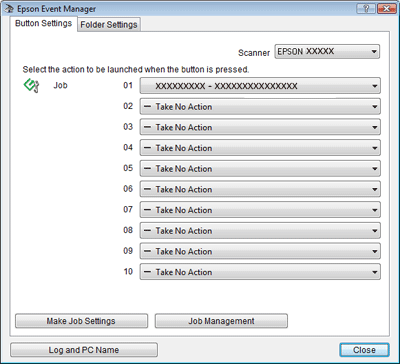
Az Epson Event Manager programban látható a Button Settings (Gombok beállításai) lap.
 |
Válassza ki a lapolvasót a Scanner listából.
|
 |
Kattintson a parancs neve mellett található nyílra, majd válassza ki a hozzárendelni kívánt műveletet.
|
Scan and Save (Beolvasás és mentés): Az Epson Scan program indul el. További útmutatás: Dokumentumok beolvasása.
Scan and Copy (Beolvasás és másolás): A Copy Utility indul el. További útmutatás: A lapolvasó használata fénymásolóként .
Scan to PageManager (Beolvasás a PageManager programba): A Presto! Page Manager program indul el. Részleteket a Presto! Page Manager súgója tartalmaz.
 |
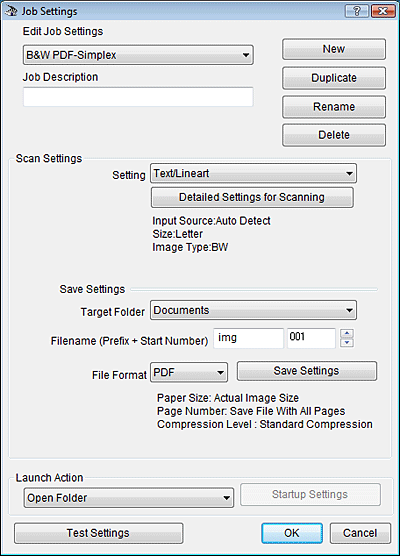
Ha hozzá kívánja rendelni a műveletet, kattintson a Make Job Settings gombra. Töltse ki a Job Description mezőt, adja meg a Scan Settings beállításokat, majd kattintson az OK gombra.
|
 Megjegyzés:
|
Ha megadta a parancs beállításait, menjen vissza a 3. lépéshez, és jelölje ki a beállított műveletet.
|
 |
A Close (Bezárás) gombra kattintva zárja be az Epson Event Manager ablakot.
|
Ha ezután az LCD-menüből kiválasztja az így hozzárendelt parancsot, akkor elindul a kiválasztott művelet.
Beolvasás FTP-re, SharePoint vagy WebFolder:
Automatikusan feltöltheti a beolvasott dokumentumokat egy FTP mappába, Microsoft SharePoint kiszolgálóra vagy WebFolder-be (WebDAV).
Válassza ki a használni kívánt funkciót a Event Manager Launch Action listájáról.
Vegye fel a kapcsolatot az FTP vagy SharePoint kiszolgáló rendszergazdájával a szükséges adatokat illetően.
Automatikusan feltöltheti a beolvasott dokumentumokat egy FTP mappába, Microsoft SharePoint kiszolgálóra vagy WebFolder-be (WebDAV).
Válassza ki a használni kívánt funkciót a Event Manager Launch Action listájáról.
Vegye fel a kapcsolatot az FTP vagy SharePoint kiszolgáló rendszergazdájával a szükséges adatokat illetően.
Megjegyzés:|
Ha az Epson Event Manager használatával kapcsolatban segítségre van szüksége, tegye az alábbiak valamelyikét.
Windows rendszeren: Kattintson a(z)
 ikonra a képernyő jobb felső sarkában. ikonra a képernyő jobb felső sarkában.Mac OS X rendszeren: Kattintson a Help (Súgó) ikonra, majd az Epson Event Manager Help lehetőségre. |
