 |
 |
|
||
 |
||||
Dokumentumok beolvasása
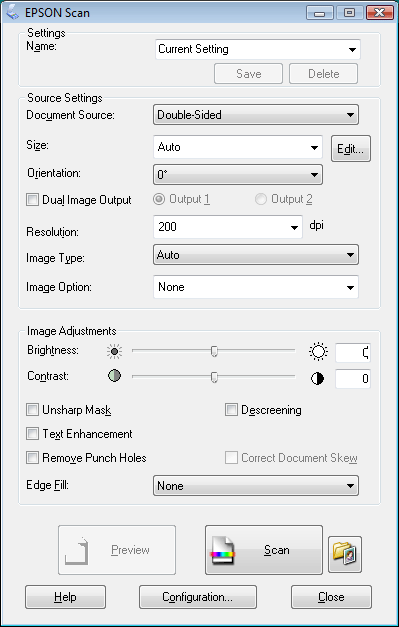
Az Epson Scan program indításakor az alábbi ablak jelenik meg. Dokumentumok beolvasásához hajtsa végre az alábbi lépéseket.
 Megjegyzés Mac OS X felhasználók számára:
|
A Dual Image Output (Kétféle kimenet) funkció nem elérhető.
|
 |
Töltse be a dokumentum első lapját a bemeneti tálcába. További útmutatás: Dokumentumok betöltése közvetlenül.
|
 |
Indítsa el az Epson Scan programot. További útmutatás: A beolvasás megkezdése az Epson Scan használatával.
|
 |
Válassza ki valamelyik lehetőséget a Document Source (Dokumentumforrás) beállításként.
|
Single-Sided (Egyoldalas): Válassza ezt a lehetőséget, ha a dokumentumlapnak csak az egyik oldalát akarja beolvasni.
Double-Sided (Kétoldalas): Válassza ezt a lehetőséget, ha a dokumentumlapnak mindkét oldalát be akarja olvasni.
Carrier Sheet (Single-Sided) (Hordozólap (egyoldalas)): Válassza ezt a lehetőséget, ha a dokumentum lapjai szabálytalan alakúak, vagy amikor meghajtott vagy gyűrött dokumentumokat a hordozólappal olvas be.
Carrier Sheet (Stitch Images) (Hordozólap (képek fűzése)): Válassza ezt a lehetőséget, ha a hordozólappal A3, B4, vagy US B méretű dokumentumokat olvas be. Az Epson Scan kétoldalas beállítással olvassa be a képeket, majd a képeket összefűzi.
 |
Válassza ki az eredeti dokumentum méretét a Size (Méret) beállításhoz.
|
 |
Kattintson a nyílra az Orientation (Tájolás) lista megnyitásához, majd válassza ki a dokumentum tájolását.
|
 |
Kattintson a nyílra a Resolution (Felbontás) lista megnyitásához, majd válassza ki az eredeti dokumentum kívánt felbontását. További útmutatás: A beolvasás Resolution (Felbontás) értékének megadása.
|
 |
Válassza az Auto (Automatikus), Color (Színes), Grayscale (Szürkeárnyalatos) vagy Black & White (Fekete-fehér) lehetőséget az Image Type (Képtípus) beállításnál.
|
Megjegyzés:|
A Grayscale (Szürkeárnyalatos) vagy Black & White (Fekete-fehér) lehetőség esetében az alább leírt módon megadható az Image Option (Kép opció) beállítás is.
|
 |
Az előkép megtekintéséhez kattintson a Preview (Előkép) gombra. Az lapolvasó betölti a dokumentum első oldalát, majd az Epson Scan program beolvassa az előképet, és megjeleníti a Preview (Előkép) ablakban. A lapolvasó ezután kiadja az első oldalt.
|
 |
Ha szükséges, a Preview (Előkép) ablakban húzzon egy kijelölő keretet (a beolvasandó területet jelölő vonalat) a dokumentum oldalának beolvasni kívánt része köré. További útmutatás: Kijelölő keret létrehozása egy előképen.
|
 |
Ha kell, módosítsa az Image Adjustment (Képbeállítás) beállításokat. További részletek: A kép színeinek és egyéb beállításainak módosítása.
|
Megjegyzés:|
A kiválasztott beállításokat egyéni beállításcsoportként is elmentheti külön névvel (Name (Név)), és később bármelyik beolvasásnál alkalmazhatja ezeket az egyéni beállításokat. Az egyéni beállítások az Epson Event Manager programból is elérhetők. További részletek az Epson Scan program Help (Súgó) részében találhatók.
|
 |
Tegye a dokumentum első lapját a többi tetejére, majd tegye a teljes dokumentumot (maximum 75 lapot) a lapolvasóba. A nyomtatott oldalnak lefelé, a papír felső szélének pedig az adagoló belseje felé kell néznie.
|
 |
Kattintson a Scan (Beolvasás) gombra.
|
Megjegyzés:|
Ha le akarja állítani a beolvasást, nyomja meg a lapolvasón a
 Cancel (Mégse) gombot. Cancel (Mégse) gombot. |
A következő lépés a beolvasás elindítási módjától függ. További útmutatás: A beolvasás befejezése.
A beolvasási problémákkal kapcsolatban lásd: Papírbehúzási problémák.