 |
 |
|
||
 |
||||
Poster Printing (Poszternyomtatás) (kizárólag Windows esetén)
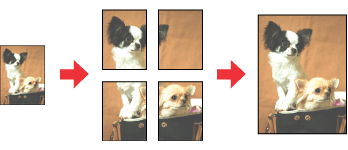
A Poster Printing (Poszternyomtatás) beállítással egy oldalt több lapnyira felnagyítva, poszter méretű képeket tud nyomtatni.
 Megjegyzés:
|
Ez a funkció Mac OS X rendszeren nem használható.
Ez a funkció szegély nélküli nyomtatással nem használható.
|
Nyomtatóbeállítások
Megjegyzés:|
Az ebben a részben szereplő képernyőképek a terméktől függően eltérhetnek.
|
 |
Végezze el az alapbeállításokat.
|
 |
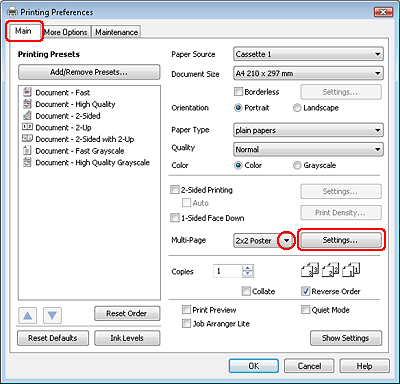
Válassza a 2x1 Poster (2x1 Poszter), 2x2 Poster (2x2 Poszter), 3x3 Poster (3x3 Poszter) vagy 4x4 Poster (4x4 Poszter) lehetőséget a Multi-Page (Több oldal) beállítás alatt.
|
 |
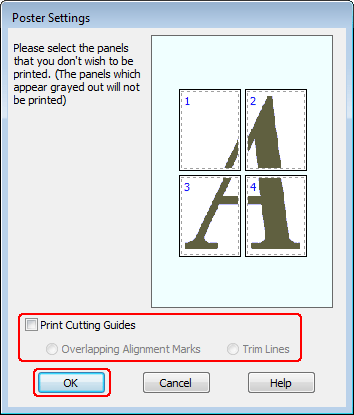
A poszter kinyomtatási módjának megadásához kattintson a Settings (Beállítások) gombra. Megjelenik a Poster Settings (Poszter beállításai) ablak.
|
 |
Adja meg az alábbi beállításokat:
|
|
Print Cutting Guides (Vágásjelek nyomtatása)
|
Vezetővonalakat nyomtat a szétvágáshoz.
|
|
Overlapping Alignment Marks (Egymást átfedő igazítási jelek)
|
A panelek némi átfedésbe kerülnek, és igazítási jelek is nyomtatódnak, így a paneleket pontosabban lehet egymáshoz illeszteni.
|
|
Trim Lines (Vágási vonalak)
|
A panelekre keretet nyomtat, amely segít a lapok körülvágásában.
|
Megjegyzés:|
Ha csak néhány panelt kíván kinyomtatni, nem az egész posztert, kattintson rá a kinyomtatni nem kívánt panelekre.
|
 |
Kattintson az OK gombra a Main (Fő) ablakhoz való visszatéréshez.
|
 |
A nyomtatási beállítások ablakának bezárásához kattintson az OK gombra.
|
A fenti lépések után a teljes feladat végrehajtása előtt nyomtasson egy próbapéldányt, és nézze meg az eredményt. Ezután kövesse a megjelenő utasításokat.

Poszter készítése a nyomatokból
Az alábbiakban egy példát talál arra, hogyan készíthet posztert a Multi-Page (Több oldal) beállítás alatt a 2x2 Poster (2x2 Poszter) lehetőség, valamint a Print Cutting Guides (Vágásjelek nyomtatása) beállításnál az Overlapping Alignment Marks (Egymást átfedő igazítási jelek) érték kiválasztásával.

|
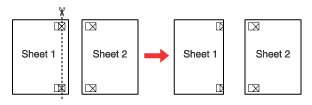
Vágja le az 1. lap margóját függőlegesen, a felső és alsó keresztek középvonalában:
|
|
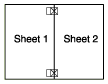
Helyezze az 1. lap szélét a 2. lapra, és igazítsa össze a jelzéseket, majd hátulról ideiglenesen rögzítse ragasztószalaggal a két lapot egymáshoz:
|
|
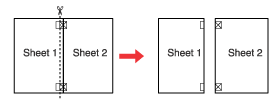
A ragasztószalaggal egymáshoz rögzített lapokat vágja el függőlegesen az igazításjelek vonalában (ekkor a keresztektől balra eső vonal mentén):
|
|
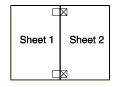
Igazítsa össze a jelek használatával a papírok szélét, és hátulról rögzítse őket egymáshoz ragasztószalaggal:
|
|
Ismételje meg az 1-4. lépéseket a 3. és 4. lap egymáshoz ragasztásához.
|
|
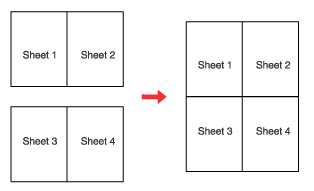
Ismételje meg az 1-4. lépéseket a papír felső és alsó felének egymáshoz ragasztásához:
|
 |
Vágja le a megmaradt margókat.
|