 |
 |
|
||
 |
||||
Egyszerű nyomtatási feladatok
 Megjegyzés:
|
Az ebben a részben szereplő képernyőképek a terméktől függően eltérhetnek.
|
A nyomtatandó fájl előkészítése
Mivel ez a beállítás a kép méretét némileg a papír méretét meghaladó mértékűre nagyítja, szegély nélküli nyomtatás esetén a kép egy része le lesz vágva.
A képfájlt a papír méretéhez kell igazítania. Ha a használt programban van margóbeállítás, nyomtatás előtt állítsa nullára a margókat.

Szegély nélküli nyomtatásra alkalmas papír
Ha szegély nélkül szeretne nyomtatni, tanulmányozza át az alábbi táblázatot, mert nem minden típusú papírra lehet szegély nélkül nyomtatni.
|
Epson Photo Paper (Fotópapír)
|
A4, 10 × 15 cm (4 × 6 hüvelyk), 13 × 18 cm (5 × 7 hüvelyk)
|
|
Epson Glossy Photo Paper (Fényes fotópapír)
|
A4, 10 × 15 cm (4 × 6 hüvelyk), 13 × 18 cm (5 × 7 hüvelyk)
|
|
Epson Ultra Glossy Photo Paper (Ultrafényes fotópapír)
|
A4, 10 × 15 cm (4 × 6 hüvelyk), 13 × 18 cm (5 × 7 hüvelyk)
|
|
Epson Matte Paper - Heavyweight (Nehéz matt papír)
|
A4
|
|
Epson Premium Glossy Photo Paper (Prémium fényes fotópapír)
|
A4, 10 × 15 cm (4 × 6 hüvelyk), 13 × 18 cm (5 × 7 hüvelyk), 16:9 széles oldalarányú (102 × 181 mm)
|
|
Epson Premium Semigloss Photo Paper (Prémium félfényes fotópapír)
|
A4, 10 × 15 cm (4 × 6 hüvelyk)
|
Megjegyzés:|
A szegély nélküli nyomtatás tovább tart, mint a normál nyomtatás.
A fenti listában nem szereplő papírra való nyomtatás esetén gyengébb lehet a nyomtatás minősége, valamint a nyomat alján és tetején elmaszatolódhat a tinta. Ha nagyobb példányszámú nyomtatásra készül, először nyomtasson ki egy lapot, és ellenőrizze rajta a minőséget.
|
Papír és borítékok betöltése
Az alábbi szakasz részletesen ismerteti, hogyan lehet papírt betölteni a készülékbe.
Speciális Epson papírok használata esetén olvassa el az alábbi részt.
A nyomtatható területtel kapcsolatos részletekért kattintson a Függelék fülre a Használati útmutató ablak jobb felső sarkában. Ezt követően kattintson a Termékinformáció és a Műszaki adatok elemekre.
Alapvető nyomtatóbeállítások Windows rendszer esetén
 |
Nyissa meg a kinyomtatni kívánt fájlt.
|
 |
Nyissa meg a nyomtatóbeállításokat.
|
 |
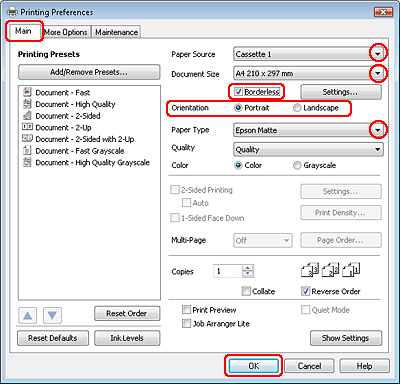
Kattintson a Main (Fő) fülre.
|
 |
Adja meg a Paper Source (Papírforrás) megfelelő beállítását.
|
Megjegyzés:|
Előfordulhat, hogy a Paper Source (Papírforrás) lehetőségei nem minden típuson elérhetők.
|
 |
A Document Size (Papírméret) lehetőségnél adja meg a megfelelő beállítást. Egyedi papírméretet is megadhat. Részletesebb ismertetést a program online súgója tartalmaz.
|
 |
Jelölje meg a Borderless (Keret nélküli) lehetőséget, ha a fotókat keret nélkül kívánja nyomtatni.
|
Ha be szeretné állítani, hogy a kép mekkora része nyúljon túl a papír szélein, kattintson a Settings (Beállítások) gombra, jelölje ki a Method of Enlargement (A nagyítás módszere) alatt az Auto Expand (Automatikus nagyítás) elemet, és állítsa be az Amount of Enlargement (A nagyítás mértéke) csúszkát.
 |
A nyomat írásirányának módosításához válassza a Portrait (Álló) vagy a Landscape (Tájkép) beállítást.
|
Megjegyzés:|
Borítékra nyomtatás esetén jelölje ki a Landscape (Tájkép) elemet.
|
 |
A Paper Type (Papírtípus) lehetőségnél adja meg a megfelelő beállítást.
|
Megjegyzés:|
Automatikusan megtörténik a nyomtatás minőségének beállítása a választott Paper Type (Papírtípus) értéknek megfelelően.
|
 |
A nyomtatási beállítások ablakának bezárásához kattintson az OK gombra.
|
Megjegyzés:|
A speciális beállítások módosítását illetően olvassa el a megfelelő fejezetet.
|
 |
Nyomtassa ki a fájlt.
|
Alapvető nyomtatóbeállítások Mac OS X 10.5 vagy 10.6 rendszer esetén
|
Nyissa meg a kinyomtatni kívánt fájlt.
|
|
Nyissa meg a Print (Nyomtatás) párbeszédpanelt.
|
|
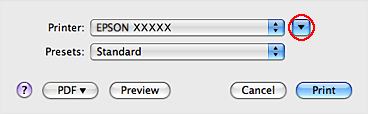
Kattintson a
 gombra, ha ki szeretné terjeszteni a párbeszédablakot. gombra, ha ki szeretné terjeszteni a párbeszédablakot. |
|
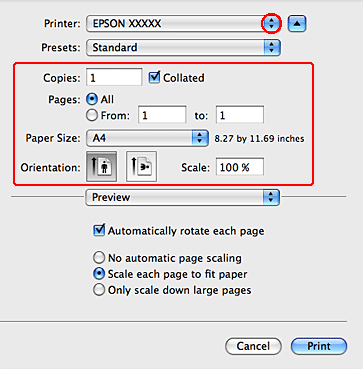
A Printer (Nyomtató) beállításaként jelölje ki a használt nyomtatót, majd adja meg a megfelelő beállításokat.
|
 Megjegyzés:
|
Borítékra nyomtatás esetén jelölje ki a Landscape (Tájkép) elemet.
Az alkalmazástól függően, lehet, hogy a párbeszédpanel bizonyos elemeit nem tudja majd kiválasztani. Ha igen, kattintson az alkalmazás File (Fájl) menüjének Page Setup (Oldalbeállítás) elemére, és adja meg a megfelelő beállításokat.
Ha szegély nélküli fotót kíván nyomtatni, jelölje ki az XXX (Borderless) (XXX (keret nélküli)) elemet a Paper Size (Papírméret) alatt.
|
|
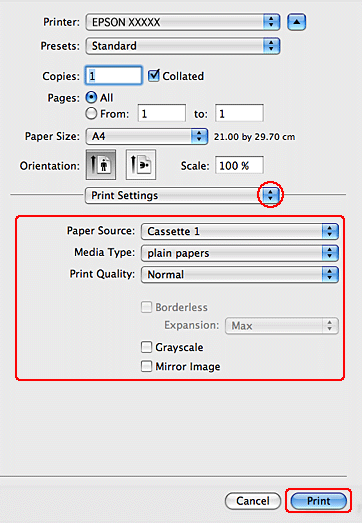
Az előugró menüben válassza a Print Settings (Nyomtatási beállítások) parancsot.
|
|
Adja meg a beállításokat a nyomtatáshoz. További részleteket a Print Settings (Nyomtatási beállítások) részről az online súgóban talál.
|
Megjegyzés:|
A speciális beállítások módosítását illetően olvassa el a megfelelő fejezetet.
|
|
A nyomtatás megkezdéséhez kattintson a Print (Nyomtatás) parancsra.
|
Alapvető nyomtatóbeállítások Mac OS X 10.4 esetén
|
Nyissa meg a kinyomtatni kívánt fájlt.
|
|
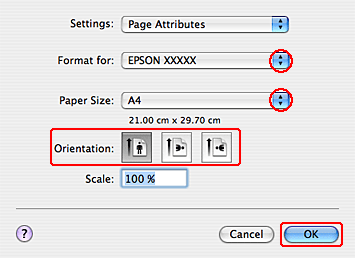
Nyissa meg a Page Setup (Oldalbeállítás) párbeszédpanelt.
|
|
A Format for (Formázás ehhez) beállításaként jelölje ki a használt nyomtatót, majd adja meg a megfelelő beállításokat.
|
Megjegyzés:|
Borítékra nyomtatás esetén jelölje ki a Landscape (Tájkép) elemet.
Ha szegély nélküli fotót kíván nyomtatni, jelölje ki az XXX (Borderless) (XXX (keret nélküli)) elemet a Paper Size (Papírméret) alatt.
|
|
A Page Setup (Oldalbeállítás) párbeszédpanel bezárásához kattintson az OK gombra.
|
|
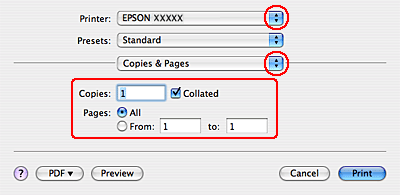
Nyissa meg a Print (Nyomtatás) párbeszédpanelt.
|
|
Jelölje ki azt a nyomtatót, amelyet a Printer (Nyomtató) beállításhoz használ. Ezt követően adja meg a Copies & Pages (Példányszám és lapok) beállításokat.
|
|
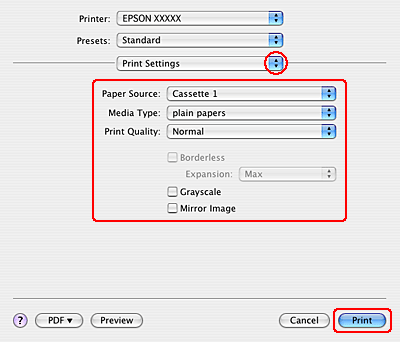
Az előugró menüben válassza a Print Settings (Nyomtatási beállítások) parancsot.
|
|
Adja meg a beállításokat a nyomtatáshoz. További részleteket a Print Settings (Nyomtatási beállítások) részről az online súgóban talál.
|
Megjegyzés:|
A speciális beállítások módosítását illetően olvassa el a megfelelő fejezetet.
|
|
A nyomtatás megkezdéséhez kattintson a Print (Nyomtatás) parancsra.
|