Comment imprimer
Impression sur CD/DVD
 Mise en garde concernant l'impression sur CD/DVD
Lancement de EPSON Print CD
Positionnement du CD/DVD
Impression sur un CD/DVD sous Windows
Impression sur un CD/DVD sous Mac OS X
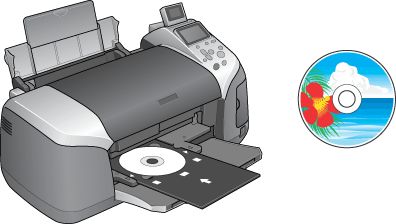
EPSONPrintCD, livré avec cette imprimante, permet de créer des étiquettes pour CD/DVD. Une fois les données de CD/DVD créées, vous pouvez les imprimer sur un CD/DVD de 12 cm ou de 8 cm avec cette imprimante. Pour imprimer sur CD/DVD, procédez comme suit.
Lors de l'utilisation de ce type d'impression, les points suivants doivent être pris en compte :
Mise en garde concernant l'impression sur CD/DVD
-
Utilisez uniquement des CD/DVD dont l'emballage mentionne leur aptitude à l'impression, comme par exemple « Surface de l'étiquette imprimable » ou « Adapté à une impression avec imprimante à jet d'encre ».
-
Pour avoir plus de détails sur la manipulation des CD/DVD ainsi que des consignes pour l'écriture des données, reportez-vous à la documentation fournie avec les CD/DVD.
-
Pour l'impression sur CD/DVD, on utilise un plus faible niveau de saturation de couleur qu'avec du papier spécial EPSON afin de garantir la qualité d'impression.
-
N'imprimez pas sur le CD/DVD avant d'avoir gravé vos données, car des erreurs de gravure risquent de se produire si sa surface est affectée par des traces de doigt, de la saleté ou des rayures.
-
Faites un essai d'impression sur un CD/DVD de rechange.
-
La surface imprimée se tache facilement immédiatement après impression.
-
Veillez à laisser sécher complètement les CD et DVD avant de les utiliser ou de toucher la surface imprimée.
-
Ne laissez pas sécher directement au soleil le CD/DVD imprimé.
-
Selon le type de CD/DVD et le niveau de saturation de couleur, des bavures peuvent apparaître.
-
Si la surface imprimée est encore collante à l'issue du temps de séchage, il se peut que le niveau de saturation de couleur soit trop élevé. Dans ce cas, diminuez le réglage de saturation de couleur dans EPSON Print CD.
-
De l'humidité sur la surface à imprimer peut produire des bavures.
-
Si vous devez imprimer une grande quantité de CD/DVD, imprimez d'abord quelques CD/DVD de rechange et vérifiez la surface imprimée au bout de 24 heures.
-
Si l'impression est faite par erreur sur le plateau CD/DVD ou sur le compartiment transparent interne, essuyez l'encre immédiatement.
-
Il est possible qu'une réimpression sur le même CD/DVD n'améliore pas la qualité d'impression.
-
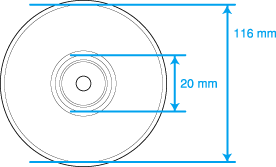
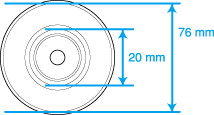
La zone imprimable d'un CD/DVD est définie comme suit :
|
CD/DVD de 12 cm
|
CD/DVD de 8 cm
|
|
|

[Haut]
Lancement de EPSON Print CD
Pour Windows
Pour lancer EPSON Print CD, double-cliquez sur l'icône EPSON Print CD sur le bureau.
 |
Remarque :
|
 | |
Si l'icône EPSON Print CD n'est pas affichée sur le bureau, cliquez sur le bouton Démarrer, pointez vers Programmes (Windows Me, 98 et 2000) ou Tous les programmes (Windows XP), pointez vers EPSON Print CD, puis cliquez sur EPSON Print CD.
|
|
Pour Mac OS X
Pour ouvrir EPSON Print CD, double-cliquez sur l'icône Macintosh HD (disque dur par défaut), sur le dossier Applications, sur le dossier EPSON Print CD, puis sur EPSON Print CD.
[Haut]
Positionnement du CD/DVD
Pour insérer le CD/DVD dans l'imprimante, procédez comme suit :
 |
Important :
|
| -
Veillez à insérer le CD/DVD en suivant les étapes décrites ci-dessous. Si vous ne suivez pas la procédure, vous risquez d'endommager les données ou l'imprimante.
|
|
 |
Vérifiez que l'imprimante est sous tension.
|
| |
Important :
|
| | |
Veillez à insérer le plateau CD/DVD lorsque l'imprimante est sous tension, sinon le réglage automatique de la position d'impression pourrait ne pas avoir lieu après l'insertion du plateau CD/DVD.
|
|
 |
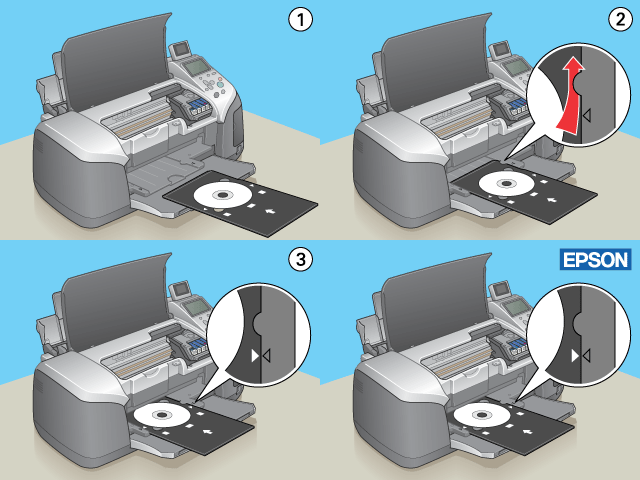
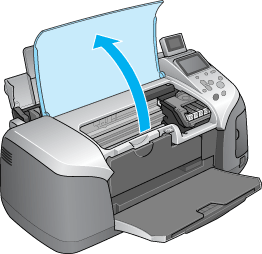
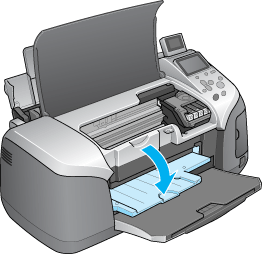
Ouvrez le capot de l'imprimante, puis baissez le guide CD/DVD.
|
 |
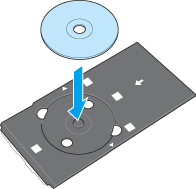
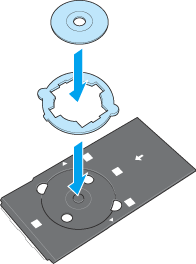
Placer le CD/DVD, surface de l'étiquette orientée vers le haut, sur le plateau CD/DVD.
|
| |
Remarque :
|
| | |
N'utilisez qu'un CD/DVD à la fois.
|
|
|
CD/DVD de 12 cm
|
CD/DVD de 8 cm
|
|
|
Pour imprimer sur des CD/DVD de 8 cm, il est nécessaire d'utiliser l'adaptateur de 8 cm avec le plateau CD/DVD. Trois pattes dépassent de la périphérie de l'adaptateur 8 cm : deux pattes rondes diamétralement opposées et une petite patte rectangulaire. Les onglets arrondis s'enclenchent dans les orifices semi-circulaires du plateau CD/DVD. Tout en maintenant l'adaptateur pour CD/DVD de 8 cm de manière à ce que les onglets arrondis s'enclenchent dans les orifices semi-circulaires, insérez l'adaptateur pour CD/DVD de 8 cm dans le plateau CD/DVD comme s'il s'agissait d'un CD. La patte rectangulaire doit également s'ajuster dans le logement correspondant en haut ou en bas du plateau CD/DVD. Pour retirer l'adaptateur, soulevez-le en le tenant par les pattes rondes.
| |
Important :
|
| | -
Avant de placer le CD/DVD, vérifiez qu'il n'y a pas de particules ou de substances étrangères sur le plateau CD/DVD.
|
|
| | -
Utilisez exclusivement le plateau CD/DVD fourni avec l'imprimante. Si vous utilisez un autre plateau CD/DVD, la position d'impression pourrait se décaler et provoquer une impression incorrecte.
|
|
 |
Insérer avec soin le plateau CD/DVD sur lequel vous avez placé le CD/DVD, surface à imprimer orientée vers le haut, le long de la base du guide CD/DVD jusqu'à ce que les repères du plateau CD/DVD et du guide CD/DVD soient placés les uns sur les autres.
|
| |
Remarque :
|
| | |
Insérez le plateau CD/DVD de manière à ce qu'il s'encastre sous les petits rouleaux situés des deux côtés de l'emplacement pour CD/DVD.
|
|
 |
Fermez le capot de l'imprimante.
|
[Haut]
Impression sur un CD/DVD sous Windows
EPSON Print CD vous permet d'imprimer des images sur des CD/DVD. Les instructions suivantes expliquent comment imprimer sur un CD/DVD à l'aide de EPSON Print CD.
Définition des paramètres de base
|
|
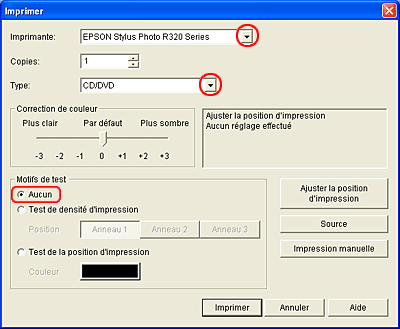
Cliquez sur Imprimer dans le menu Fichier. La zone de dialogue Imprimer s'affiche.
|
|
|
Assurez-vous que l'imprimante sélectionnée est l'imprimante EPSON Stylus Photo R320 Series.
|
|
|
Sélectionnez CD/DVD ou CD/DVD Surface Premium pour le paramètre Support.
|
|
|
Vérifiez que l'option Aucun est sélectionnée dans la zone Motifs de test et cliquez sur Imprimer.
|
|
Remarque :
|
| -
Si vous sélectionnez CD/DVD Surface Premium pour le paramètre Type dans la boîte de dialogue Configuration imprimante et si vous utilisez un CD/DVD de haute qualité, vous pouvez créer des étiquettes pour CD/DVD de haute qualité.
|
|
| -
Veillez à laisser sécher complètement les CD et DVD avant de les utiliser ou de toucher la surface imprimée. Les CD et DVD imprimés après avoir sélectionné l'option CD/DVD Surface Premium pour le paramètre Type sont plus longs à sécher que ceux imprimés après avoir sélectionné l'option CD/DVD. Laissez sécher les CD et DVD imprimés avec l'option CD/DVD Surface Premium pendant 24 heures.
|
|
| -
Si la position d'impression est décalée, réglez-la à l'aide de EPSON Print CD.
Pour plus de détails, reportez-vous à l'aide de EPSON Print CD. Vous pouvez également vérifier la position d'impression à l'aide de la feuille de contrôle de la position d'impression CD/DVD fournie avec ce produit.
|
|
| -
Si l'encre bave, ajustez la saturation de couleur. Pour plus de détails, reportez-vous à l'aide de EPSON Print CD.
|
|
| -
Une fois l'impression du CD/DVD terminée, retirez le plateau CD/DVD et fermez le guide CD/DVD.
|
|
Définition des paramètres avancés
Le pilote d'impression vous permet de définir des paramètres plus complexes.
|
|
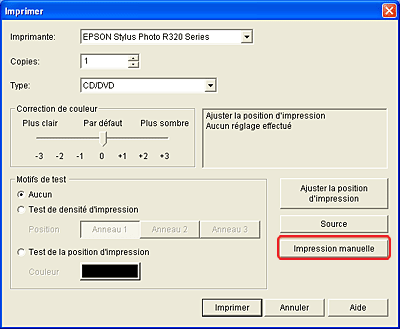
Cliquez sur Imprimer dans le menu Fichier. La zone de dialogue Imprimer s'affiche.
|
|
|
Cliquez sur le bouton Impression manuelle.
|
|
|
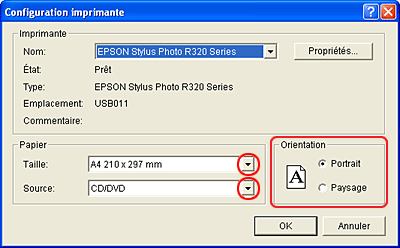
Assurez-vous que l'imprimante EPSON Stylus Photo R320 Series est sélectionnée pour le paramètre Nom.
|
|
|
Sélectionnez A4 pour le paramètre Taille.
|
|
|
Sélectionnez CD/DVD pour le paramètre Alimentation.
|
 |
Sélectionnez Portrait pour le paramètre Orientation.
|
 |
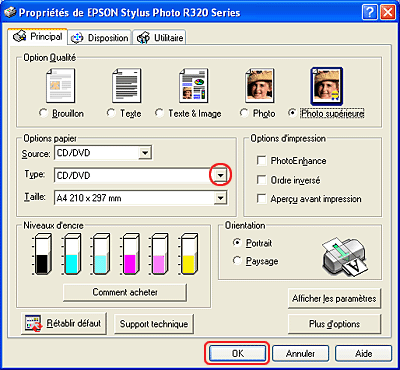
Cliquez sur Propriétés pour accéder au pilote d'impression.
|
 |
Sélectionnez CD/DVD ou CD/DVD Surface Premium pour le paramètre Type.
|
 |
Réglez les autres paramètres à votre guise.
|
 |
Cliquez sur OK pour fermer le pilote d'impression.
|
 |
Cliquez sur OK pour imprimer le fichier.
|
[Haut]
Impression sur un CD/DVD sous Mac OS X
Définition des paramètres de base
|
|
Cliquez sur Imprimer dans le menu Fichier. La zone de dialogue Imprimer s'affiche.
|
|
|
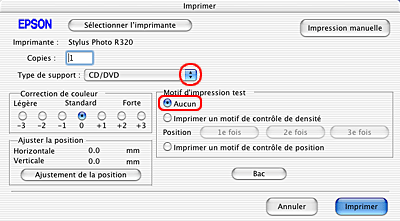
Cliquez sur Sélectionner imprimante.
|
|
|
Sélectionnez Stylus Photo R320 dans le menu contextuel des imprimantes.
|
|
|
Sélectionnez CD/DVD ou CD/DVD Surface Premium pour le paramètre Support.
|
|
|
Vérifiez que l'option Aucun est sélectionnée dans la zone Motifs de test et cliquez sur Imprimer.
|
|
Remarque :
|
| -
Si vous sélectionnez CD/DVD Surface Premium pour le paramètre Type dans la boîte de dialogue Configuration imprimante et si vous utilisez un CD/DVD de haute qualité, vous pouvez créer des étiquettes pour CD/DVD de haute qualité.
|
|
| -
Veillez à laisser sécher complètement les CD et DVD avant de les utiliser ou de toucher la surface imprimée. Les CD et DVD imprimés après avoir sélectionné l'option CD/DVD Surface Premium pour le paramètre Type sont plus longs à sécher que ceux imprimés après avoir sélectionné l'option CD/DVD. Laissez sécher les CD et DVD imprimés avec l'option CD/DVD Surface Premium pendant 24 heures.
|
|
| -
Si la position d'impression est décalée, réglez-la à l'aide de EPSON Print CD.
Pour plus de détails, reportez-vous à l'aide de EPSON Print CD. Vous pouvez également vérifier la position d'impression à l'aide de la feuille de contrôle de la position d'impression CD/DVD fournie avec ce produit.
|
|
| -
Si l'encre bave, ajustez la saturation de couleur. Pour plus de détails, reportez-vous à l'aide de EPSON Print CD.
|
|
| -
Une fois l'impression du CD/DVD terminée, retirez le plateau CD/DVD et fermez le guide CD/DVD.
|
|
Définition des paramètres avancés
Le pilote d'impression vous permet de définir des paramètres plus complexes.
|
|
Cliquez sur Imprimer dans le menu Fichier. La zone de dialogue Imprimer s'affiche.
|
|
|
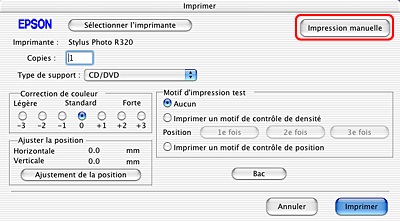
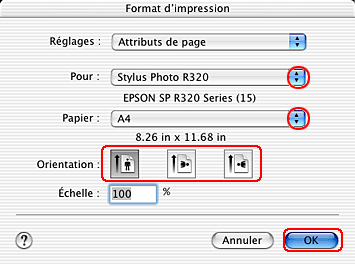
Cliquez sur Impression manuelle pour accéder à la zone de dialogue Format d'impression.
|
|
|
Assurez-vous que l'imprimante Stylus Photo R320 est sélectionnée pour le paramètre Pour.
|
|
|
Sélectionnez A4 pour le paramètre Taille papier.
|
|
|
Sélectionnez Portrait pour le paramètre Orientation.
|
|
|
Cliquez sur OK pour accéder à la zone de dialogue Imprimer.
|
|
|
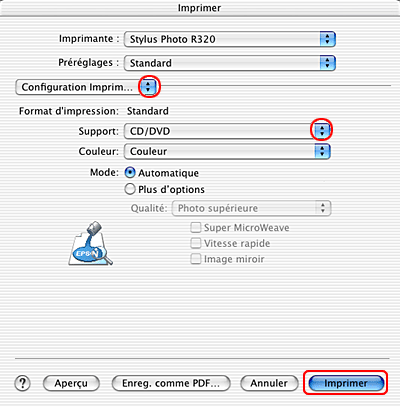
Assurez-vous que l'imprimante Stylus Photo R320 est sélectionnée pour le paramètre Imprimante.
|
|
|
Sélectionnez Configuration Imprimante dans le menu contextuel.
|
|
|
Sélectionnez CD/DVD ou CD/DVD Surface Premium pour le paramètre Support.
|
|
|
Réglez les autres paramètres à votre guise et cliquez sur Imprimer.
|
[Haut]


 Voir
Voir