Comment imprimer
Impression de photos
 Chargement de feuilles de papier simples
Paramètres du pilote sous Windows
Paramètres du gestionnaire sous Mac OS X
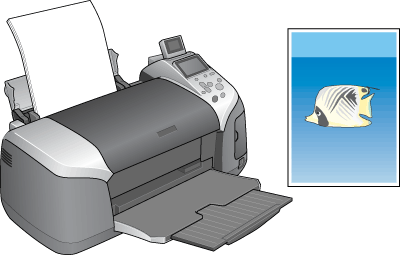
Chargement de feuilles de papier simples
Pour plus de détails sur le chargement des feuilles simples, reportez-vous à la section ci-dessous.
Si vous utilisez des supports spéciaux, reportez-vous à la section ci-dessous.

[Haut]
Paramètres du pilote sous Windows
 |
Ouvrez le fichier que vous voulez imprimer.
|
 |
Lancez le pilote d'impression.
|
 |
Cliquez sur l'onglet Principal, puis réglez le paramètre Option Qualité. Pour plus de détails, reportez-vous à l'aide en ligne.
|
 |
Sélectionnez Bac feuille à feuille pour le paramètre Alimentation.
|
 |
Réglez le paramètre Type.
|
 |
Réglez le paramètre Taille. Vous pouvez aussi définir une taille de papier personnalisée. Pour plus de détails, reportez-vous à la section suivante.
|
 |
Sélectionnez Portrait (vertical) ou Paysage (horizontal) pour modifier l'orientation de l'impression.
|

 |
Cliquez sur OK pour fermer la boîte de dialogue des paramètres du pilote d'impression.
|
 |
Imprimez vos données.
|
[Haut]
Paramètres du gestionnaire sous Mac OS X
|
|
Ouvrez le fichier que vous voulez imprimer.
|
|
|
Ouvrez la zone de dialogue Format d'impression.
|
|
|
Réglez le paramètre Pour.
|
|
|
Réglez les paramètres Papier et Orientation.
|
|
|
Cliquez sur OK pour fermer la zone de dialogue Format d'impression.
|

|
|
Ouvrez la zone de dialogue Imprimer.
|
|
|
Réglez le paramètre Imprimante comme vous l'avez fait à l'étape 3 avec le paramètre Pour dans la zone de dialogue Format d'impression. Réglez ensuite les options Copies & Pages.
|
 |  |
Remarque :
|
| | |
Les options Copies et pages constituent une fonction standard de Mac OS X. Pour plus de détails, consultez la documentation de votre système d'exploitation.
|
|

|
|
Sélectionnez Configuration Imprimante dans le menu contextuel.
|
|
|
Réglez les paramètres Support, Couleur et Mode.
|
 |
Cliquez sur Imprimer pour lancer l'impression.
|

[Haut]


