 |
 |
|
||
 |
||||
Ongelman määritys
Tulostimen vianmääritys kannattaa tehdä kaksivaiheisesti: Etsi ensin ongelma ja kokeile sitten todennäköisimpiä ratkaisuja, kunnes ongelma korjaantuu.
Voit käyttää yleisimpien ongelmien vianmäärityksessä ja ratkaisemisessa apuna ongelmien käytönaikaisia ratkaisuohjeita, ohjauspaneelia, Status Monitor -apuohjelmaa ja tulostimen toimintatestiä. Katso lisätiedot jäljempänä olevasta osasta.
Jos kyseessä on tulostuslaatuun liittyvä ongelma, tulostukseen liittyvä muu ongelma, paperinsyöttöongelma tai laitteen toimimattomuus, katso lisätiedot tämän kappaleen vastaavasta kohdasta.
Ongelman ratkaisemiseksi voit joutua peruuttamaan tulostuksen.
Tilamerkkivalot
Voit tunnistaa tulostimen monia yleisiä ongelmia ohjauspaneelin tilamerkkivalojen avulla. Jos tulostimen toiminta keskeytyy etkä osaa ratkaista ongelmia, käytä seuraavaa taulukkoa ongelmien diagnosointiin, seuraa sitten suositeltuja korjasutoimia.
|
Merkkivalot
|
Ongelma ja ratkaisu
|
|
 |
Värikasetin kansi auki
|
|
|
Jos
 -merkkivalo vilkkuu vielä 3 minuutin jälkeen siitä, kun vaihdoit värikasetin, värikasetin kantta ei ole ehkä suljettu kunnolla. -merkkivalo vilkkuu vielä 3 minuutin jälkeen siitä, kun vaihdoit värikasetin, värikasetin kantta ei ole ehkä suljettu kunnolla. |
Avaa tulostimen kansi, sulje värikasetin kansi tiiviisti ja sulje tulostimen kansi. Paina sitten
 -painiketta. -painiketta. |
|
 |
Paperi lopussa
|
|
|
Paperia ei ole ladattu.
|
Lataa paperia paperikasettiin ja paina
 -painiketta. Tulostin jatkaa tulostusta ja merkkivalo sammuu. -painiketta. Tulostin jatkaa tulostusta ja merkkivalo sammuu. |
|
|
Ei paperikasettia
|
||
|
Paperikasettia ei ole asennettu.
|
Asenna paperikasetti tulostimeen ja paina
-painiketta. |
|
|
Syötetty väärää paperikokoa
|
||
|
Automaattisen 2-sided printing (Kaksipuolinen tulostus) -tulostuksen aikana syötetyn paperin koko eroaa valitusta koosta.
|
Kun olet ladannut paperia, joka vastaa tietokoneelta valittua paperikokoa, paina
-painiketta korjataksesi virheen, ja jatka sitten tulostusta. Tulosta uudelleen puuttuvat sivut. |
|
|
Valittu paperikoko ei vastaa paperikoon asetusta
|
||
|
Valittu paperikoko ei vastaa niitä paperikokoja, jotka on asetettu Paper Size Loaded (Ladattu paperikoko) -asetuksella.
|
Lataa sopivaa paperia paperikasettiin ja paina
-painiketta jatkaaksesi tulostusta.Vaihtoehtoisesti voit keskeyttää tulostuksen painaa  -painiketta ja säätää paperikasetin paperikoon asetuksia. -painiketta ja säätää paperikasetin paperikoon asetuksia. Katso Ladattu paperikoko -asetus Katso Ladattu paperikoko -asetus
Voit sitten tulostaa uudelleen puuttuvat sivut. |
|
|
Useiden paperien syöttö kerralla
|
||
|
Useampia kuin yksi arkki on syötetty kerralla.
|
Paina
-painiketta paperin syöttöä ja poistoa varten. Jos paperi jää tulostimeen, katso Paperitukokset. |
|
 |
Paperitukos
|
|
|
Paperi on juuttunut tulostimeen.
|
Katso Paperitukokset
|
|
 |
Muste lopussa
|
|
|
Värikasetti on tyhjä tai sitä ei ole asennettu.
|
Vaihda värikasetti, jossa on ilmennyt virhe. Jos merkkivalo palaa sen jälkeen, kun olet vaihtanut värikasetin, se on ehkä asennettu väärin. Asenna värikasetti uudestaan niin, että se loksahtaa paikoilleen.
Katso Värikasetin vaihtaminen
|
|
|
Väärä mustekasetti
|
||
|
Asennettua värikasettia ei voida käyttää tulostimessa.
| ||
|
Väärin asennettu värikasetti
|
||
|
Värikasettia ei ole asennettu oikein.
|
Aseta uudelleen mustekasetti, jossa on ilmennyt virhe.
Katso Musteen merkkivalo vilkkuu tai palaa värikasetin vaihdon jälkeen
|
|
 |
Vähän mustetta
|
|
|
Värikasetti on melkein tyhjä.
|
Ota uusi värikasetti. Tarkista värikasettien tila määrittääksesi, mikä värikasetti on melkein tyhjä.
Katso Värikasetin tilan tarkistaminen
|
|
 |
Kansi auki
|
|
|
Tulostimen kansi on auki.
|
Suolje tulostimen kansi.
|
|
 Vilkuu vaihdellen
|
Huolto
|
|
|
Tulostimen mustetyynyt ovat lähellä käyttöikänsä loppua.
|
Ota yhteyttä Epsonin asiakaspalveluun mustetyynyjen vaihtamista varten.
Jos tulostimen mustetyynyt ovat lähellä käyttöikänsä loppua, tulostusta voidaan jatkaa painamalla -painiketta. |
|
 |
Tuntematon tulostinvirhe
|
|
|
Tuntematon tulostinvirhe tapahtui.
|
Kytke tulostin pois päältä. Avaa tulostimen kansi ja poista paperi tai muu tukkeuma paperiradalta.
Katso Juuttuneiden paperien poisto tulostimen sisältä
Jos virhe ei korjaudu, ota yhteys jälleenmyyjään.
|
|
 |
Palautustila
|
|
|
Laiteohjelmiston päivitys epäonnistui; tulostin on palautustilassa.
|
Laiteohjelmiston päivitystä täytyy yrittää uudelleen. Valmistele USB-kaapeli ja katso lisäohjeita paikalliselta Epsonin verkkosivustolta.
|
|
 = päällä,
  = vilkkuu hitaasti,
  = vilkkuu nopeasti
Status monitor
Jos tulostuksen aikana havaitaan ongelma, Status Monitor -ikkunaan tulee virhesanoma.
Kun värikasetti on vaihdettava, saat vaiheittaiset ohjeet värikasetin vaihtamisesta napsauttamalla ikkunan How To (Miten) -painiketta.
 Huomautus Windows-käyttäjille:
|
Jos EPSON Status Monitor 3 ei tule näkyviin, avaa tulostinohjain ja napsauta Maintenance (Huolto) -välilehteä ja sitten Extended Settings (Laajennusasetukset) -painiketta. Valitse Extended Settings (Laajennusasetukset) -ikkunassa Enable EPSON Status Monitor 3 (Ota käyttöön EPSON Status Monitor 3) -valintaruutu.
|
Vahvista kaikkien värikasettien tila seuraavien osioiden ohjeiden mukaisesti.
Katso EPSON Status Monitor 3 -sovelluksen käyttäminen (Windows)
Katso EPSON Status Monitor -sovelluksen käyttäminen (Mac OS X)
Katso EPSON Status Monitor 3 -sovelluksen käyttäminen (Windows) Katso EPSON Status Monitor -sovelluksen käyttäminen (Mac OS X)Jos näyttöön ilmestyy virheviesti siitä, että tulostimen mustetyynyt ovat lähellä käyttöikänsä loppua, ota yhteyttä Epsonin asiakaspalveluun niiden vaihtamista varten. Viesti näytetään säännöllisin väliajoin, kunnes mustetyynyt vaihdetaan. Jos mustetyynyt ovat täynnä, tulostin lakkaa toimimasta ja tulostuksen jatkamiseksi on otettava yhteys Epsonin tukeen.
Tulostimen toimintatestin suorittaminen
Jollet pysty määrittämään ongelman syytä, laitteen toimintatestin avulla voit määrittää, johtuuko ongelma tulostimesta vai tietokoneesta.
Suorita tulostimen toimintatesti noudattamalla ohjeita.
 |
Varmista, että tulostimen virta on sammutettu.
|
 |
Varmista, että paperikasettiin on asetettu A4-kokoista paperia.
|
 |
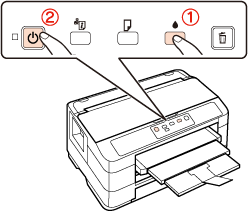
Käynnistä tulostin pitämällä pohjassa
-painiketta ja painamalla -painiketta. Kun tulostin käynnistyy, vapauta molemmat painikkeet. |
 Huomautus:
|
Jos tulostin ei syötä paperia, tarkista tulostinasetukset ja lisää paperia sopivaan paperikasettiin. Katso lisätietoja tulostinasetuksista seuraavasta osasta.
Katso Ladattu paperikoko -asetus
|
Testisivulle tulostuu suuttimien testikuvio. Jos kuviossa on rakoja, tulostuspää on puhdistettava.
Jos testisivu tulostuu asianmukaisesti, vika on todennäköisesti ohjelman asetuksissa, kaapelissa tai tietokoneessa. Ohjelmaa ei ehkä ole asennettu asianmukaisesti. Poista ohjelma ja asenna se uudelleen.
Katso Tulostinohjelmiston asennuksen poisto
Katso Tulostinohjelmiston asennuksen poisto
Jos testisivu ei tulostu kunnolla, ongelma voi liittyä tulostimeen. Yritä seuraavassa osiossa ehdotettuja toimenpiteitä.
Katso Tulostin ei tulosta
Katso Tulostin ei tulosta