 |
 |
|
||
 |
||||
Tulostuspään puhdistus
Jos toteat, että tuloste on odottamattoman vaalea tai että siitä puuttuu pisteitä, voit todennäköisesti korjata vian puhdistamalla tulostuspään niin, että suuttimet suihkuttavat mustetta asianmukaisella tavalla.
Voit puhdistaa tulostuspään mustesuuttimet tietokoneen avulla tulostinohjaimen Head Cleaning (Tulostuspäiden puhdistus) -apuohjelmaa käyttäen tai itse tulostimesta käyttämällä sen näppäimiä.
 Huomautus:
|
Tunnista vialliset värit suorittamalla ensin suutintesti; tämän avulla voit valita asianmukaiset värit tulostuspään puhdistusta varten.
 Katso Tulostuspään suutinten tarkistus Katso Tulostuspään suutinten tarkistus
Värikuvia tulostettaessa voidaan käyttää mustaa väriä.
Koska tulostuspään puhdistus kuluttaa joidenkin värikasettien mustetta, puhdista tulostuspää vasta, kun tulostuslaatu alkaa huonontua eli jos tuloste on esimerkiksi sumea, väriltään väärä tai osa siitä puuttuu.
Jos värikasetti on lähes tyhjä, tulostuspään puhdistusta ei ehkä voida suorittaa. Jos värikasetti on tyhjä, tulostuspään puhdistusta ei voida suorittaa. Vaihda asianmukainen värikasetti ensin.
|
Tulostuspäiden puhdistus -apuohjelman käyttäminen Windows-käyttöjärjestelmässä
Voit puhdistaa tulostuspäät Head Cleaning (Tulostuspäiden puhdistus) -apuohjelmalla seuraavien vaiheiden mukaisesti.
 |
Varmista, että merkkivalot eivät ilmoita virheistä.
|
 |
Napsauta hiiren kakkospainikkeella tulostimen kuvaketta taskbar (tehtäväpalkki) ja valitse sitten Head Cleaning (Tulostuspäiden puhdistus).
|
Jos tulostin-kuvake ei näy, katso ohjeet kuvakkeen lisäämiseksi seuraavasta osasta.
 |
Toimi näytön ohjeiden mukaan.
|
 -merkkivalo vilkkuu, kun tulostin suorittaa puhdistussyklin.
 Muistutus:
|
Älä sammuta tulostimen virtaa tulostuspäiden puhdistuksen aikana. Jos tulostuspäiden puhdistusta ei ole suoritettu loppuun, tulostamista ei ehkä voida jatkaa.
|
Huomautus:|
Tulostuslaadun ylläpitämiseksi on suositeltavaa tulostaa muutamia sivuja säännöllisesti.
Jos tulostuslaatu ei parane, varmista, että valitset asianmukaisen värin suutintestin tuloksen perusteella.
Jos tulostuslaatu ei ole parantunut, kun olet toistanut tämän menettelyn noin neljä kertaa, kytke tulostin pois päältä ja odota vähintään kuusi tuntia. Suorita sitten suutintesti ja tarvittaessa tulostuspäiden puhdistus uudelleen. Jos tulostuslaatu ei ole edelleenkään parantunut, ota yhteys Epson-tukeen.
|

Tulostuspäiden puhdistus -apuohjelman käyttäminen Mac OS X-käyttöjärjestelmässä
Voit puhdistaa tulostuspäät Head Cleaning (Tulostuspäiden puhdistus) -apuohjelmalla seuraavien vaiheiden mukaisesti.
|
Varmista, että merkkivalot eivät ilmoita virheistä.
|
|
Siirry Epson Printer Utility 4 -ohjelmaan.
|
|
Osoita Head Cleaning (Tulostuspäiden puhdistus) -painiketta.
|
 |
Toimi näytön ohjeiden mukaan.
|
-merkkivalo vilkkuu, kun tulostin suorittaa puhdistussyklin.Muistutus:|
Älä sammuta tulostimen virtaa tulostuspäiden puhdistuksen aikana. Jos tulostuspäiden puhdistusta ei ole suoritettu loppuun, tulostamista ei ehkä voida jatkaa.
|
Huomautus:|
Tulostuslaadun ylläpitämiseksi on suositeltavaa tulostaa muutamia sivuja säännöllisesti.
Jos tulostuslaatu ei parane, varmista, että valitset asianmukaisen värin suutintestin tuloksen perusteella.
Jos tulostuslaatu ei ole parantunut, kun olet toistanut tämän menettelyn noin neljä kertaa, kytke tulostin pois päältä ja odota vähintään kuusi tuntia. Suorita sitten suutintesti ja tarvittaessa tulostuspäiden puhdistus uudelleen. Jos tulostuslaatu ei ole edelleenkään parantunut, ota yhteys Epson-tukeen.
|
Tulostuspainikkeiden käyttäminen
Seuraa alla olevia ohjeita puhdistaaksesi tulostuspään suuttimet tulostupainikkeita käyttäen.
|
Varmista, että merkkivalot eivät ilmoita virheistä.
|
|
Pidä pohjassa
 -painiketta kolme sekuntia. -painiketta kolme sekuntia. |
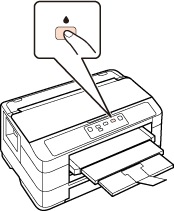
Tulostin alkaa puhdistaa tulostuspäätä ja -merkkivalo alkaa vilkkua.
-merkkivalo alkaa vilkkua.Muistutus:|
Älä sammuta tulostimen virtaa tulostuspäiden puhdistuksen aikana. Jos tulostuspäiden puhdistusta ei ole suoritettu loppuun, tulostamista ei ehkä voida jatkaa.
|
|
Kun
-merkkivalo lakkaa vilkkumasta, tulosta suutintestikuvio varmistaaksesi, että tulostuspää on puhdas. |
Huomautus:|
Tulostuslaadun ylläpitämiseksi on suositeltavaa tulostaa muutamia sivuja säännöllisesti.
Jos tulostuslaatu ei ole parantunut, kun olet toistanut tämän menettelyn noin neljä kertaa, kytke tulostin pois päältä ja odota vähintään kuusi tuntia. Suorita sitten suutintesti ja tarvittaessa tulostuspäiden puhdistus uudelleen. Jos tulostuslaatu ei ole edelleenkään parantunut, ota yhteys Epson-tukeen.
|