 |
 |
|
||
 |
||||
Värikasetin vaihtaminen
Voit vaihtaa värikasetin tulostimen näppäimiä tai tietokonetta käyttämällä. Katso ohjeet jäljempänä olevasta osasta.
 Huomautus:
|
Älä avaa värikasetin pakkausta ennen kuin olet valmis asentamaan sen tulostimeen. Kasetti on vakuumipakattu, jotta sen luotettavuus olisi paras mahdollinen.
|
Tulostuspainikkeiden käyttäminen
Seuraavassa taulukossa kuvataan merkkivalojen tilaa ja tarvittavia toimia.
|
Merkkivalot
|
Toimi
|
 |
Ota uusi värikasetti.
|
 |
Vaihda tyhjä värikasetti.
|
 vilkkuu,
  päällä
Vaihda värikasetti painamalla  -painiketta, seuraa alla olevia ohjeita.
-painiketta, seuraa alla olevia ohjeita.Huomautus:|
Kuvissa esitetään mustan värikasetin vaihto, ja samat ohjeet pätevät kaikkien värikasettien vaihtoon.
|
 |
Varmista, että
 -merkkivalo palaa, mutta ei vilku. -merkkivalo palaa, mutta ei vilku. |
 |
Avaa tulostimen kansi. Kasettipidike siirtyy värikasetin vaihtoasentoon ja
-merkkivalo alkaa vilkkua. |
Huomautus:|
Jos tulostuspää ei siirry värikasetin vaihtoasentoon, paina
 -painiketta. -painiketta.Älä siirrä tulostuspäätä käsin, sillä se saattaa vaurioittaa tulostinta.
Älä pidä
-painiketta pohjassa kolmea sekuntia kauemmin tai tulostin saattaa aloittaa tulostuspään puhdistuksen. |
 |
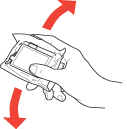
Parhaan tuloksen saat, kun ravistat uutta värikasettia 4—5 kertaa ennen pakkauksen avaamista.
|
 |
Ota uusi värikasetti pakkauksesta.
|
 Muistutus:
|
Varo, ettet riko värikasetin sivussa olevia koukkuja, kun otat värikasetin pakkauksesta.
Älä kosketa kasetin sivussa olevaa vihreää mikropiiriä. Se saattaa vaurioittaa mustekasettia.
 |
 |
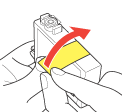
Poista keltainen teippi kokonaan värikasetin pohjasta.
|
 Muistutus:
|
Keltainen teippi on poistettava värikasetista ennen sen asentamista; muuten tulostuslaatu saattaa heiketä tai et ehkä voi tulostaa.
Jos olet asentanut värikasetin etkä ole poistanut keltaista teippiä, ota värikasetti tulostumesta, poista keltainen teippi ja asenna värikasetti uudelleen.
Älä poista läpinäkyvää sinettiä kasetin pohjasta; muutoin värikasettia ei ehkä voida käyttää.
 Älä poista tai revi kasetissa olevaa tarraa. Muutoin kasetista vuotaa mustetta.
 |
 |
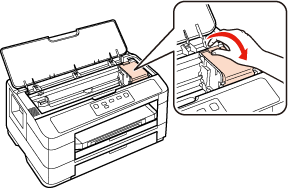
Avaa värikasetin kansi.
|
 |
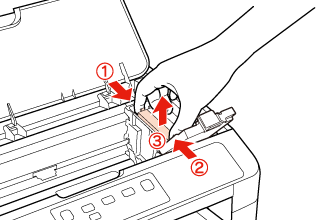
Purista vaihdettavan värikasetin takana olevaa läppää. Nosta värikasetti suoraan ylös tulostimesta. Hävitä se asianmukaisesti.
|
 Huomautus:
|
Jos värikasetin irrottaminen on vaikeaa, käytä enemmän voimaa, kunnes se tulee ulos.
|
 |
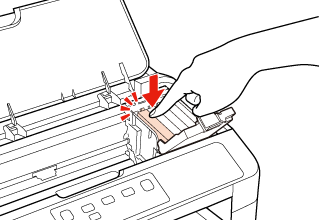
Aseta värikasetti kasettipidikkeeseen takaosa alaspäin. Paina sitten värikasettia alas, kunnes se loksahtaa paikoilleen.
|
 |
Kun värikasettien vaihto on suoritettu, sulje värikasetin kansi ja tulostimen kansi.
|
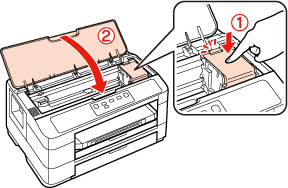
Tulostin siirtää tulostuspään ja alkaa ladata musteensyöttöjärjestelmää. Tämä prosessi kestää noin kolme minuuttia. Kun lataus on suoritettu, tulostuspää palaa alkuasentoon. -merkkivalo lakkaa vilkkumasta ja jää palamaan.
-merkkivalo lakkaa vilkkumasta ja jää palamaan.Muistutus:|
-merkkivalo vilkkuu, kun tulostin lataa mustetta. Älä koskaan kytke tulostinta pois päältä, kun tämä merkkivalo vilkkuu. Se saattaa keskeyttää musteen latauksen. |
Huomautus:|
Jos
-merkkivalot vilkkuvat tai palavat sen jälkeen, kun tulostuspää siirtyy alkuasentoon, värikasettia ei ehkä ole asennettu oikein. Avaa tulostimen kansi ja värikasetin kansi uudestaan, paina värikasettia alas, kunnes se loksahtaa paikoilleen, ja sulje sitten värikasetin kansi tiiviisti. |

Tietokoneen käyttö
Voit valvoa värikasetin tilaa tietokoneen avulla ja lukea näytön ohjeita vähissä olevan tai tyhjän värikasetin vaihtamiseksi.
Jos värikasetti on vaihdettava, napsauta How to (Miten)-painiketta Status Monitor -ikkunassa. Vaihda kasetti näytön ohjeita noudattamalla.
Huomautus Windows-käyttäjille:|
Jos EPSON Status Monitor 3 ei tule näkyviin, avaa tulostinohjain ja napsauta Maintenance (Huolto) -välilehteä ja sitten Extended Settings (Laajennusasetukset) -painiketta. Valitse Extended Settings (Laajennusasetukset) -ikkunassa Enable EPSON Status Monitor 3 (Ota käyttöön EPSON Status Monitor 3) -valintaruutu.
|
Lisätietoja tietokoneen käytöstä värikasettien vaihdossa saat alla olevasta kohdasta.
 Katso EPSON Status Monitor 3 -sovelluksen käyttäminen (Windows)
Katso EPSON Status Monitor -sovelluksen käyttäminen (Mac OS X)
Katso EPSON Status Monitor 3 -sovelluksen käyttäminen (Windows) Katso EPSON Status Monitor -sovelluksen käyttäminen (Mac OS X)