Problemas y soluciones
Corrección de problemas de USB
 La impresora no funciona correctamente con el cable USB
Sistema operativo
Instalación del software de la impresora
Si tiene dificultades para utilizar su impresora con una conexión USB, vea si su problema figura en los apartados siguientes y luego siga las instrucciones indicadas para solucionarlo.
La impresora no funciona correctamente con el cable USB
Si la impresora no funciona correctamente con el cable USB, pruebe una o ambas soluciones:
-
Para obtener un mejor resultado, conecte la impresora directamente al puerto USB del ordenador. Si tiene que usar varios concentradores USB, es recomendable conectar la impresora a la primera fila del concentrador.

[Arriba]
Sistema operativo
Su ordenador debe ser un modelo con Windows Me, 98, XP o Windows 2000 previamente instalados. No podrá instalar ni ejecutar el controlador de impresora USB en un ordenador que no disponga de un puerto USB o que haya sido actualizado de Windows 95 a Windows 98, XP o 2000. Si es usuario de Windows Me, su ordenador debe ser un modelo que tenga previamente instalado Windows Me o uno con Windows 98 que se haya actualizado a Windows Me.
Si desea más detalles sobre su ordenador, consulte a su distribuidor.
[Arriba]
Instalación del software de la impresora
Tenga presente lo siguiente.
-
Si utiliza Windows 2000, debe seguir los pasos descritos en la Guía de instalación para instalar el software de la impresora. De lo contrario, se instalará el controlador Universal de Microsoft en su lugar. Para comprobar si se ha instalado el controlador Universal, abra la carpeta Impresoras y haga clic, con el botón secundario del ratón, en el icono de su impresora. Para abrir el software de la impresora, haga clic en la opción Preferencias de impresión del menú contextual que aparece. Después, haga clic con el botón secundario en cualquier lugar del controlador. Si figura la opción Acerca de en el menú contextual que aparece, haga clic en ella. Si aparece un cuadro con el mensaje "Controlador de impresora Unidrv", tendrá que volver a instalar el software de la impresora tal y como se explica la Guía de instalación. Si no aparece la opción Acerca de, significa que el software de la impresora se ha instalado correctamente.
-
Si, durante la instalación, aparece el cuadro de diálogo Firma digital no encontrada, haga clic en Sí. Si hiciera clic en No, tendría que seguir los pasos descritos en la Guía de instalación para volver a instalar el software de la impresora.
Instalación del controlador USB
Si es usuario de Windows, siga estas instrucciones para asegurarse de que el controlador USB está instalado correctamente.
 |
Nota:
|
 | |
Las ilustraciones de esta sección corresponden a las pantallas de Windows 98.
|
|
 |
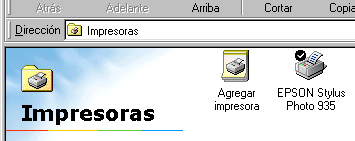
Haga clic en el botón Inicio, señale Configuración y haga clic en Impresoras. Compruebe que el icono de su impresora aparece en la ventana Impresoras.
|
Seleccione el icono de su impresora y haga clic en la opción Propiedades del menú Archivo.
 |
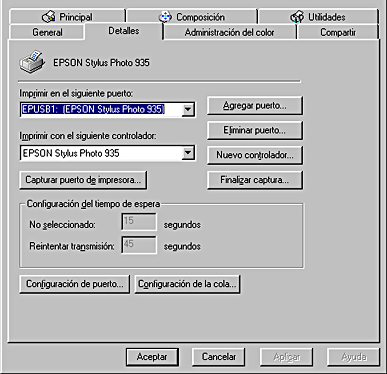
Si es usuario de Windows Me o 98, haga clic en la ficha Detalles y compruebe que aparece EPUSBx: (EPSON Stylus Photo 935) en el cuadro Imprimir en el siguiente puerto . Si es usuario de Windows XP o 2000, haga clic en la ficha Puertos y compruebe que aparece USBxxx, EPSON Stylus PHOTO 935 en el cuadro de lista Imprimir en el siguiente puerto.
|
| |
Nota:
|
| | |
Si no aparece el puerto correcto, consulte la siguiente sección, "Compruebe que, en el menú Administrador de dispositivos, aparece Dispositivos de impresión USB EPSON (en Windows Me y 98)".
|
|
El menú Administrador de dispositivos (para Windows Me y 98)
Si ha cancelado la instalación del controlador "plug-and-play" antes de que acabara, es posible que el controlador de dispositivo de impresora USB o el software de la impresora estén mal instalados.
Siga estos pasos para revisar la instalación y volver a instalar los controladores si fuera necesario.
|
|
Encienda la impresora. Enchufe el cable USB a la impresora y al ordenador.
|
|
|
Haga clic con el botón secundario en el icono Mi PC del escritorio. Después, haga clic en Propiedades.
|
 |
Haga clic en la ficha Administrador de dispositivos.
|
Si sus controladores están instalados correctamente, aparecerá Impresoras EPSON USB en el menú Administrador de dispositivos.
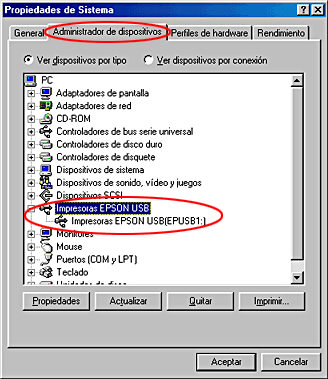
Si no aparece Dispositivos de impresión USB EPSON en el menú Administrador de dispositivos, haga clic en el signo más (+) situado junto a Otros dispositivos para ver los dispositivos instalados.

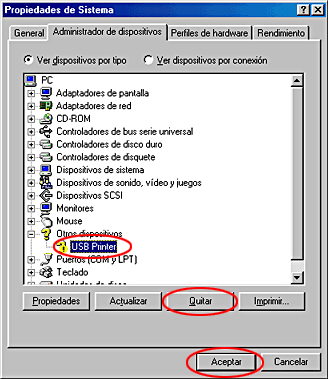
Si aparece Impresora USB bajo Otros dispositivos, el controlador de dispositivo de impresora USB no está bien instalado. Si aparece EPSON Stylus Photo 935, el software de la impresora no está instalado correctamente.
Si no aparece ni Impresora USB ni EPSON Stylus Photo 935 bajo Otros dispositivos, haga clic en Actualizar o desenchufe el cable USB de la impresora y luego vuelva a enchufarlo.
 |
Bajo Otros dispositivos, seleccione Impresora USB o EPSON Stylus Photo 935. Después, haga clic en Quitar. Haga clic en Aceptar.
|
 |
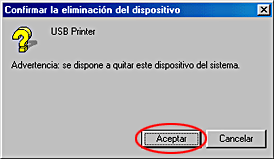
Cuando aparezca el siguiente cuadro de diálogo, haga clic en Aceptar. Después, haga clic en el botón Aceptar para cerrar el cuadro de diálogo Propiedades del sistema.
|
 |
Apague la impresora y reinicie el PC. Vuelva a instalar los controladores desde el principio, siguiendo las instrucciones de la Guía de instalación.
|
|
Nota:
|
| |
Si no se ha resuelto el problema, consulte a su distribuidor.
|
|
Vuelva a instalar el controlador de dispositivo de impresora USB y el software de la impresora (Windows Me y 98)
Si las soluciones anteriores no resuelven el problema, pruebe a volver a instalar el controlador de dispositivo de impresión USB y el software de la impresora. Primero, desinstale EPSON Printer Software con la utilidad Agregar o quitar programas del Panel de control. Después, desinstale Dispositivos de impresión USB EPSON. Después, vuelva a instalar el software tal y como se indica en la Guía de instalación. Si no aparece Dispositivos de impresión USB EPSON en la lista Agregar o quitar programas, haga doble clic en EPUSBUN.EXE y en EPUBLUN.EXE en el CD-ROM del software de la impresora y siga las instrucciones que aparezcan en pantalla.
[Arriba]

