Otras opciones de impresión
Impresión en hojas sueltas
 Manipulación de hojas sueltas
Impresión en hojas sueltas en Windows
Impresión en hojas sueltas en Mac OS 8.6 hasta 9.x
Impresión en hojas sueltas en Mac OS X
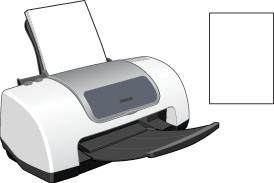
Manipulación de hojas sueltas
Consulte la sección citada más abajo para conocer más detalles sobre cómo cargar hojas sueltas.
Cuando utilice soportes especiales, consulte la sección mencionada a continuación.

[Arriba]
Impresión en hojas sueltas en Windows
 |
Abra el controlador de la impresora.
|
 |
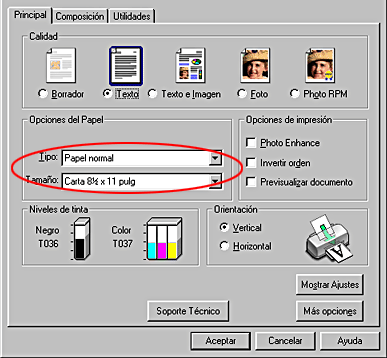
Seleccione el Tamaño y el Tipo deseados en Opciones del Papel, dentro del menú Principal.
|
 |
Para cambiar la orientación de la impresión, seleccione Vertical u Horizontal bajo Orientación en el menú Principal.
|
 |
Haga clic en Aceptar para cerrar el cuadro de diálogo de configuración del controlador.
|
 |
Imprima sus datos.
|
[Arriba]
Impresión en hojas sueltas en Mac OS 8.6 hasta 9.x
|
|
Abra el controlador de la impresora.
|
|
|
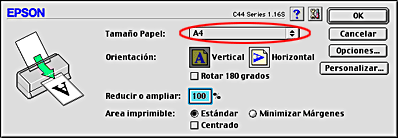
Seleccione el ajuste de Tamaño Papel deseado en el cuadro de diálogo Ajustar página.
|
|
|
Elija una orientación: Vertical u Horizontal.
|
|
|
Haga clic en OK para guardar el ajuste y cerrar el cuadro de diálogo.
|
|
|
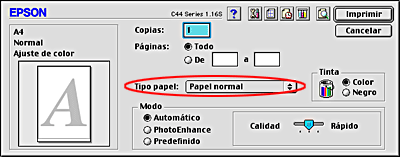
Seleccione el ajuste de Tipo papel en el cuadro de diálogo Imprimir.
|
 |
Haga clic en Imprimir para empezar la impresión.
|
[Arriba]
Impresión en hojas sueltas en Mac OS X
|
|
Abra el controlador de la impresora.
|
|
|
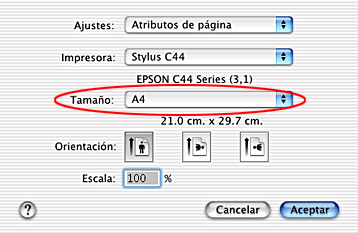
En el cuadro de diálogo Imprimir con Ajustes Impresión seleccionado, elija el ajuste deseado de Tipo papel. En el cuadro de diálogo Ajustar página, elija después el Tamaño deseado.
|

|
|
Para cambiar la orientación de la impresión, seleccione Vertical u Horizontal como Orientación en el cuadro de diálogo Ajustar página.
|
|
|
Haga clic en Aceptar para cerrar el cuadro de diálogo de configuración del controlador.
|
|
|
Imprima sus datos.
|
 |  |
Nota:
|
| | |
El ajuste de Impresora del cuadro de diálogo Ajustar página siempre debe coincidir con el ajuste de Impresora configurado en el cuadro de diálogo Imprimir. En caso contrario, es probable que los datos no se impriman correctamente.
|
|
[Arriba]


