Otras opciones de impresión
Impresión de póster
 Carga del papel
Ajustes del controlador en Windows
Ajustes del controlador en Macintosh
Cómo crear un póster a partir de impresiones
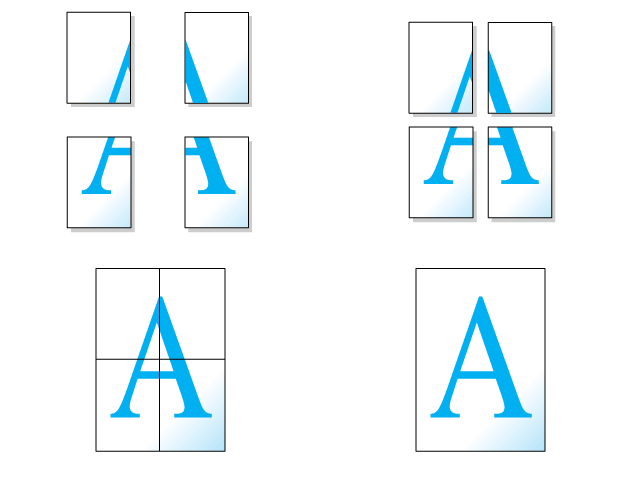
La impresión de póster le permite imprimir imágenes en tamaño póster ampliando una página para que ocupe varias hojas de papel.
 |
Nota:
|
 | |
Esta función no está disponible para Mac OS X.
|
|
Carga del papel
Cargue papel en la impresora.

[Arriba]
Ajustes del controlador en Windows
 |
Abra el controlador de la impresora.
|
 |
Seleccione el ajuste de Tipo deseado bajo Opciones del Papel en el menú Principal.
|
 |
Bajo Opciones del Papel en el menú Principal, seleccione el ajuste de Tamaño deseado para los datos de impresión originales.
|
 |
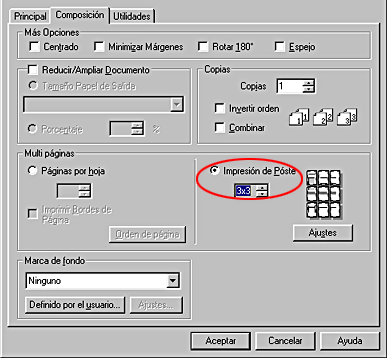
Seleccione la opción Impresión de Póster de Multi páginas en el menú Composición. Después, haga clic en la flecha hacia arriba o hacia abajo para seleccionar 2x2, 3x3 ó 4x4.
|
 |
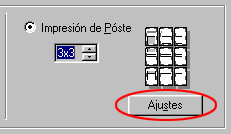
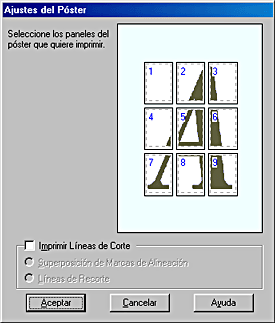
Para ajustar la forma en que va a imprimir el póster, haga clic en Ajustes. Se abrirá el cuadro de diálogo Ajustes del Póster.
|
 |
Configure los siguientes ajustes para la impresión de póster.
|
|
Imprimir Líneas de Corte
|
Seleccione esta casilla de verificación si desea activar las opciones de líneas de corte.
|
|
Superposición de Marcas de Alineación
|
Superpone ligeramente los paneles e imprime los marcadores de alineación para que los paneles puedan alinearse de manera más precisa.
|
|
Líneas de Recorte
|
Imprime líneas de borde en los paneles como guía para cortar las páginas.
|
| |
Nota:
|
| | |
Si desea imprimir sólo algunos de los paneles y no todo el póster, haga clic en los paneles que NO desee imprimir.
|
|
 |
Haga clic en Aceptar para cerrar el cuadro de diálogo Ajustes del Póster.
|
Cuando haya terminado todos los pasos arriba descritos, comience a imprimir.
[Arriba]
Ajustes del controlador en Macintosh
|
|
Abra el controlador de la impresora.
|
|
|
Seleccione el ajuste de Tamaño Papel deseado para los datos de impresión originales.
|
|
|
Haga clic en OK para guardar el ajuste y cerrar el cuadro de diálogo.
|
|
|
Seleccione el ajuste de Tipo papel deseado en el cuadro de diálogo Imprimir.
|
|
|
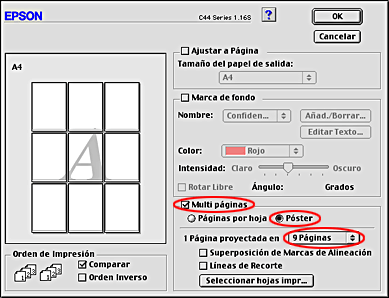
Seleccione la casilla de verificación Multi páginas en el cuadro de diálogo Composición, y luego seleccione Póster.
|
|
|
Configure los siguientes ajustes para la impresión de póster.
|
|
1 Página proyectada en xx Páginas
|
Especifica cuántas hojas de papel impresas va a ocupar la página ampliada del documento. Puede elegir entre 4, 9 y 16 hojas.
|
|
Superposición de Marcas de Alineación
|
Superpone ligeramente los paneles e imprime los marcadores de alineación para que los paneles puedan alinearse de manera más precisa.
|
|
Líneas de Recorte
|
Imprime líneas de borde en los paneles como guía para cortar las páginas.
|
|
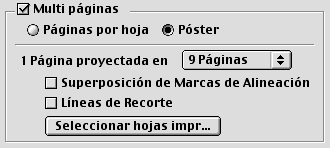
Seleccionar hojas impresas
|
Haga clic en los paneles que no necesite imprimir y luego en el botón OK para imprimir los paneles restantes.
|
| |
Nota:
|
| | |
Si sólo desea imprimir unos cuantos paneles sin imprimir todo el póster, haga clic en Seleccionar hojas impresas, haga clic en los paneles que no desee imprimir y luego en OK.
|
|
|
|
Haga clic en OK para guardar el ajuste y cerrar el cuadro de diálogo.
|
 |
Haga clic en Imprimir para empezar la impresión.
|
[Arriba]
Cómo crear un póster a partir de impresiones
A continuación, se muestra un ejemplo de cómo crear un póster a partir de 4 hojas impresas. Consulte también las ilustraciones que acompañan al ejemplo.
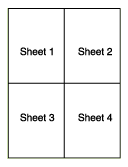
|
|
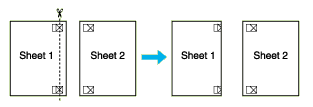
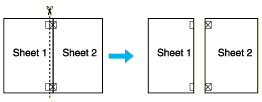
Corte el margen vertical de la hoja 1 por la línea que une los marcadores de alineación tal y como se muestra en la ilustración.
|
|
|
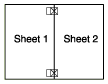
Coloque la hoja 1 sobre la hoja 2 y alinee los marcadores sombreados de ambas hojas. Después, péguelas con cinta adhesiva temporalmente por el reverso del papel.
|
|
|
Corte las hojas pegadas por la línea situada entre los marcadores de alineación.
|
|
|
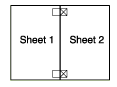
Alinee el papel ayudándose de los marcadores de alineación y péguelos con cinta adhesiva por el reverso del papel.
|
|
|
Repita los pasos del 1 al 4 para pegar las hojas 3 y 4.
|
|
|
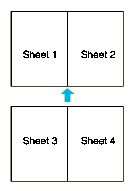
Repita los pasos del 1 al 4 para pegar las caras superior e inferior del papel.
|
|
|
Corte los márgenes restantes.
|
 |
Advertencia:
|
| |
Tenga cuidado cuando maneje herramientas afiladas.
|
|
[Arriba]


