Escaneado básico / Escaneado en el modo Automático
Utilización del modo Automático
 Escaneado
Almacenamiento de una imagen escaneada
En el modo Automático, la imagen se optimiza automáticamente. Es posible escanear rápida y fácilmente sin modificar ningún ajuste complicado.
 |
Nota:
|
 | -
En el modo Automático, puede escanear materiales transparentes en color, por ejemplo películas en color. Si desea escanear películas negativas monocromas, pase al modo Manual.
|
|
| -
Asegúrese de utilizar los soportes para película cuando escanee materiales transparentes.
|
|
Escaneado
Siga los pasos que se indican a continuación para escanear documentos reflectantes o materiales transparentes en el modo Automático.
|
Nota para los usuarios de Macintosh:
|
| |
La mayoría de las ilustraciones mostradas en esta sección son para Windows, por lo que su aspecto puede diferir del que aparezca en su pantalla. Las instrucciones son iguales, salvo cuando se indique lo contrario.
|
|
 |
Inicie la aplicación compatible con TWAIN. (Usaremos como ejemplo ArcSoft PhotoImpression.)
|
 |
Haga clic en el botón Obtener foto y, a continuación, en Cámara/Escáner de la pantalla principal.
|
 |
Seleccione EPSON TWAIN 5 en la lista Seleccionar Origen y haga clic en el botón Adquirir (para usuarios de Windows) o en el botón Aceptar (para usuarios de Macintosh) para abrir EPSON TWAIN.
|
| |
Nota:
|
| | -
Puede iniciar EPSON TWAIN desde cualquier aplicación compatible con TWAIN.
|
|
| | -
Generalmente, sólo es necesario seleccionar EPSON TWAIN 5 la primera vez que se utiliza el escáner con la aplicación.
|
|
| | -
Para más detalles sobre los ajustes, consulte la documentación de su aplicación.
|
|
 |
Aparecerá la siguiente ventana.
|
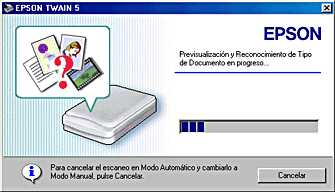
EPSON TWAIN automáticamente accede a una previsualización de la imagen, y reconoce el tipo y el origen del documento. Consulte Ajuste Reconocimiento del tipo de documento.
Si desea configurar más ajustes, haga clic en Cancelar y luego en el botón  (en Windows) o en la flecha de la esquina inferior izquierda de la ventana (en Macintosh) para abrir el menú de personalización del modo Automático. Para obtener más información, consulte Personalización de los ajustes del modo Automático.
Si desea pasar al modo Manual, haga clic en Cancelar y luego en el botón Modo Manual para abrir la ventana Modo Manual. Para obtener más información, consulte Selección de un modo.
| |
Nota:
|
 |
Cuando EPSON TWAIN haya previsualizado y reconocido el tipo de documento, aparecerá la siguiente ventana. En la ventana, puede ver el tipo y el icono del documento.
|
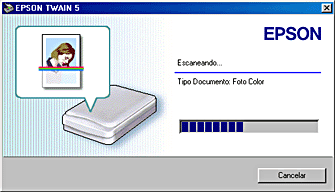
EPSON TWAIN configura, automáticamente, las opciones Ajuste Localización de la imagen y Ajuste Exposición, y luego comienza a escanear. Cuando se escaneen varias fotografías, se indicará el número de imágenes escaneadas.
Si desea cancelar el escaneado, haga clic en Cancelar.
 |
La imagen escaneada se envía a la aplicación.
|
|
Nota:
|
| -
Según la aplicación que se utilice, es posible que no se puedan escanear varias imágenes.
|
|
| -
No se puede escanear una imagen cuyo tamaño exceda la memoria o el espacio en disco disponibles. Si intenta escanear una imagen con esas características, aparecerá un mensaje de alerta en la pantalla.
|
|
| -
Para más información sobre la edición de las imágenes escaneadas, consulte la documentación de su aplicación.
|
|
| -
EPSON TWAIN se abre con la configuración que tenía la última vez que se utilizó.
|
|
Ajuste Reconocimiento del tipo de documento
Se reconoce, automáticamente, la imagen como uno de los siguientes tipos de documento:
|
Origen documento
|
Tipo documento
|
Icono
|
|
Reflectante
|
Foto Color
|

|
|
Foto blanco y negro
|
|
Ilustración
|

|
|
Texto/Dibujo lineal
|

|
|
Documento color
|

|
|
Documento blanco y negro
|
|
Film
|
Film negativo
|

|
|
Film positivo
|
Ajuste Localización de la imagen
|
Localización automática:
|
El escáner localiza y selecciona, automáticamente, la imagen de destino. La imagen aparece sin borde blanco. (Si el tipo del documento es Texto/Dibujo lineal, se añadirá un borde blanco de 2 mm alrededor de todos los lados de la imagen.) Si el tipo de documento es una fotografía o una película, Localización automática se aplica a cada una de las fotografías. En caso contrario, cubre toda el área de la imagen.
|
|
Detectar ángulo oblicuo:
|
El escáner detecta y modifica, automáticamente, la oblicuidad de la imagen de destino. Si el tipo de documento es una fotografía o una película, Detectar ángulo oblicuo se aplica a cada una de las fotografías. Si el tipo de documento es Texto/Dibujo lineal, cubre toda el área de la imagen.
|
Ajuste Exposición
El escáner optimiza, automáticamente, la exposición de una imagen definida por Localización automática. Los ajustes Gamma, Luminosidad y Sombra se configuran automáticamente.

[Arriba]
Almacenamiento de una imagen escaneada
Después de escanear una imagen, no se olvide de guardarla mediante los siguientes pasos. (Usaremos como ejemplo ArcSoft PhotoImpression.)
|
|
Haga clic en el botón Guardar de la pantalla principal.
|
|
|
Haga clic en el botón Guardar como.
|
|
|
Introduzca un nombre de archivo, seleccione su formato y, a continuación, haga clic en Guardar. Para obtener más información sobre formatos de archivo consulte la siguiente sección.
|
Formatos de archivo
En la tabla siguiente figuran algunos formatos comunes de archivos de imágenes. Cuando guarde archivos de imágenes, seleccione un formato adecuado compatible con su aplicación de procesamiento de imágenes.
|
Formato (extensión del archivo)
|
Explicación
|
|
Formato BMP (*.BMP)
|
Formato de archivos de imágenes estándar de Windows. La mayoría de las aplicaciones de Windows, procesadores de textos incluidos, pueden leer y preparar imágenes en este formato, también llamado "mapa de bits".
|
|
Formato TIFF (*.TIF)
|
TIFF es un formato de archivo diseñado para el intercambio de datos entre aplicaciones tales como programas de gráficos y programas de DTP.
|
|
Formato JPEG (*.JPG)
|
JPEG es un formato de archivo comprimido que permite elegir entre varias calidades de compresión. No obstante, si la compresión es demasiado elevada, la imagen pierde calidad. La calidad de la imagen también se ve afectada cada vez que el archivo de imágenes se guarda como JPEG. Si edita un archivo de imágenes después de guardarlo, debería guardar la imagen original en un formato de archivo que no sea JPEG.
|
|
Formato EPS (*.EPS)
|
EPS es un formato de archivo PostScript. La mayoría de las aplicaciones de ilustración y de DTP son compatibles con EPS.
|
|
Formato PICT
(sólo para Macintosh)
|
PICT es un formato de archivo de imágenes estándar en Macintosh. La mayoría de las aplicaciones de Macintosh, procesadores de textos incluidos, pueden leer y preparar imágenes en este formato.
|
[Arriba]

