Escaneado básico / Escaneado en el modo Automático
Colocación de un documento en el escáner
Antes de escanear un documento recuerde que se deben respetar los derechos de los propietarios del copyright. No escaneee textos o imágenes publicadas sin comprobar primero el estado del copyright.
 |
Nota:
|
 |
Precaución:
|
 |
No coloque objetos pesados sobre el cristal de la superficie para documentos. Tampoco presione con mucha fuerza el citado cristal.
|
 |
Coloque el escáner sobre una superficie plana y estable.
|
 |
Enchufe el escáner.
|
 |
Encienda el ordenador y asegúrese de que la luz del botón  Iniciar del escáner es de color verde. Iniciar del escáner es de color verde.
|
 |
Abra la cubierta de documentos o la TPU integrada y asegúrese de que se enciende la lámpara fluorescente del carro.
|
| |
Nota para los usuarios de Perfection 1260 y 1260 Photo:
|
| | |
La lámpara fluorescente se apaga si se desenchufa el cable USB y se vuelve a encender cuando se enchufa de nuevo el cable.
|
|
| |
Nota para usuarios de Perfection 1660 Photo y 2400 Photo:
|
| | -
La lámpara fluorescente se apaga si no recibe ningún comando del ordenador durante 15 minutos. Este es un procedimiento normal y la lámpara se vuelve a encender cuando se comienza a escanear.
|
|
| | -
Cuando el escáner está conectado al ordenador a través del cable USB, el escáner se apaga al apagar el ordenador y se vuelve a encender cuando se enciende de nuevo el ordenador.
|
|
| | -
Si el ordenador está encendido, el escáner se apaga si se desenchufa el cable USB y se vuelve a encender cuando se enchufa de nuevo el cable.
|
|
| |
Nota para usuarios de Perfection 1660 Photo y 2400 Photo:
|
| | |
Asegúrese de que el soporte para documentos reflectantes está instalado cuando escanee este tipo de documentos. De lo contrario, no se podrán escanear las imágenes según lo previsto.
|
|
 |
Coloque el documento en la superficie para documentos con el lado que desee escanear hacia abajo. Asegúrese de que el documento está correctamente alineado con las marcas que se muestran a continuación.
|
Para usuarios de Perfection 1260 y 1260 Photo
Alinee el centro del documento con la marca de alienación.

| |
Nota:
|
| | |
No se escanea un área de hasta 5 mm desde el borde del cristal de la superficie para documentos.
|
|
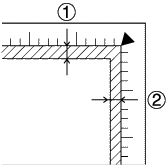
1. Zona máxima de no lectura de 5 mm
2. Zona máxima de no lectura de 5 mm
Para usuarios de Perfection 1660 Photo y 2400 Photo

| |
Nota:
|
| | |
No se escanea un área máxima de 2 mm desde los lados horizontales y de 1,5 mm desde los verticales del cristal de la superficie para documentos.
|
|
1. Zona máxima de no lectura de 2 mm
2. Zona máxima de no lectura de 1,5 mm
 |
Cierre con cuidado la cubierta de documentos o la TPU integrada de forma que el documento no se mueva.
|
|
Nota:
|
| -
Mantenga siempre limpia la superficie para documentos. Para obtener más información, consulte Limpieza del escáner.
|
|
| -
No deje fotografías sobre la superficie para documentos durante un largo período de tiempo puesto que se pueden adherir al cristal.
|
|
| -
No coloque objetos pesados sobre el escáner.
|
|
| -
Si desea escanear un documento grueso o largo, puede retirar la superficie para documentos o la TPU integrada para que sea más fácil alinearlo. Consulte Extracción de la TPU integrada.
|
|
| -
No se puede escanear una imagen cuyo tamaño exceda la memoria o el espacio en disco disponibles. Si intenta escanear una imagen con esas características, aparecerá un mensaje de alerta en la pantalla.
|
|

[Arriba]


