 Ajuste de la opción Balance de GrisesAjuste de la opción SaturaciónDefinición de los ajustes de la curva de tono
Escaneado avanzado / Optimización del escaneado
Los ajustes de color se deben realizar después de modificar los relacionados con el brillo y el contraste. Los parámetros de color deberán configurarse en el orden indicado más arriba.
El ajuste Balance de grises permite eliminar un matiz (tinte) de un color determinado.
 |
Haga clic en el botón  Ajuste del color en la ventana Modo Manual para acceder al cuadro de diálogo Ajuste del color. Ajuste del color en la ventana Modo Manual para acceder al cuadro de diálogo Ajuste del color.
|
 |  | Nota: |
| |
|
 |
En el cuadro de diálogo Ajuste del color, haga clic en el botón del  cuentagotas situado bajo Balance de Grises. cuentagotas situado bajo Balance de Grises.
|
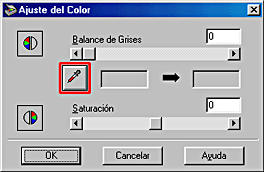
El puntero del ratón se transforma en un cuentagotas, con el movimiento restringido al interior de la ventana de previsualización.
| | Nota: |
| |
|
 | Coloque el cuentagotas allí donde desee ajustar el equilibrio de grises, y luego haga clic en el color. |
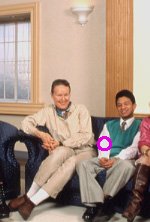
El color seleccionado aparece en los dos cuadros situados debajo de la barra deslizante Balance de Grises.
 | Si desea cambiar el nivel de equilibrio de grises del color seleccionado, mueva la barra deslizante hacia la izquierda o la derecha o escriba un valor en el cuadro de texto. |
|
configurada a 100 |
|
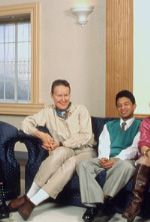 |
Puede introducir un valor entre 0 y 100. El color del cuadro de la derecha cambia de acuerdo al valor seleccionado. Los cambios también aparecen reflejados en la ventana de previsualización.
| Nota: |
|
|
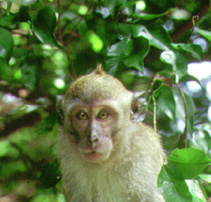
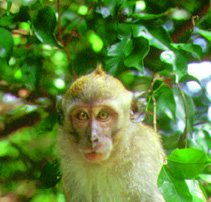
La saturación es la densidad de un color. Cuanto mayor sea la saturación, más fuerte aparecerá el color, mientras que una saturación baja hará que el color aparezca más pálido.
|
imagen original |
configurada a 50 |
|
 |
 |
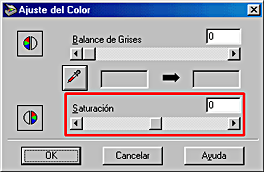
Siga estos pasos para ajustar la opción Saturación.
|
|
Haga clic en el botón Ajuste del color de la ventana Modo Manual.
|
|
| Mueva la barra deslizante Saturación hacia la derecha o la izquierda o introduzca un valor entre -100 (densidad de color más baja) y 100 (densidad de color más alta). |
La curva de tono le ofrece un medio muy versátil para ajustar la intensidad de los colores de la imagen escaneada. Puede ajustar los valores de sombra, semitonos y luminosidad, lo que le ayuda a garantizar un coloreado equilibrado de la imagen.
| Nota: |
|
|
|
|
La curva de tono se encuentra en el cuadro de diálogo Corrección de tono, que aparece al hacer clic en el botón  Corrección de Tono en la ventana Modo Manual. En la siguiente sección, se describe cómo utilizar los controles del cuadro de diálogo Corrección de tono.
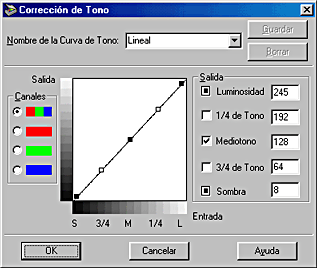
Utilice esta lista para seleccionar una curva de tono predefinida. En la lista figuran las seis curvas de tono predefinidas disponibles, a las que puede añadir sus propias curvas mediante el procedimiento descrito en la sección siguiente, Para guardar su propia curva de tono.
|
Nombre de la curva |
Luminosidad |
1/4 de tono |
Mediotono |
3/4 de tono |
Sombra |
Descripción |
|
Lineal |
245 |
192 |
128 |
64 |
8 |
Curva por defecto |
|
Claro |
245 |
193 |
133 |
74 |
4 |
Aclara una imagen oscura |
|
Oscuro |
245 |
152 |
82 |
38 |
11 |
Oscurece una imagen clara |
|
Contraste plano |
245 |
182 |
129 |
72 |
2 |
Reduce el contraste |
|
Contraste alto |
245 |
204 |
129 |
51 |
2 |
Aumenta el contraste |
|
Abrir sombra |
245 |
193 |
129 |
80 |
5 |
Aclara las sombras oscuras |
Al seleccionar una curva de la lista Nombre de la curva de tono, también cambiarán los ajustes del cuadro de diálogo Corrección de tono.
| Nota para los usuarios de Perfection 1260 y 1260 Photo: |
|
|
Para seleccionar el color cuya curva de tono desee ajustar, haga clic en uno de los botones de opción situados debajo de Canales. Si selecciona el canal maestro de la parte superior, los ajustes que realice afectarán a los tres colores. Si selecciona uno de los otros canales, podrá ajustar sólo rojo, verde o azul.
| Nota: |
|
|
Cuando se mueve el puntero del ratón sobre el editor de la curva de tono, el cursor se transforma en un dedo. Utilice este puntero para arrastrar cualquiera de los cinco puntos de la curva y así cambiar su forma. El eje x de la curva corresponde al brillo del original (valores de entrada), mientras que el eje y es el brillo de la imagen escaneada (valores de salida).
Si desea recuperar la curva de tono predeterminada, seleccione Lineal en la lista de nombres de curva de tono.
Son los valores actuales de los datos de salida, según las ubicaciones actuales de los puntos dentro del editor de la curva de tono. Estos valores cambian cuando se arrastran puntos dentro del editor de la curva de tono, o cuando se introducen valores aquí para modificar la forma de la curva de tono. Los valores pueden oscilar entre 0 y 255.
| Nota: |
|
|
|
|
|
|
Después de corregir el tono, escriba un nombre para el ajuste personalizado en el cuadro Nombre de la curva de tono y haga clic en Guardar.
Para borrar un ajuste, seleccione el nombre del ajuste en la lista Corrección de tono y haga clic en Borrar.
Para aplicar los ajustes del cuadro de diálogo Corrección de tono actual y cerrar dicho cuadro, haga clic en Aceptar.
Para cancelar la operación y cerrar el cuadro de diálogo, haga clic en Cancelar.
Para acceder a la ayuda on-line, haga clic en Ayuda.
Siga este procedimiento para asignar un nombre a una curva de tono que haya personalizado y que desee guardar para utilizarla en el futuro:
|
| Modifique los ajustes de la curva de tono a su gusto. De esta forma, el nombre que aparece en el cuadro Nombre de la curva de tono se transforma en Definido por el usuario. |
|
| Después de personalizar la curva de tono, escriba un nombre para nueva curva (de 32 caracteres como máximo) en la lista. |
|
| Haga clic en Guardar para guardar los ajustes de la curva de tono nueva con el nombre especificado. |
Para eliminar una curva de tono personalizada, siga este procedimiento. Tenga en cuenta que no se pueden borrar los patrones de tono predefinidos.
|
| En la lista Nombre de la curva de tono, seleccione la curva personalizada que desee borrar. |
|
| Haga clic en Borrar. |
|
| En el cuadro de diálogo que aparece, haga clic en el botón Sí para borrar la curva. |
 Anterior |
 Siguiente |
