Escaneado avanzado / Optimización del escaneado
Ajuste del brillo y del contraste
 Ajuste de la opción Luminosidad
Ajuste de la opción Sombra
Ajuste de la opción Gamma
Aplicación de una curva de tono predefinida
Ajuste el brillo y el contraste antes de ajustar el color de la imagen. Los parámetros de brillo y contraste deberán configurarse en el orden indicado más arriba.
Ajuste de la opción Luminosidad
Resalta las zonas más brillantes de una imagen. Siga estos pasos para ajustar la opción Luminosidad.
 |
Haga clic en el botón  Controles de Imagen en la ventana Modo Manual para acceder al cuadro de diálogo Controles de imagen. Controles de Imagen en la ventana Modo Manual para acceder al cuadro de diálogo Controles de imagen.
|
 |  |
Nota:
|
| | -
El botón Controles de imagen se muestra atenuado y no está disponible cuando la Opción B/N está configurada como Tecnología mejora texto en el cuadro de diálogo Tipo de imagen.
|
|
| | -
Los ajustes Control de imagen se optimizan automáticamente cuando se escanea en el modo Automático.
|
|
| | -
Si el ajuste Colores está configurado como Blanco y negro y Semitono está configurado como Ninguno en el cuadro de diálogo Tipo de imagen, todas las casillas de verificación, excepto Umbral aparecerán atenuadas y no podrán seleccionarse.
|
|
 |
En el cuadro de diálogo Controles de imagen, haga clic en el botón del  cuentagotas situado debajo de Luminosidad. cuentagotas situado debajo de Luminosidad.
|
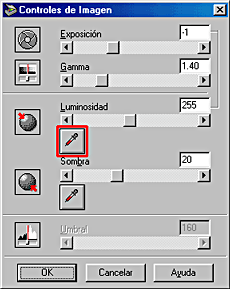
El puntero del ratón se transforma en un cuentagotas, con el movimiento restringido al interior de la ventana de previsualización.
| |
Nota:
|
| | |
Si desea terminar de definir el ajuste con el cuentagotas, pulse la tecla ESC.
|
|
 |
Coloque el cuentagotas en el lugar que desee seleccionar como punto de luminosidad y haga clic en él.
|
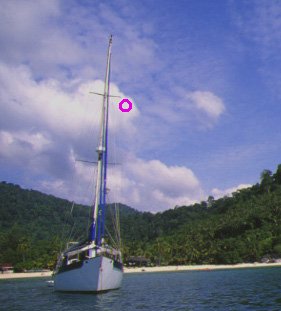
El brillo del píxel situado en el punto seleccionado se configura como el nivel de luminosidad, y las otras partes de la imagen se ajustan de acuerdo con él.
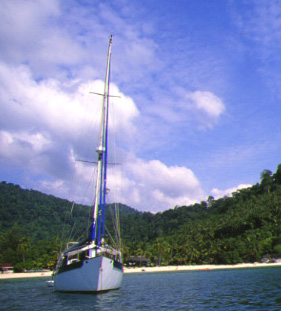
 |
Si desea cambiar el nivel de luminosidad (brillo) del punto seleccionado, mueva la Barra deslizante Luminosidad hacia la izquierda o la derecha o escriba un valor en el cuadro de texto. Puede introducir una valor entre 61 y 490 para la luminosidad.
|
Los controles Exposición y Luminosidad están relacionados. Cuando se cambia el ajuste Exposición, el valor Luminosidad se configura automáticamente.
El ajuste Exposición aclara u oscurece una imagen. Puede seleccionar de -10 (lo más oscuro) a 20 (lo más claro) desplazando (haciendo clic y arrastrando) la Barra deslizante.
|
Nota:
|
| |
Haga clic en Cancelar si desea recuperar la imagen original.
|
|

[Arriba]
Ajuste de la opción Sombra
Las sombras, que son las partes más oscuras de una imagen, son lo opuesto a las partes luminosas. Siga estos pasos para ajustar la opción Sombra.
|
|
Haga clic en el botón Controles de imagen en la ventana Modo Manual.
|
|
|
En el cuadro de diálogo Controles de imagen, haga clic en el botón del cuentagotas situado debajo de Sombra.
|
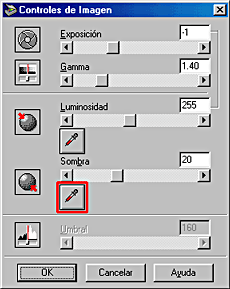
El puntero del ratón se transforma en un cuentagotas, con el movimiento restringido al interior de la ventana de previsualización.
| |
Nota:
|
| | |
Si desea terminar de definir el ajuste con el cuentagotas, pulse la tecla ESC.
|
|
|
|
Coloque el cuentagotas en el lugar que desee seleccionar como punto de sombra y haga clic en él.
|
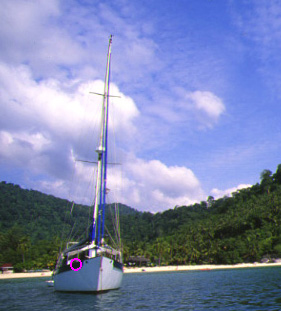
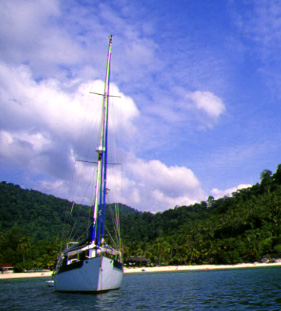
El brillo del píxel situado en el punto seleccionado se configura como el nivel de sombra, y las otras partes de la imagen se ajustan de acuerdo a él.
|
|
Si desea cambiar el nivel de sombra (oscuridad) del punto seleccionado, mueva la Barra deslizante Sombra hacia la izquierda o la derecha o escriba un valor en el cuadro de texto. Puede introducir una valor entre 0 y 60 para la sombra.
|
[Arriba]
Ajuste de la opción Gamma
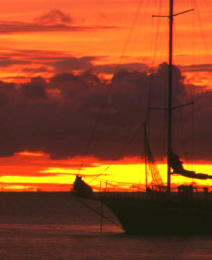
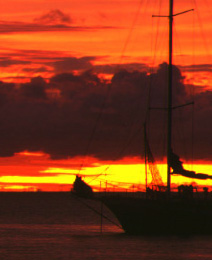
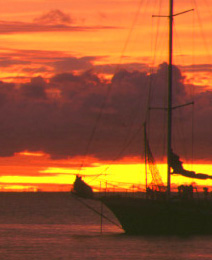
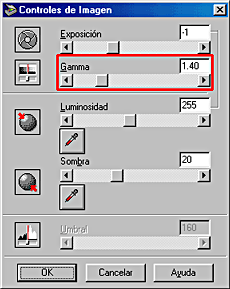
Gamma es la diferencia de contraste entre los tonos claros y los tonos oscuros de una imagen. Los cambios en el nivel gamma sólo afectan a los semitonos y pueden ser efectivos para ver detalles que normalmente se encuentran ocultos por sombras o puntos luminosos.
|
imagen original
|
|
|
|
configurada a 1,8
|
configurada a 2,6
|
|
|
|
Siga estos pasos para ajustar la opción Gamma.
|
|
Haga clic en el botón Controles de imagen de la ventana Modo Manual.
|
|
|
Mueva la Barra deslizante Gamma hacia la izquierda o la derecha o introduzca una valor entre 0,5 y 5,0 en el cuadro de texto.
|
[Arriba]
Aplicación de una curva de tono predefinida
La función Corrección de tono proporciona curvas de corrección de tono preconfiguradas que permiten ajustar el contraste de una imagen. De este modo, tiene mayor control sobre la imagen cuando se utiliza junto a los ajustes del cuadro de diálogo Controles de imagen.
Haga clic en el botón  Corrección de tono en la ventana Modo Manual para acceder al cuadro de diálogo Corrección de tono. La lista Nombre de la curva de tono del cuadro de diálogo Corrección de tono ofrece las seis curvas de corrección del tono más comunes, descritas a continuación.
|
Nota:
|
| -
El ajuste predeterminado es Lineal.
|
|
| -
El botón Corrección de Tono aparece atenuado y no está disponible cuando el ajuste Colores está configurado como Blanco y negro y el ajuste Semitono como Ninguno, o cuando la Opción B/N está configurada como Tecnología mejora texto en el cuadro de diálogo Tipo de imagen.
|
|
Lineal
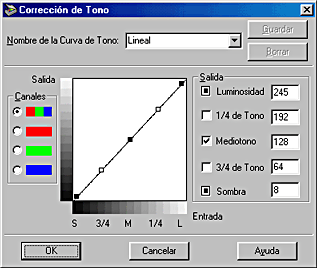
Una curva de tono lineal no tiene ninguna corrección del tono y es el ajuste predeterminado. Utilice esta opción si está satisfecho/a con el tono de la imagen previsualizada.
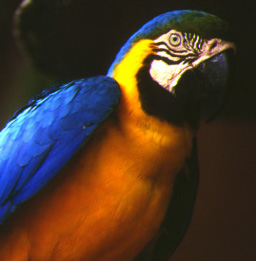
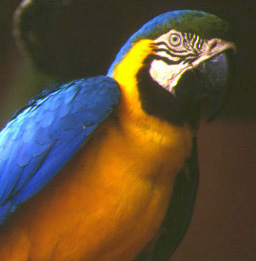
Claro
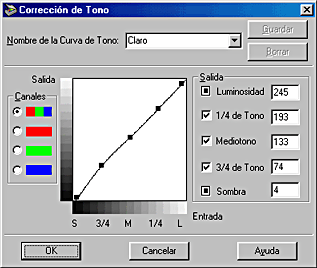
Ajusta las imágenes más oscuras (como una película subexpuesta) para hacerlas ligeramente más brillantes.
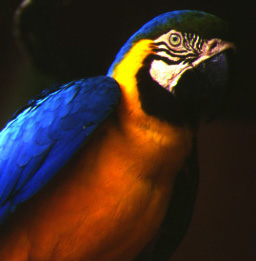
Oscuro
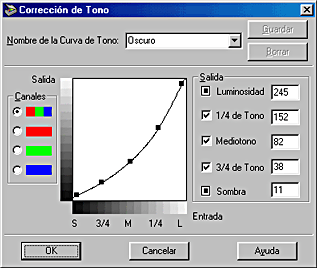
Ajusta las imágenes más claras (como una película superexpuesta) para hacerlas ligeramente más oscuras.
Contraste plano
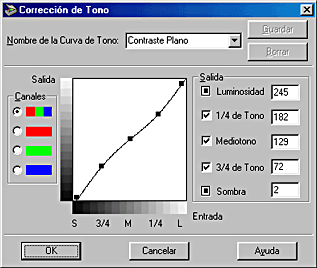
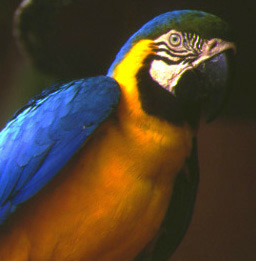
Suaviza las imágenes de alto contraste para darles un aspecto más natural.
Contraste alto
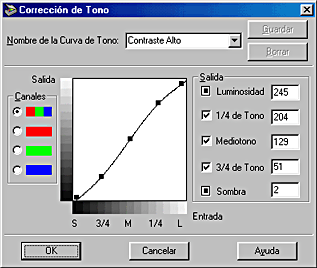
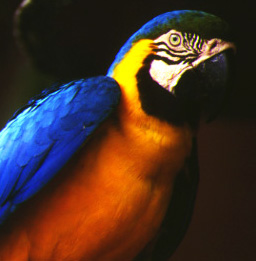
Aumenta el contraste de las imágenes apagadas.
Abrir sombra
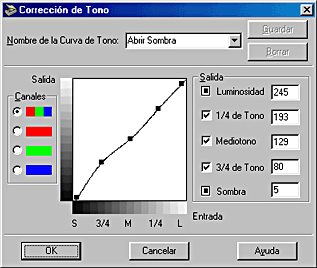
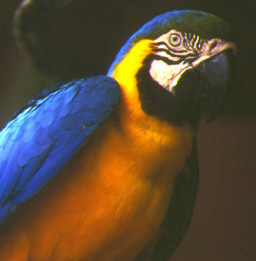
Aumenta el detalle de las zonas oscuras de las imágenes.
|
Nota para los usuarios de Perfection 1260 y 1260 Photo:
|
| |
Abrir sombra no aparece en la lista Nombre de la curva de tono.
|
|
|
Nota:
|
[Arriba]

