Solución de problemas / Problemas y soluciones
Problemas de escaneado
 No puedo escanear una imagen o sólo aparecen algunos puntos en la imagen escaneada.
En la imagen escaneada siempre aparece una línea de puntos.
Las líneas rectas de la imagen tienen un aspecto dentado.
La imagen aparece distorsionada o borrosa.
Los colores aparecen difuminados o distorsionados en los bordes de la imagen.
La imagen aparece oscura.
En la imagen escaneada aparecen patrones de "moiré" (sombreados).
La imagen es de distinto tamaño que la original.
Los colores son distintos de los originales.
Las imágenes no están correctamente colocadas en la previsualización de miniaturas.
No puedo escanear una imagen o sólo aparecen algunos puntos en la imagen escaneada.
Pruebe una o varias de estas soluciones:
-
Compruebe que el documento esté colocado en el soporte con el lado para escanear hacia arriba.
-
Cuando escanee con el ajuste Blanco y negro en el modo Fácil o el Profesional, cambie el ajuste de Umbral.

[Arriba]
En la imagen escaneada siempre aparece una línea de puntos.
Si esto sucede tanto en la imagen de la pantalla como en la impresa, es posible que el soporte del original esté rayado o tenga polvo. Limpie el soporte de originales.
[Arriba]
Las líneas rectas de la imagen tienen un aspecto dentado.
Asegúrese de que el documento queda totalmente recto sobre el soporte del original. Alinee las líneas verticales y horizontales con las del soporte.
[Arriba]
La imagen aparece distorsionada o borrosa.
Pruebe una o varias de estas soluciones.
-
Asegúrese de que el documento no se haya movido durante el escaneado.
-
Asegúrese de que el escáner esté sobre una superficie plana y estable.
-
Cambie el ajuste Visualizar gamma de la imagen escaneada de su dispositivo de salida (monitor o impresora, por ejemplo) en el cuadro de diálogo Configuración.
-
Seleccione Control de color y Aplicar Auto exposición automáticamente en el cuadro de diálogo Configuración, o configure el ajuste Exposición con el botón Auto exposición
 de la ventana principal del modo Profesional.
-
Cambie el ajuste de Resolución para su documento.
[Arriba]
Los colores aparecen difuminados o distorsionados en los bordes de la imagen.
Afine el ajuste Gamma del software mediante el cuadro de diálogo Ajuste de histograma del modo Profesional.
[Arriba]
La imagen aparece oscura.
Pruebe una o varias de estas soluciones.
-
Revise el ajuste Brillo del software con las herramientas Ajuste de imagen del modo Fácil, o con los cuadros de diálogo Ajuste de histograma y Ajuste de imagen del modo Profesional.
-
Revise los ajustes de brillo y contraste de su monitor.
-
Seleccione Control de color y Aplicar Auto exposición automáticamente en el cuadro de diálogo Configuración, o configure el ajuste Exposición con el botón Auto exposición de la ventana principal del modo Profesional.
-
Cambie el ajuste Visualizar gamma de la imagen escaneada de su dispositivo de salida (monitor o impresora, por ejemplo) en el cuadro de diálogo Configuración.
-
Cambie el ajuste Destino en la ventana principal del modo Fácil o del modo Profesional.
-
En el modo Fácil, seleccione Pantalla/Web como el Destino. La selección de una impresora puede provocar que los colores de la pantalla sean distintos de los colores del original. Sin embargo, los colores se reproducirán correctamente cuando se imprima la imagen.
-
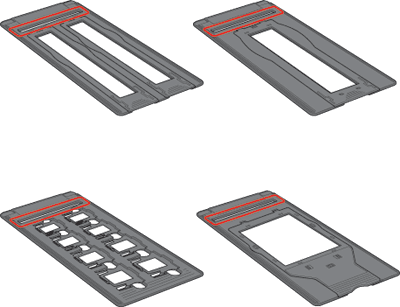
Cada soporte de original tiene una ventana en la parte superior. La ventana es útil ante la falta de luz para un correcto escaneado. Compruebe que la ventana no esté cubierta.
[Arriba]
En la imagen escaneada aparecen patrones de "moiré" (sombreados).
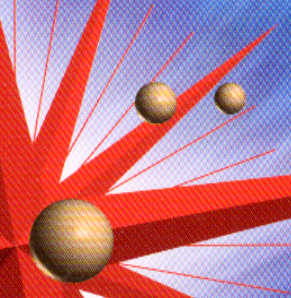
Un "moiré" es un patrón sombreado que aparece en las imágenes escaneadas cuando se escanean materiales impresos. Es el resultado de las interferencias producidas a causa de la diferencia entre los pasos del escaneado y las pantallas de semitonos.
Pruebe una o varias de estas soluciones.
-
Seleccione la casilla de verificación Filtro de destramado en la ventana principal del modo Fácil o del modo Profesional.
-
En el modo Profesional, configure Pautado de pantalla del Filtro de destramado con un ajuste adecuado al documento.
-
Anule la selección de Filtro de máscara suave en la ventana principal del modo Profesional.
-
Cambie ligeramente la posición del documento.
-
Reduzca ligeramente el tamaño de la imagen.
[Arriba]
La imagen es de distinto tamaño que la original.
Pruebe una o varias de estas soluciones.
-
Los ajustes del tamaño de la imagen y de resolución del software determinan el tamaño de la imagen impresa. No tenga en cuenta el tamaño de la imagen en pantalla para juzgar el tamaño de la imagen impresa.
-
Cambie el ajuste Tamaño de destino del ajuste Destino en la ventana principal del modo Fácil o del modo Profesional.
[Arriba]
Los colores son distintos de los originales.
Pruebe una o varias de estas soluciones.
-
Cambie el ajuste de Tipo imagen.
-
Cambie los ajustes de imagen del software del escáner, especialmente el formato de los datos (bits, píxeles y color), la corrección de gamma y la corrección del color. Pruebe con distintas combinaciones de dichos ajustes.
-
Cambie el ajuste Visualizar gamma de la imagen escaneada de su dispositivo de salida (monitor o impresora, por ejemplo) en el cuadro de diálogo Configuración.
-
Seleccione Control de color y Aplicar Auto exposición automáticamente en el cuadro de diálogo Configuración. O bien afine el ajuste Exposición con el botón Auto exposición de la ventana principal del modo Profesional.
-
Revise las funciones de coincidencia de colores y de administración del color del ordenador, el adaptador de pantalla y el software. Hay algunos ordenadores que pueden cambiar la paleta de colores para ajustar los colores de la pantalla. Para más detalles, consulte la documentación del software y del hardware.
-
Utilice el sistema de administración de color para su ordenador: ICM (en Windows) o ColorSync (en Macintosh) En Windows, agregue un perfil de color adecuado a su monitor.
-
La coincidencia exacta de colores es muy difícil. Busque, en la documentación del software y del monitor, información sobre la coincidencia y la calibración de los colores.
-
Los colores de la imagen impresa no coinciden exactamente con los de la pantalla, puesto que los monitores y las impresoras emplean sistemas de color distintos: los monitores emplean el RGB (rojo, verde y azul) y las impresoras suelen usar el CMYK (cian, magenta, amarillo y negro).
[Arriba]
Las imágenes no están correctamente colocadas en la previsualización de miniaturas.
Pruebe una o varias de estas soluciones.
-
En la ventana de previsualización, cree marcos en la zona que desee escanear y luego escanee.
-
En el cuadro de diálogo Configuración, ajuste la zona de recorte de miniaturas con el control deslizante Zona recorte miniaturas.
[Arriba]

