Cómo

Iniciar el software del escáner (EPSON Scan) directamente

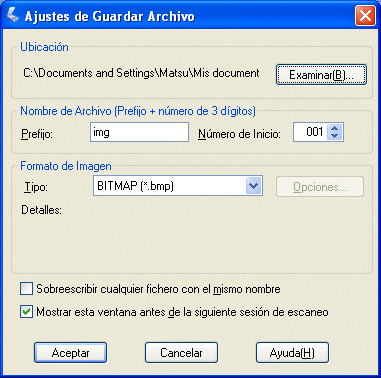
Si desea guardar imágenes escaneadas sin editarlas en una aplicación, inicie directamente EPSON Scan. Después de escanearlas, las imágenes se guardan automáticamente como archivos en la carpeta especificada en el cuadro de diálogo Ajustes de guardar archivo. Siga estos pasos para realizar esta operación:

Inicie EPSON Scan.

En Windows:
Haga clic en Inicio, señale Todos los programas (en Windows XP) o Programas (en Windows Me, 98 ó 2000). Señale EPSON Scan y haga clic en EPSON Scan.

En Mac OS 8.6 y OS 9:
Seleccione EPSON Scan en el menú Apple.

En Mac OS X:
Haga clic en el icono EPSON Scan situado en la carpeta Aplicaciones.

Haga clic en la flecha situada a la derecha del botón Escanear y seleccione Ajustes de guardar archivo.

Nota:
Cuando la casilla de verificación Mostrar esta ventana antes de la siguiente sesión de escaneo no está seleccionada, el cuadro de diálogo Ajustes de guardar archivo no aparecerá automáticamente.

Especifique dónde se van a guardar las imágenes escaneadas. Si desea cambiar la ubicación predeterminada, haga clic en Examinar (en Windows) o en Elegir (en Macintosh) y seleccione la carpeta deseada.

Especifique un nombre de archivo con una cadena de caracteres alfanuméricos (el prefijo) y un número de 3 cifras (número inicial).

Si desea cambiar el nombre del archivo, escriba una cadena de caracteres alfanuméricos en Prefijo y seleccione el número inicial. El nombre de un archivo es una combinación del prefijo y el número aquí especificados.

Nota:
  • En Windows no se pueden utilizar en el prefijo los siguientes caracteres:
    \, /, :, ., *, ?, ", <, >, |
  • En Macintosh, no se pueden utilizar los dos puntos (:) en el prefijo.
  • El número debe tener 3 cifras. Para guardar imágenes con el formato MS-DOS 8.3, el prefijo no debe tener más de 5 caracteres alfanuméricos.

Seleccione un formato de archivo en la tabla siguiente. Según el formato de archivo seleccionado, el botón Opciones estará disponible y podrá configurar ajustes detallados para las imágenes escaneadas.

Formato
(extensión del archivo)

Explicación

Mapa de bits (*.BMP) (sólo en Windows)

Un formato de archivos de imágenes estándar de Windows. La mayoría de las aplicaciones de Windows, procesadores de textos incluidos, pueden leer y preparar imágenes en este formato. También llamado "mapa de bits".

JPEG (*.JPG)

Un formato de archivo comprimido. Se puede seleccionar la calidad de la compresión. El formato JPEG permite un porcentaje de compresión bastante elevado. No obstante, cuanto mayor sea el porcentaje de compresión, menor será la calidad de la imagen. (Tenga en cuenta que los datos originales no se pueden recuperar.) Además, la calidad empeora cada vez que se guardan los datos. Si necesita modificar, retocar o realizar operaciones similares en la imagen, el formato TIFF es el más recomendable.

TIFF múltiple (*.TIF)

En este formato TIFF, se guardan varias páginas en el mismo archivo. (En los otros formatos, cada documento se guarda en un archivo independiente.) Sin embargo, para abrir los archivos TIFF múltiple, necesita una aplicación compatible con este formato.

PDF (*.PDF)

Un formato de documento independiente de la plataforma utilizada. Para utilizar documentos PDF, es necesario Adobe Acrobat® Reader® o Acrobat. Cuando guarde imágenes a color o escala de grises en el formato PDF, puede seleccionar una calidad de compresión.

PICT (*.PCT) (sólo en Macintosh)

Un formato de archivos de imágenes estándar de Macintosh. La mayoría de las aplicaciones de Macintosh (Word incluida) preparan imágenes en este formato.

TIFF (*.TIF)

Un formato de archivo creado para intercambiar datos entre muchas aplicaciones tales como programas de gráficos y de autoedición. Si escanea imágenes en blanco y negro, puede especificar el tipo de compresión.

Haga clic en Aceptar.

Haga clic en Escanear.

EPSON Scan comenzará a escanear.

La imagen escaneada se guardará en la ubicación especificada.


[Arriba]


Anterior

Siguiente