 |
 |
|
||
 |
||||
Εκτύπωση φωτογραφιών
 Σημείωση:
|
Η χρήση του EPSON Easy Photo Print, που περιλαμβάνεται στο CD-ROM, είναι ο ευκολότερος και γρηγορότερος τρόπος για να εκτυπώσετε φωτογραφίες με διάφορους τρόπους, όπως χωρίς περιθώρια, με περιθώρια ή με πλαίσια. Με την εφαρμογή EPSON Easy Photo Print μπορείτε επίσης να βελτιώσετε τις φωτογραφίες σας.
 Ανατρέξτε στην ενότητα Έναρξη του EPSON Easy Photo Print Ανατρέξτε στην ενότητα Έναρξη του EPSON Easy Photo Print
Όταν εκτυπώνετε μια φωτογραφία χωρίς περιθώρια, ένα μέρος της εικόνας θα κοπεί, διότι η συγκεκριμένη επιλογή μεγεθύνει ελαφρώς την εικόνα σε σχέση με το μέγεθος του χαρτιού. Πρέπει να προσαρμόσετε το αρχείο εικόνας στο μέγεθος του χαρτιού. Αν η εφαρμογή σας διαθέτει ρυθμίσεις περιθωρίου, βεβαιωθείτε ότι έχουν ρυθμιστεί στο μηδέν πριν εκτυπώσετε.
Για οδηγίες σχετικά με την εκτύπωση με χαρτί σε κύλινδρο, δείτε την ακόλουθη ενότητα.
Ανατρέξτε στην ενότητα Εκτύπωση σε χαρτί σε κύλινδρο
|
Χαρτί συμβατό με την εκτύπωση χωρίς περιθώρια
Εάν θέλετε να εκτυπώσετε φωτογραφίες χωρίς περιθώρια, ανατρέξτε στον πίνακα που ακολουθεί διότι η εκτύπωση χωρίς περιθώρια δεν είναι διαθέσιμη για όλους τους τύπους χαρτιού.
|
Epson Glossy Photo Paper (Γυαλιστερό φωτογραφικό χαρτί)
|
A4, 13 × 18 cm (5 × 7 in.), 10 × 15 cm (4 × 6 in.)
|
|
Epson Matte Paper-Heavyweight (Παχύ ματ χαρτί)
|
A3+, A3, A4
|
|
Epson Enhanced Matte Paper (Βελτιωμένο ματ χαρτί)
|
A3+, A3, A4
|
|
Epson Premium Glossy Photo Paper (Γυαλιστερό φωτογραφικό χαρτί πρώτης ποιότητας)
|
A3+, A3, A4, 13 × 18 cm (5 × 7 in.), μέγεθος πλάτους 16:9 (102 × 181 mm), 10 × 15 cm (4 × 6 in.), 32,9 cm × 10 m (χαρτί σε κύλινδρο)
|
|
Epson Premium Semigloss Photo Paper (Ημιγυαλιστερό φωτογραφικό χαρτί πρώτης ποιότητας)
|
A3+, A3, A4, 10 × 15 cm (4 × 6 in.), 32,9 cm × 10 m (χαρτί σε κύλινδρο)
|
|
Epson Watercolor Paper - Radiant White (Χαρτί υδατογραφίας - Λαμπερό λευκό)
|
A3+
|
|
Epson Velvet Fine Art Paper (Βελουτέ χαρτί καλλιτεχνικών)
|
A3+
|
Σημείωση:|
Για την εκτύπωση χωρίς περιθώρια απαιτείται περισσότερος χρόνος από ό,τι για την κανονική εκτύπωση.
Η ποιότητα της εκτύπωσης μπορεί να ελαττωθεί στην άνω και κάτω περιοχή της εκτύπωσης ή η περιοχή μπορεί να κηλιδωθεί όταν χρησιμοποιούνται διαφορετικά χαρτιά από αυτά που αναφέρονται παραπάνω. Εκτυπώστε ένα μόνο φύλλο για να ελέγξετε την ποιότητα της εκτύπωσης πριν εκτυπώσετε μεγάλες εργασίες.
|

Τοποθέτηση χαρτιού
Ανατρέξτε στην επόμενη ενότητα σχετικά με την τοποθέτηση χαρτιού.
Όταν χρησιμοποιείτε ειδικό χαρτί Epson, συνιστάται να συμβουλεύεστε την ενότητα που ακολουθεί.
Χρήση Gloss Optimizer (Βελτιστοποιητής στιλπνότητας)
Μαζί με το φωτογραφικό χαρτί, ο εκτυπωτής χρησιμοποιεί και έναν βελτιστοποιητή στιλπνότητας προκειμένου να βελτιωθεί η στιλπνότητα των φωτογραφιών. Ωστόσο, η αποτελεσματικότητά του εξαρτάται από τα δεδομένα και το χαρτί που χρησιμοποιείτε. Εάν δεν είναι αποτελεσματικός ο βελτιστοποιητής στιλπνότητας, η Epson συνιστά να απενεργοποιήσετε τη ρύθμιση του Gloss Optimizer στο πρόγραμμα οδήγησης του εκτυπωτή με έναν από τους ακόλουθους τρόπους:
Για Windows
Κάντε κλικ στην καρτέλα Main (Κύριο) στο πρόγραμμα οδήγησης του εκτυπωτή και, στη συνέχεια, ακυρώστε το πλαίσιο ελέγχου Gloss (Βελτιστ/ση).
Κάντε κλικ στην καρτέλα Main (Κύριο) στο πρόγραμμα οδήγησης του εκτυπωτή και, στη συνέχεια, ακυρώστε το πλαίσιο ελέγχου Gloss (Βελτιστ/ση).
Για Mac OS X
Κάντε κλικ στην επιλογή Print (Εκτύπωση) από το μενού File (Αρχείο), επιλέξτε Print Settings (Ρυθμίσεις εκτύπωσης) στο εμφανιζόμενο παράθυρο Print (Εκτύπωση) και, στη συνέχεια, επιλέξτε Off (Όχι) Gloss Optimizer (Βελτιστοποίηση στιλπνότητας) που γίνεται διαθέσιμο αν επιλέξετε τον τρόπο λειτουργίας Advanced (Για προχωρημένους) στην επιλογή Print Settings (Ρυθμίσεις εκτύπωσης).
Κάντε κλικ στην επιλογή Print (Εκτύπωση) από το μενού File (Αρχείο), επιλέξτε Print Settings (Ρυθμίσεις εκτύπωσης) στο εμφανιζόμενο παράθυρο Print (Εκτύπωση) και, στη συνέχεια, επιλέξτε Off (Όχι) Gloss Optimizer (Βελτιστοποίηση στιλπνότητας) που γίνεται διαθέσιμο αν επιλέξετε τον τρόπο λειτουργίας Advanced (Για προχωρημένους) στην επιλογή Print Settings (Ρυθμίσεις εκτύπωσης).
Σημείωση:|
Η εκτύπωση δεν θα είναι δυνατή αν το δοχείο μελάνης του Gloss Optimizer είναι άδειο ακόμη και αν ήταν απενεργοποιημένη η επιλογή του Gloss Optimizer. Προτού εκτυπώσετε, αντικαταστήστε το άδειο δοχείο.
Ανατρέξτε στην ενότητα Αντικατάσταση του άδειου δοχείου μελανιού
|
Ρυθμίσεις εκτυπωτή για Windows
Για να προσαρμόσετε τις ρυθμίσεις του εκτυπωτή σας, ακολουθήστε την παρακάτω διαδικασία.
 |
Μεταβείτε στις ρυθμίσεις του εκτυπωτή.
|
 |
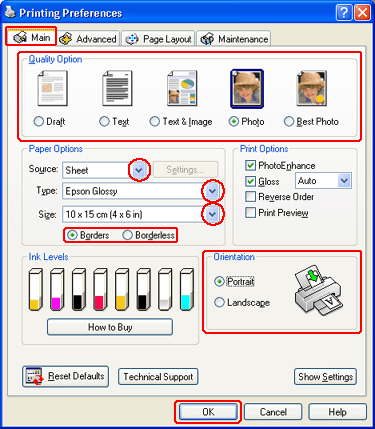
Κάντε κλικ στην καρτέλα Main (Κύριο) και, στη συνέχεια, επιλέξτε μία από τις ακόλουθες ρυθμίσεις Quality Option (Τύπος ποιότητας):
|
Photo (Φωτογραφία) για καλή ποιότητα και ταχύτητα
Best Photo (Βέλτιστη φωτογραφική) για τη βέλτιστη ποιότητα εκτύπωσης
 |
Επιλέξτε Sheet (Φύλλο) για τη ρύθμιση Source (Τροφοδοσία) όταν τοποθετείτε χαρτί στον τροφοδότη φύλλων. Επιλέξτε Manual - Roll (Μη αυτόματα - Χαρτί σε ρολό) για τη ρύθμιση Source (Τροφοδοσία) όταν τοποθετείτε χαρτί στην οπίσθια υποδοχή μη αυτόματης τροφοδοσίας.
|
 |
Επιλέξτε την κατάλληλη ρύθμιση Type (Τύπος).
|
 |
Εάν θέλετε να εκτυπώσετε φωτογραφίες χωρίς περιθώρια, επιλέξτε Borderless (Χωρίς περιθώρια).
|
Μπορείτε να προσαρμόσετε το ποσοστό της εικόνας που υπερβαίνει τα άκρα του χαρτιού , χρησιμοποιώντας το ρυθμιστικό Borderless Expansion (Επέκταση χωρίς περιθώρια) στο παράθυρο Page Layout (Διάταξη σελίδας).
 |
Επιλέξτε την κατάλληλη ρύθμιση Size (Μέγεθος).
|
 |
Επιλέξτε Portrait (Κατακόρυφος) (σε ύψος) ή Landscape (Οριζόντιος) (σε πλάτος) για να αλλάξετε τον προσανατολισμό της εκτύπωσής σας.
|
 |
Πατήστε OK για να κλείσετε το παράθυρο ρυθμίσεων του εκτυπωτή.
|
Αφού ολοκληρώσετε την παραπάνω διαδικασία, εκτυπώστε ένα αντίγραφο και ελέγξτε τα αποτελέσματα προτού εκτυπώσετε ολόκληρη την εργασία.
Ρυθμίσεις εκτυπωτή για Mac OS X
Για να προσαρμόσετε τις ρυθμίσεις του εκτυπωτή σας, ακολουθήστε την παρακάτω διαδικασία.
|
Μεταβείτε στο πλαίσιο διαλόγου Page Setup (Διαμόρφωση σελίδας).
|
|
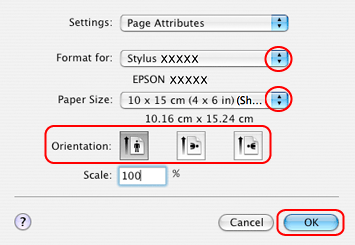
Επιλέξτε τον εκτυπωτή που χρησιμοποιείτε στη ρύθμιση Format for (Μορφή για).
|
|
Επιλέξτε την κατάλληλη ρύθμιση Paper Size (Μέγεθος χαρτιού).
|
Σημείωση:|
Εάν θέλετε να εκτυπώσετε φωτογραφίες χωρίς περιθώρια, επιλέξτε XXX (Sheet Feeder - Borderless) (XXX (Τροφοδότης φύλλων - Χωρίς περιθώρια)).
|
|
Επιλέξτε την κατάλληλη ρύθμιση Orientation (Προσανατολισμός).
|
|
Πατήστε OK για να κλείσετε το πλαίσιο διαλόγου Page Setup (Διαμόρφωση σελίδας).
|
|
Μεταβείτε στο πλαίσιο διαλόγου Print (Εκτύπωση).
|
|
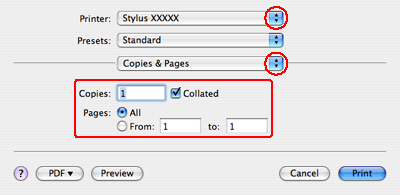
Επιλέξτε τον εκτυπωτή που χρησιμοποιείτε στη ρύθμιση Printer (Εκτυπωτής). Στη συνέχεια, επιλέξτε τις ρυθμίσεις Copies & Pages (Αντίγραφα και σελίδες).
|
|
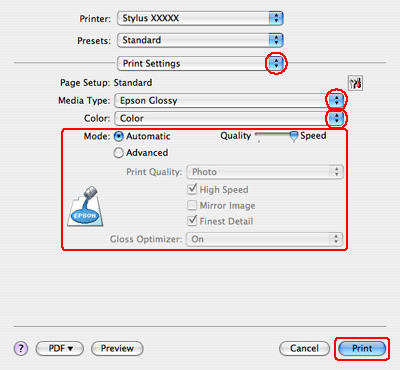
Επιλέξτε Print Settings (Ρυθμίσεις εκτύπωσης) από το αναδυόμενο μενού.
|
 |
Πραγματοποιήστε τις κατάλληλες ρυθμίσεις Media Type (Τύπος μέσου), Color (Χρώμα) και Mode (Λειτουργία). Για λεπτομέρειες σχετικά με το Print Settings (Ρυθμίσεις εκτύπωσης), ανατρέξτε στην ηλεκτρονική βοήθεια.
|
Αφού ολοκληρώσετε την παραπάνω διαδικασία, εκτυπώστε ένα αντίγραφο και ελέγξτε τα αποτελέσματα προτού εκτυπώσετε ολόκληρη την εργασία.
Σημείωση:|
Μπορείτε να ελέγξετε το ποσοστό της εικόνας που υπερβαίνει τα άκρα του χαρτιού κατά την εκτύπωση χωρίς περιθώρια. Δείτε την ηλεκτρονική βοήθεια για λεπτομέρειες.
|