 |
 |
|
||
 |
||||
Εκτύπωση σε χαρτί σε κύλινδρο
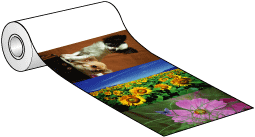
Με χαρτί σε κύλινδρο μπορείτε να εκτυπώσετε πανό ή μια σειρά φωτογραφιών ή πανοραμικών φωτογραφιών.
 Σημείωση:
|
Η χρήση του EPSON Easy Photo Print, που περιλαμβάνεται στο CD-ROM, είναι ο ευκολότερος και γρηγορότερος τρόπος για να δημιουργήσετε εκτυπώσεις με χαρτί σε κύλινδρο με αυτόν τον εκτυπωτή.
 Ανατρέξτε στην ενότητα Εύκολη εκτύπωση φωτογραφιών Ανατρέξτε στην ενότητα Εύκολη εκτύπωση φωτογραφιών
Όταν εκτυπώνετε μια εικόνα χωρίς περιθώριο σε χαρτί σε κύλινδρο και επιλέγετε τη ρύθμιση Banner Mode (Eκτύπωση πανό) στο παράθυρο Roll Paper Options (Επιλογές για χαρτί σε ρολό) (Windows) ή όταν επιλέγετε Banner (Πανό) για τη ρύθμιση του Roll Paper Option (Επιλογή χαρτιού σε κύλινδρο) στο πλαίσιο διαλόγου Page Setup (Διαμόρφωση σελίδας) (Mac OS X), πρέπει να χρησιμοποιήσετε την εφαρμογή της επεξεργασίας εικόνας προκειμένου να κάνετε την εικόνα 5 mm πιο πλατιά από ότι το χαρτί σε κύλινδρο.
Αν η εφαρμογή σας διαθέτει ρυθμίσεις περιθωρίου, βεβαιωθείτε ότι έχουν ρυθμιστεί στο μηδέν πριν εκτυπώσετε. |
Τοποθέτηση χαρτιού σε κύλινδρο
Δείτε την επόμενη ενότητα σχετικά με την τοποθέτηση χαρτιού σε κύλινδρο.

Ρυθμίσεις εκτυπωτή για Windows
Για να προσαρμόσετε τις ρυθμίσεις του εκτυπωτή σας, ακολουθήστε την παρακάτω διαδικασία.
 |
Ανοίξτε το αρχείο που θέλετε να εκτυπώσετε.
|
 |
Μεταβείτε στις ρυθμίσεις του εκτυπωτή.
|
 |
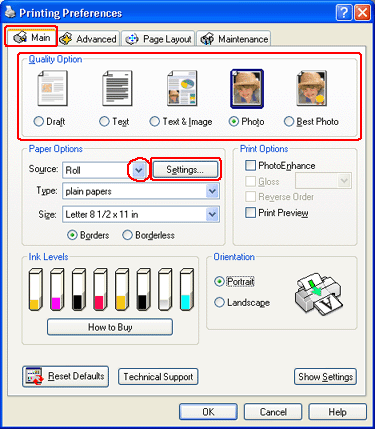
Κάντε κλικ στην καρτέλα Main (Κύριο) και, στη συνέχεια, επιλέξτε μία από τις ακόλουθες ρυθμίσεις Quality Options (Επιλογές ποιότητας):
|
Text & Image (Κείμενο Εικόνα) για έγγραφα υψηλότερης ποιότητας που περιέχουν κείμενο και εικόνες
Photo (Φωτογραφία) για φωτογραφίες και αρχεία γραφικών για καλή ποιότητα και ταχύτητα
Best Photo (Βέλτιστη φωτογραφική) για φωτογραφίες και αρχεία γραφικών με εκτυπώσεις υψηλής ποιότητας
 |
Επιλέξτε Roll (Ρολό) για τη ρύθμιση Source (Τροφοδοσία).
|
Σημείωση:|
Μην επιλέγετε τη ρύθμιση Sheet (Φύλλο) για να προσαρμόσετε τη ρύθμιση Source (Τροφοδοσία) όταν τοποθετείτε το χαρτί σε κύλινδρο. Αυτό οδηγεί στο να τροφοδοτείται περιττό χαρτί μετά από κάθε έγγραφο.
|
 |
Κάντε κλικ στο κουμπί Settings (Ρυθμίσεις). Στη συνέχεια, επιλέξτε τις κατάλληλες ρυθμίσεις για Options (Επιλογές) στο παράθυρο Roll Paper Options (Επιλογές για χαρτί σε ρολό).
|
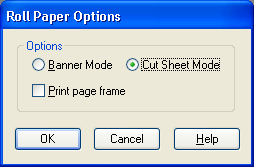
Επιλέξτε Cut Sheet Mode (Με χωριστά φύλλα) για να εκτυπώσετε φωτογραφίες σε κανονικό μέγεθος. Επιλέξτε Banner Mode (Eκτύπωση πανό) για να εκτυπώσετε πανό.
 |
Κάντε κλικ στο OK για να επιστρέψετε στο παράθυρο Main (Κύριο).
|
 |
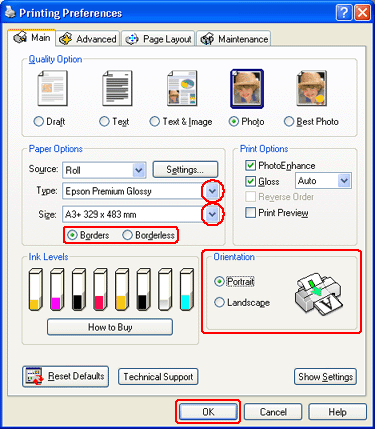
Επιλέξτε την κατάλληλη ρύθμιση Type (Τύπος).
|
 |
Επιλέξτε την κατάλληλη ρύθμιση Size (Μέγεθος).
|
 |
Εάν θέλετε να εκτυπώσετε φωτογραφίες χωρίς περιθώρια, επιλέξτε Borderless (Χωρίς περιθώρια).
|
 |
Επιλέξτε Portrait (Κατακόρυφος) (σε ύψος) ή Landscape (Οριζόντιος) (σε πλάτος) για να αλλάξετε τον προσανατολισμό της εκτύπωσής σας.
|
 |
Πατήστε OK για να κλείσετε το παράθυρο ρυθμίσεων του εκτυπωτή.
|
 |
Εκτυπώστε το αρχείο σας.
|
 |
Κόψτε το χαρτί σε κύλινδρο.
|
Σημείωση:|
Περιμένετε μέχρι ο εκτυπωτής να σταματήσει να εκτυπώνει και να τροφοδοτεί χαρτί. Κόψτε το χαρτί στο οπίσθιο μέρος του εκτυπωτή και απενεργοποιήστε τον. Το υπολειπόμενο χαρτί εξάγεται.
|
Ρυθμίσεις εκτυπωτή για Mac OS X
Για να προσαρμόσετε τις ρυθμίσεις του εκτυπωτή σας, ακολουθήστε την παρακάτω διαδικασία.
|
Ανοίξτε το αρχείο που θέλετε να εκτυπώσετε.
|
|
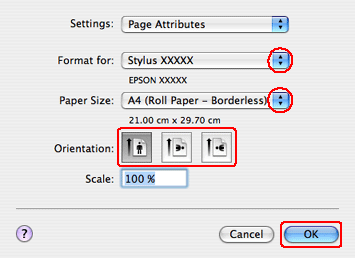
Μεταβείτε στο πλαίσιο διαλόγου Page Setup (Διαμόρφωση σελίδας).
|
|
Επιλέξτε τον εκτυπωτή που χρησιμοποιείτε στη ρύθμιση Format for (Μορφή για).
|
|
Επιλέξτε την κατάλληλη ρύθμιση Paper Size (Μέγεθος χαρτιού).
Σημείωση:
|
|
Επιλέξτε την κατάλληλη ρύθμιση Orientation (Προσανατολισμός).
|
|
Πατήστε OK για να κλείσετε το πλαίσιο διαλόγου Page Setup (Διαμόρφωση σελίδας).
|
|
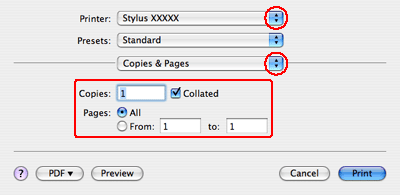
Μεταβείτε στο πλαίσιο διαλόγου Print (Εκτύπωση).
|
|
Επιλέξτε τον εκτυπωτή που χρησιμοποιείτε στη ρύθμιση Printer (Εκτυπωτής). Στη συνέχεια, επιλέξτε τις ρυθμίσεις Copies & Pages (Αντίγραφα και σελίδες).
|
|
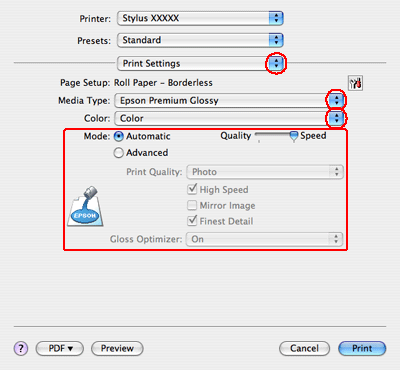
Επιλέξτε Print Settings (Ρυθμίσεις εκτύπωσης) από το αναδυόμενο μενού.
|
|
Πραγματοποιήστε τις κατάλληλες ρυθμίσεις Media Type (Τύπος μέσου), Color (Χρώμα) και Mode (Λειτουργία). Για λεπτομέρειες σχετικά με το Print Settings (Ρυθμίσεις εκτύπωσης), ανατρέξτε στην ηλεκτρονική βοήθεια.
|
|
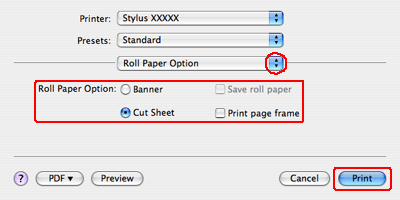
Επιλέξτε Roll Paper Option (Επιλογή χαρτιού σε κύλινδρο) από το αναδυόμενο μενού.
|
|
Επιλέξτε Cut Sheet (Αποκοπή φύλλων) για να εκτυπώσετε φωτογραφίες σε κανονικό μέγεθος. Επιλέξτε Banner (Πανό) για να εκτυπώσετε πανό.
|
|
Κάντε κλικ στο κουμπί Print (Εκτύπωση) για να ξεκινήσετε την εκτύπωση.
|
 |
Κόψτε το χαρτί σε κύλινδρο.
|
Σημείωση:|
Περιμένετε μέχρι ο εκτυπωτής να σταματήσει να εκτυπώνει και να τροφοδοτεί χαρτί. Κόψτε το χαρτί στο οπίσθιο μέρος του εκτυπωτή και απενεργοποιήστε τον. Το υπολειπόμενο χαρτί εξάγεται.
|