 |
 |
|
||
 |
||||
Διάγνωση του προβλήματος
Τα προβλήματα που εντοπίζονται στον εκτυπωτή αντιμετωπίζονται καλύτερα σε δύο στάδια: πρώτα κάνετε τη διάγνωση του προβλήματος και, στη συνέχεια, εφαρμόζετε τις πιθανές λύσεις έως ότου το πρόβλημα αποκατασταθεί.
Οι πληροφορίες που χρειάζεστε για τη διάγνωση και την επίλυση των συνηθέστερων προβλημάτων παρέχονται στην ηλεκτρονική επίλυση προβλημάτων, στον πίνακα ελέγχου, στην παρακολούθηση κατάστασης ή μέσω της διαδικασίας ελέγχου λειτουργίας του εκτυπωτή. Ανατρέξτε στην κατάλληλη ενότητα.
Αν αντιμετωπίζετε συγκεκριμένο πρόβλημα σχετικά με την ποιότητα των εκτυπώσεων, πρόβλημα με την εκτύπωση που δεν σχετίζεται με την ποιότητα, πρόβλημα με την τροφοδοσία χαρτιού, ή αν ο εκτυπωτής σας δεν εκτυπώνει καθόλου, τότε ανατρέξτε στην αντίστοιχη ενότητα.
Για να επιλύσετε το πρόβλημα, ίσως χρειαστεί να ακυρώσετε την εκτύπωση.
Ενδείξεις σφάλματος
Μπορείτε να αναγνωρίσετε πολλά κοινά προβλήματα του εκτυπωτή χρησιμοποιώντας τις φωτεινές ενδείξεις του εκτυπωτή σας. Εάν ο εκτυπωτής πάψει να λειτουργεί και οι φωτεινές ενδείξεις είναι αναμμένες ή αναβοσβήνουν, χρησιμοποιήστε τον παρακάτω πίνακα για να διαγνώσετε το πρόβλημα και, στη συνέχεια, ακολουθήστε τις συνιστώμενες διορθωτικές ενέργειες.
|
Φωτεινές ενδείξεις
|
Πρόβλημα και λύση
|
|
 |
Δεν υπάρχει χαρτί
|
|
|
Δεν έχει τοποθετηθεί χαρτί.
|
Τοποθετήστε χαρτί στον τροφοδότη φύλλων και, στη συνέχεια, πατήστε το κουμπί για το χαρτί
 . Ο εκτυπωτής συνεχίζει την εκτύπωση και η φωτεινή ένδειξη σβήνει. . Ο εκτυπωτής συνεχίζει την εκτύπωση και η φωτεινή ένδειξη σβήνει. |
|
|
Σφάλμα θήκης CD/DVD
|
||
|
Κατά την εκτύπωση σε ένα CD ή DVD, η θήκη CD/DVD δεν είναι τοποθετημένη.
|
Τοποθετήστε τη θήκη CD/DVD στον εκτυπωτή και πατήστε το κουμπί για το χαρτί
. Ανατρέξτε στην ενότητα Τοποθέτηση CD/DVD Ανατρέξτε στην ενότητα Τοποθέτηση CD/DVD
|
|
|
Σφάλμα τροφοδοσίας πολλών χαρτιών
|
||
|
Κατά την εκτύπωση δύο όψεων, ο εκτυπωτής τροφοδοτεί περισσότερα από ένα φύλλα χαρτιού τη φορά.
|
Φορτώστε χαρτί στον τροφοδότη φύλλων και πατήστε το κουμπί για το χαρτί
για να συνεχίσετε την εκτύπωση. |
|
 |
Εμπλοκή χαρτιού
|
|
|
Το χαρτί έχει εγκλωβιστεί στον εκτυπωτή.
|
Ανατρέξτε στην ενότητα Περιπτώσεις εμπλοκής χαρτιού
|
|
|
Εμπλοκή θήκης CD/DVD
|
||
|
Κατά την εκτύπωση σε ένα CD ή DVD, η θήκη CD/DVD δεν εξάγεται.
|
Τραβήξτε τη θήκη CD/DVD και πατήστε το κουμπί για το χαρτί
. |
|
|
Κλειστή κασέτα εξόδου
|
||
|
Είναι κλειστή η κασέτα εξόδου.
|
Χαμηλώστε την κασέτα εξόδου και έπειτα σύρετε προς τα έξω την προέκταση.
|
|
 |
Το μελάνι αναλώθηκε
|
|
|
Το δοχείο μελανιού έχει αναλωθεί ή δεν έχει τοποθετηθεί.
|
Αντικαταστήστε το δοχείο μελανιού με ένα καινούργιο. Αν η φωτεινή ένδειξη είναι αναμμένη ακόμα και μετά την αντικατάσταση του δοχείου, τότε μπορεί να μην έχει τοποθετηθεί σωστά. Τοποθετήστε ξανά το δοχείο μελανιού, ώστε να κουμπώσει στη θέση του.
Ανατρέξτε στην ενότητα Αντικατάσταση ενός άδειου δοχείου μελανιού
|
|
|
Λάθος δοχείο
|
||
|
Το δοχείο μελανιού που είναι τοποθετημένο δεν μπορεί να χρησιμοποιηθεί με τον εκτυπωτή.
|
Αντικαταστήστε το μη συμβατό δοχείο με ένα κατάλληλο δοχείο μελανιού.
Ανατρέξτε στην ενότητα Αντικατάσταση ενός δοχείου μελανιού πριν αδειάσει
|
|
|
Δοχείο μελανιού που δεν έχει τοποθετηθεί σωστά
|
||
|
Ένα δοχείο μελανιού δεν έχει τοποθετηθεί σωστά.
|
Εισαγάγετε εκ νέου το δοχείο μελανιού.
Ανατρέξτε στην ενότητα Η φωτεινή ένδειξη μελανιού αναβοσβήνει ή είναι αναμμένη μετά την αντικατάσταση του δοχείου
|
|
 |
Χαμηλή στάθμη μελανιού
|
|
|
Το δοχείο μελανιού έχει σχεδόν αναλωθεί.
|
Αγοράστε ένα καινούργιο δοχείο μελανιού. Για να προσδιορίσετε ποιο δοχείο έχει σχεδόν αναλωθεί, ελέγξτε την κατάσταση δοχείου μελανιού.
Ανατρέξτε στην ενότητα Έλεγχος της κατάστασης των δοχείων μελανιού
|
|
 Αναβοσβήνουν διαδοχικά
|
Μη υποστηριζόμενη συνδεδεμένη συσκευή
|
|
|
Μια μη υποστηριζόμενη συσκευή είναι συνδεδεμένη με την εξωτερική θύρα USB I/F.
|
Αυτός ο εκτυπωτής υποστηρίζει μόνο ψηφιακές φωτογραφικές μηχανές που είναι συμβατές με το PictBridge.
Ανατρέξτε στην ενότητα Απευθείας εκτύπωση από ψηφιακή φωτογραφική μηχανή
|
|
|
|
Δεν υποστηρίζεται διανομέας USB
|
|
|
Ένας διανομέας USB είναι συνδεδεμένος με την εξωτερική θύρα USB I/F.
|
Ένας διανομέας USB δεν μπορεί να χρησιμοποιηθεί με την εξωτερική θύρα USB I/F αυτού του εκτυπωτή.
|
|
 |
Υποδοχή δοχείου σε λάθος θέση
|
|
|
Η κεφαλή εκτύπωσης εμποδίζεται από το εγκλωβισμένο χαρτί ή άλλο ξένο υλικό και δεν μπορεί να επιστρέψει στην αρχική της θέση.
|
Απενεργοποιήστε τον εκτυπωτή. Ανοίξτε το κάλυμμα του εκτυπωτή και αφαιρέστε το χαρτί που μπορεί να υπάρχει ή άλλα εμπόδια από τη διαδρομή χαρτιού. Στη συνέχεια ενεργοποιήστε ξανά τον εκτυπωτή. Αν το σφάλμα δεν διαγραφεί, επικοινωνήστε με τον προμηθευτή σας.
|
|
|
Αναβοσβήνουν διαδοχικά
|
Συντήρηση
|
|
|
Τα σφουγγάρια απορρόφησης περιττού μελανιού πλησιάζουν στο τέλος της διάρκειας ζωής τους.
|
Επικοινωνήστε με το τμήμα υποστήριξης της Epson για να αντικαταστήσετε τα σφουγγάρια απορρόφησης περιττού μελανιού.
Αν τα σφουγγάρια απορρόφησης περιττού μελανιού πλησιάζουν στο τέλος της διάρκειας ζωής τους, η εκτύπωση μπορεί να συνεχιστεί πατώντας το κουμπί . |
|
 |
Κατάσταση λειτουργίας αποκατάστασης
|
|
|
Η ενημέρωση υλικολογισμικού απέτυχε και ο εκτυπωτής βρίσκεται σε κατάσταση λειτουργίας αποκατάστασης.
|
Θα πρέπει να επιχειρήσετε ξανά την ενημέρωση υλικολογισμικού. Προετοιμάστε ένα καλώδιο USB και επισκεφθείτε την τοπική ιστοσελίδα της Epson για περισσότερες πληροφορίες.
|
|
 : αναμμένη,
  : απενεργοποιημένη,
  : αναβοσβήνει,
  : αναβοσβήνει γρήγορα
Παρακολούθηση κατάστασης
Αν παρουσιαστεί κάποιο πρόβλημα κατά τη διάρκεια της εκτύπωσης, θα εμφανιστεί μήνυμα σφάλματος στο παράθυρο παρακολούθησης κατάστασης.
Εάν χρειαστεί να αντικαταστήσετε ένα δοχείο μελανιού, κάντε κλικ στο κουμπί How To (Διαδικασίες) στο παράθυρο και η παρακολούθηση κατάστασης θα σας καθοδηγήσει λεπτομερώς στη διαδικασία αντικατάστασης του δοχείου.
Για να επιβεβαιώσετε την κατάσταση του δοχείου μελανιού, ανατρέξτε σε μία από τις ενότητες που ακολουθούν:
Ανατρέξτε στην ενότητα Με το EPSON Status Monitor 3 (Windows)
Ανατρέξτε στην ενότητα Χρήση EPSON Status Monitor (Mac OS X)
Ανατρέξτε στην ενότητα Με το EPSON Status Monitor 3 (Windows) Ανατρέξτε στην ενότητα Χρήση EPSON Status Monitor (Mac OS X)Εάν εμφανιστεί ένα μήνυμα σφάλματος που υποδεικνύει ότι τα σφουγγάρια απορρόφησης περιττού μελανιού του εκτυπωτή πλησιάζουν στο τέλος της διάρκειας ζωής τους, επικοινωνήστε με την υποστήριξη πελατών της Epson για να τα αντικαταστήσετε. Το μήνυμα θα εμφανίζεται ανά τακτά χρονικά διαστήματα μέχρι να αντικατασταθούν τα σφουγγάρια απορρόφησης περιττού μελανιού. Όταν τα σφουγγάρια απορρόφησης περιττού μελανιού έχουν κορεστεί, ο εκτυπωτής σταματά να λειτουργεί και απαιτείται η επέμβαση του τμήματος υποστήριξης της Epson για τη συνέχιση της εκτύπωσης.
Εκτέλεση ελέγχου λειτουργίας του εκτυπωτή
Αν δεν καταφέρατε να προσδιορίσετε την πηγή του προβλήματος, διενεργήστε έλεγχο λειτουργίας του εκτυπωτή για να προσδιορίσετε αν το πρόβλημα προέρχεται από τον εκτυπωτή ή από τον υπολογιστή σας.
Για να διενεργήσετε έλεγχο λειτουργίας του εκτυπωτή, ακολουθήστε τις παρακάτω οδηγίες.
 |
Βεβαιωθείτε ότι ο εκτυπωτής και ο υπολογιστής σας έχουν απενεργοποιηθεί.
|
 |
Αποσυνδέστε το καλώδιο από την υποδοχή διασύνδεσης του εκτυπωτή.
|
 |
Βεβαιωθείτε ότι στον τροφοδότη φύλλων υπάρχει χαρτί μεγέθους A4 ή Letter και ότι η θήκη CD/DVD δεν είναι τοποθετημένη στον εκτυπωτή.
|
 |
Κρατήστε πατημένο το κουμπί
και πατήστε το κουμπί  για να ενεργοποιήσετε τον εκτυπωτή. Όταν ο εκτυπωτής είναι ενεργοποιημένος, απελευθερώστε και τα δύο κουμπιά. για να ενεργοποιήσετε τον εκτυπωτή. Όταν ο εκτυπωτής είναι ενεργοποιημένος, απελευθερώστε και τα δύο κουμπιά. |
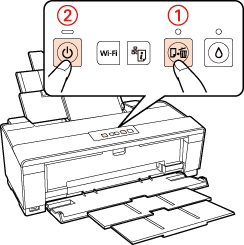
Εκτυπώνεται μια δοκιμαστική σελίδα όπου απεικονίζεται το δείγμα ελέγχου των ακροφυσίων. Εάν στο δείγμα υπάρχουν κενά, τότε πρέπει να καθαρίσετε την κεφαλή εκτύπωσης.
Εάν η δοκιμαστική σελίδα εκτυπωθεί, τότε ίσως υπάρχει πρόβλημα στις ρυθμίσεις του λογισμικού σας, στο καλώδιο ή στον υπολογιστή. Δεν αποκλείεται, επίσης, να μην έχει γίνει σωστή εγκατάσταση του λογισμικού σας. Δοκιμάστε να απεγκαταστήσετε το λογισμικό σας και να το εγκαταστήσετε εκ νέου.
Ανατρέξτε στην ενότητα Κατάργηση εγκατάστασης του λογισμικού του εκτυπωτή
Ανατρέξτε στην ενότητα Κατάργηση εγκατάστασης του λογισμικού του εκτυπωτή
Αν η δοκιμαστική σελίδα δεν εκτυπωθεί, τότε ίσως υπάρχει πρόβλημα με τον εκτυπωτή. Δοκιμάστε τις προτάσεις που παρέχονται στην επόμενη ενότητα.
Ανατρέξτε στην ενότητα Ο εκτυπωτής δεν εκτυπώνει
Ανατρέξτε στην ενότητα Ο εκτυπωτής δεν εκτυπώνει