 |
 |
|
||
 |
||||
Έλεγχος της κατάστασης του εκτυπωτή
Στα Windows
Από την ένδειξη προόδου
Κάθε φορά που στέλνετε μια εργασία εκτύπωσης στον εκτυπωτή, εμφανίζεται η ένδειξη προόδου, όπως απεικονίζεται στο σχήμα που ακολουθεί.
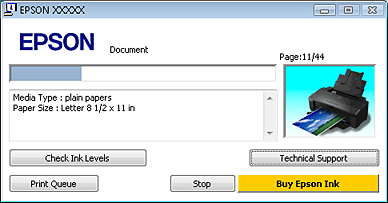
Η ένδειξη προόδου υποδεικνύει την πρόοδο της τρέχουσας εργασίας εκτύπωσης και παρέχει πληροφορίες σχετικά με την κατάσταση του εκτυπωτή.
Αν κατά τη διάρκεια της εκτύπωσης εμφανιστεί κάποιο πρόβλημα, τότε στο πλαίσιο κειμένου του παραθύρου ένδειξης προόδου εμφανίζεται ένα μήνυμα σφάλματος. Για περισσότερες λεπτομέρειες, κάντε κλικ στο στοιχείο Technical Support (Τεχνική υποστήριξη) για να μεταβείτε στις ηλεκτρονικές Οδηγίες χρήστη.
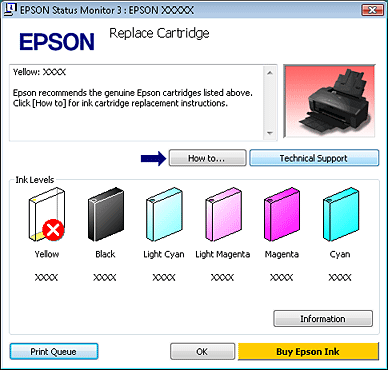
Όταν η στάθμη του μελανιού είναι χαμηλή ή όταν το μελάνι εξαντληθεί, εμφανίζεται το κουμπί How to (Διαδικασίες). Κάντε κλικ στο στοιχείο How to (Διαδικασίες) και το EPSON Status Monitor 3 θα σας οδηγήσει βήμα προς βήμα στη διαδικασία αντικατάστασης δοχείου.
Με το EPSON Status Monitor 3
Το EPSON Status Monitor 3 εμφανίζει λεπτομερείς πληροφορίες σχετικά με την κατάσταση του εκτυπωτή.
Υπάρχουν δύο τρόποι για να μεταβείτε στο EPSON Status Monitor 3:
Κάντε διπλό κλικ στο εικονίδιο συντόμευσης του εκτυπωτή στη Windows taskbar (γραμμή εργασιών).
 Ανατρέξτε στην ενότητα Από το εικονίδιο συντόμευσης στη taskbar (γραμμή εργασιών) για την προσθήκη εικονιδίου συντόμευσης στη Windows taskbar (γραμμή εργασιών).
Ανατρέξτε στην ενότητα Από το εικονίδιο συντόμευσης στη taskbar (γραμμή εργασιών) για την προσθήκη εικονιδίου συντόμευσης στη Windows taskbar (γραμμή εργασιών).Ανοίξτε το πρόγραμμα οδήγησης του εκτυπωτή, κάντε κλικ στην καρτέλα Maintenance (Συντήρηση) και στη συνέχεια κάντε κλικ στο κουμπί EPSON Status Monitor 3.
Όταν μεταβείτε στο EPSON Status Monitor 3, εμφανίζεται το παρακάτω παράθυρο:
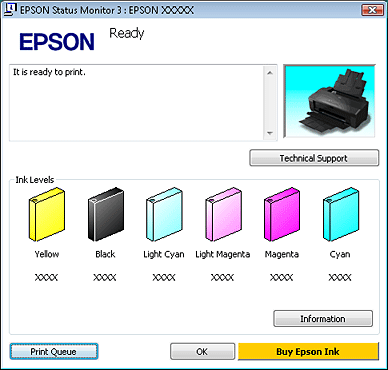
Το EPSON Status Monitor 3 παρέχει τις ακόλουθες πληροφορίες:
Τρέχουσα κατάσταση:
Όταν η στάθμη του μελανιού είναι χαμηλή ή όταν το μελάνι εξαντληθεί, εμφανίζεται το κουμπί How to (Διαδικασίες) στο παράθυρο EPSON Status Monitor 3. Εάν κάνετε κλικ στο στοιχείο How to (Διαδικασίες) εμφανίζονται οδηγίες σχετικά με την αντικατάσταση των δοχείων μελανιού και η κεφαλή εκτύπωσης μετακινείται στη θέση αντικατάστασης του δοχείου μελανιού.
Όταν η στάθμη του μελανιού είναι χαμηλή ή όταν το μελάνι εξαντληθεί, εμφανίζεται το κουμπί How to (Διαδικασίες) στο παράθυρο EPSON Status Monitor 3. Εάν κάνετε κλικ στο στοιχείο How to (Διαδικασίες) εμφανίζονται οδηγίες σχετικά με την αντικατάσταση των δοχείων μελανιού και η κεφαλή εκτύπωσης μετακινείται στη θέση αντικατάστασης του δοχείου μελανιού.
Ink Levels (Επίπεδα μελανιού):
Το EPSON Status Monitor 3 παρέχει μια γραφική παράσταση της κατάστασης των δοχείων μελανιού.
Το EPSON Status Monitor 3 παρέχει μια γραφική παράσταση της κατάστασης των δοχείων μελανιού.
Information (Πληροφορίες):
Μπορείτε να προβάλετε πληροφορίες σχετικά με τα εγκατεστημένα δοχεία μελανιού, κάνοντας κλικ στο στοιχείο Information (Πληροφορίες).
Μπορείτε να προβάλετε πληροφορίες σχετικά με τα εγκατεστημένα δοχεία μελανιού, κάνοντας κλικ στο στοιχείο Information (Πληροφορίες).
Technical Support (Τεχνική υποστήριξη):
Μπορείτε να αποκτήσετε πρόσβαση στις ηλεκτρονικές Οδηγίες χρήστη από το EPSON Status Monitor 3. Εάν αντιμετωπίσετε πρόβλημα, κάντε κλικ στο στοιχείο Technical Support (Τεχνική υποστήριξη) στο παράθυρο EPSON Status Monitor 3.
Μπορείτε να αποκτήσετε πρόσβαση στις ηλεκτρονικές Οδηγίες χρήστη από το EPSON Status Monitor 3. Εάν αντιμετωπίσετε πρόβλημα, κάντε κλικ στο στοιχείο Technical Support (Τεχνική υποστήριξη) στο παράθυρο EPSON Status Monitor 3.
Print Queue (Ουρά εκτύπωσης):
Μπορείτε να προβάλλετε το Windows Spooler (Oυράς εκτύπωσης Windows) κάνοντας κλικ στο στοιχείο Print Queue (Ουρά εκτύπωσης).
Μπορείτε να προβάλλετε το Windows Spooler (Oυράς εκτύπωσης Windows) κάνοντας κλικ στο στοιχείο Print Queue (Ουρά εκτύπωσης).

Στα Mac OS X
Χρήση EPSON Status Monitor
Εάν το EPSON Status Monitor ανιχνεύσει κάποιο πρόβλημα στον εκτυπωτή, θα σας ενημερώσει με ένα μήνυμα σφάλματος.
Ακολουθήστε τα παρακάτω βήματα για να μεταβείτε στο EPSON Status Monitor.
 |
Μεταβείτε στο Epson Printer Utility 4.
|
 |
Κάντε κλικ στο κουμπί EPSON Status Monitor. Εμφανίζεται το EPSON Status Monitor.
|
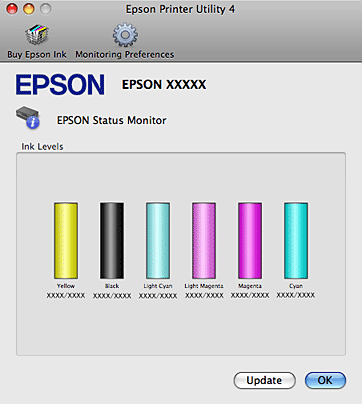
Όταν η στάθμη του μελανιού είναι χαμηλή ή όταν το μελάνι εξαντληθεί, εμφανίζεται το κουμπί How to (Διαδικασίες). Κάντε κλικ στο στοιχείο How to (Διαδικασίες) και το EPSON Status Monitor θα σας οδηγήσει βήμα προς βήμα στη διαδικασία αντικατάστασης δοχείου μελανιού.
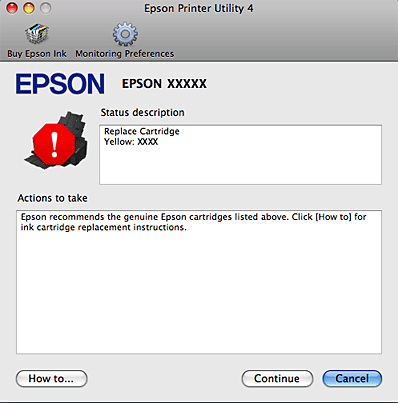
Μπορείτε επίσης να χρησιμοποιήσετε αυτό το βοηθητικό πρόγραμμα για να ελέγξετε την κατάσταση των δοχείων μελανιού προτού εκτυπώσετε. Το EPSON Status Monitor εμφανίζει την κατάσταση του δοχείου μελανιού κατά το άνοιγμά του. Για να ενημερώσετε την κατάσταση των δοχείων μελανιού, κάντε κλικ στο στοιχείο Update (Ενημέρωση).