 |
 |
|
||
 |
||||
Αντικατάσταση ενός άδειου δοχείου μελανιού
Μπορείτε να αντικαταστήσετε ένα δοχείο μελανιού χρησιμοποιώντας τα κουμπιά του εκτυπωτή ή από τον υπολογιστή σας. Ανατρέξτε στην κατάλληλη ενότητα παρακάτω για περισσότερες οδηγίες.
 Σημείωση:
|
Μην ανοίγετε τη συσκευασία του δοχείου μελανιού, μέχρι να είστε έτοιμοι να το τοποθετήσετε στον εκτυπωτή. Το δοχείο είναι συσκευασμένο υπό κενό, για να διατηρεί την αξιοπιστία του.
|
Χρήση των κουμπιών του εκτυπωτή
Αυτός ο πίνακας περιγράφει την κατάσταση των φωτεινών ενδείξεων και των ενεργειών στις οποίες πρέπει να προβείτε.
|
Φωτεινές ενδείξεις
|
Ενέργεια
|
 |
Αγοράστε ένα καινούργιο δοχείο μελανιού.
|
 |
Αντικαταστήστε το δοχείο μελανιού που έχει αναλωθεί.
|
 : αναβοσβήνει,
  : αναμμένη
Για να αντικαταστήσετε ένα δοχείο μελανιού χρησιμοποιώντας το κουμπί  , ακολουθήστε τα παρακάτω βήματα.
, ακολουθήστε τα παρακάτω βήματα.Σημείωση:|
Οι εικόνες παρουσιάζουν την αντικατάσταση του δοχείου κίτρινου μελανιού, αλλά οι οδηγίες είναι ίδιες για όλα τα δοχεία.
|
 |
Βεβαιωθείτε ότι η θήκη CD/DVD δεν είναι τοποθετημένη στον εκτυπωτή και ότι η φωτεινή ένδειξη
 είναι αναμμένη αλλά δεν αναβοσβήνει. είναι αναμμένη αλλά δεν αναβοσβήνει. |
 |
Ανοίξτε το κάλυμμα εκτυπωτή.
|
 |
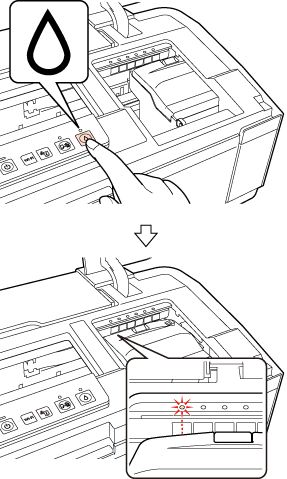
Πατήστε το κουμπί
. Η κεφαλή εκτύπωσης μετακινείται στη θέση αντικατάστασης του δοχείου μελανιού και η φωτεινή ένδειξη αρχίζει να αναβοσβήνει. Εάν η στάθμη του μελανιού στο δοχείο είναι χαμηλή, αναβοσβήνει η φωτεινή ένδειξη για το δοχείο μελανιού. Εάν το δοχείο μελανιού έχει αδειάσει, ανάβει η φωτεινή ένδειξη για το δοχείο μελανιού. |
 Σημείωση:
|
Εάν η στάθμη κάποιου δοχείου μελανιού είναι χαμηλή, μπορείτε να συνεχίσετε να το χρησιμοποιείτε έως ότου αδειάσει. Για να επιβεβαιώσετε την κατάσταση του δοχείου μελανιού, ανατρέξτε σε μία από τις ενότητες που ακολουθούν:
 Ανατρέξτε στην ενότητα Με το EPSON Status Monitor 3 (Windows) Ανατρέξτε στην ενότητα Χρήση EPSON Status Monitor (Mac OS X) Ανατρέξτε στην ενότητα Με το EPSON Status Monitor 3 (Windows) Ανατρέξτε στην ενότητα Χρήση EPSON Status Monitor (Mac OS X)Μην κρατάτε το κουμπί
πατημένο για πάνω από τρία δευτερόλεπτα, γιατί ο εκτυπωτής μπορεί να εκκινήσει τον καθαρισμό της κεφαλής εκτύπωσης. |
 Προσοχή:
|
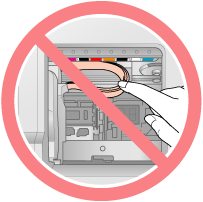
Μην μετακινείτε την κεφαλή εκτύπωσης με το χέρι. Μπορεί να προκληθεί ζημιά στον εκτυπωτή. Να πατάτε πάντα το κουμπί
για να τη μετακινήσετε.Να είστε προσεκτικοί ώστε να μην αγγίζετε το λευκό επίπεδο καλώδιο που βρίσκεται στο εσωτερικό του εκτυπωτή.
 |
 |
Αφαιρέστε το καινούργιο δοχείο μελανιού από τη συσκευασία.
|
Προσοχή:|
Προσέχετε να μην σπάσετε τα άγκιστρα πλευρικά στο δοχείο μελανιού, όταν το αφαιρείτε από τη συσκευασία.
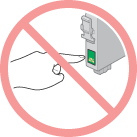
Μην ακουμπάτε το πράσινο τσιπ ολοκληρωμένου κυκλώματος στο πλάι του δοχείου. Αυτή η ενέργεια μπορεί να προκαλέσει ζημιά στο δοχείο μελανιού.
 |
 |
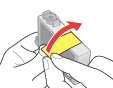
Αφαιρέστε την κίτρινη ταινία από το κάτω μέρος του δοχείου μελανιού.
|
 Προσοχή:
|
Πρέπει να αφαιρέσετε την κίτρινη ταινία από το δοχείο πριν από την τοποθέτησή του. Διαφορετικά, η ποιότητα εκτύπωσης μπορεί να ελαττωθεί ή ενδέχεται να μην μπορείτε να εκτυπώσετε.
Αν έχετε τοποθετήσει ένα δοχείο μελανιού χωρίς να αφαιρέσετε την κίτρινη ταινία, αφαιρέστε το δοχείο από τον εκτυπωτή, αφαιρέστε την ταινία και έπειτα τοποθετήστε το ξανά.
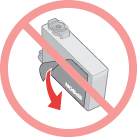
Μην αφαιρέσετε τη διάφανη σφράγιση στο κάτω μέρος του δοχείου. Διαφορετικά, το δοχείο ενδέχεται να μην μπορεί να χρησιμοποιηθεί.
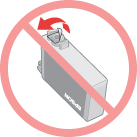 Μην αφαιρέσετε ή σκίσετε την ετικέτα του δοχείου. Διαφορετικά, μπορεί να προκληθεί διαρροή.
 |
 |
Ανοίξτε το κάλυμμα του δοχείου.
|

 |
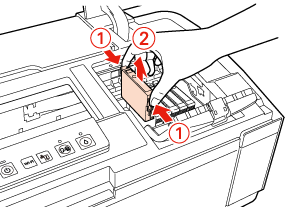
Πιέστε τη γλωττίδα στο πίσω μέρος του δοχείου μελανιού που θέλετε να αντικαταστήσετε. Ανασηκώστε το δοχείο ευθεία προς τα επάνω και αφαιρέστε το από τον εκτυπωτή. Απορρίψτε το κατάλληλα.
|
 Σημείωση:
|
Αν είναι δύσκολη η αφαίρεση του δοχείου, ανασηκώστε το δοχείο με περισσότερη δύναμη, μέχρι να αφαιρεθεί.
|
 |
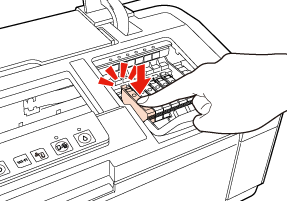
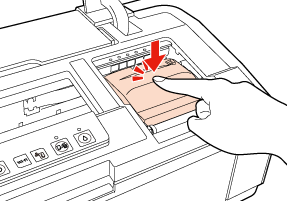
Τοποθετήστε το καινούριο δοχείο μελανιού στην υποδοχή του δοχείου με το κάτω μέρος προς τα κάτω. Έπειτα, σπρώξτε προς τα κάτω το δοχείο μελανιού, μέχρι να κουμπώσει στη θέση του.
|
 |
Μόλις ολοκληρώσετε την αντικατάσταση των δοχείων, κλείστε το κάλυμμα του δοχείου και το κάλυμμα του εκτυπωτή.
 |
 |
Πατήστε το κουμπί
. |
Ο εκτυπωτής κινεί την κεφαλή εκτύπωσης και ξεκινάει η τροφοδοσία του συστήματος παροχής μελανιού. Αυτή η διαδικασία διαρκεί περίπου δύο λεπτά για να ολοκληρωθεί. Μόλις ολοκληρωθεί η τροφοδοσία μελανιού, η κεφαλή εκτύπωσης επιστρέφει στην αρχική της θέση. Η φωτεινή ένδειξη σταματάει να αναβοσβήνει και παραμένει αναμμένη.
σταματάει να αναβοσβήνει και παραμένει αναμμένη.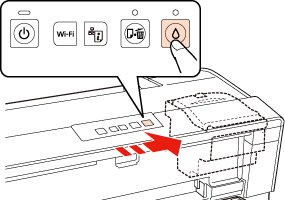 Προσοχή:
|
Η φωτεινή ένδειξη
συνεχίζει να αναβοσβήνει ενώ ο εκτυπωτής φορτώνει μελάνι. Μην απενεργοποιείτε ποτέ τον εκτυπωτή, ενώ αναβοσβήνει αυτή η φωτεινή ένδειξη. Αν το κάνετε αυτό μπορεί να μην ολοκληρωθεί η τροφοδοσία μελανιού.Μην τοποθετήσετε τη θήκη CD/DVD μέχρι να ολοκληρωθεί η φόρτωση μελανιού.
|
Σημείωση:|
Εάν η φωτεινή ένδειξη
είναι αναμμένη αφότου μετακινηθεί στην αρχική της θέση η κεφαλή εκτύπωσης, ενδέχεται να μην έχει τοποθετηθεί σωστά το δοχείο μελανιού. Πατήστε ξανά το κουμπί και σπρώξτε προς τα κάτω το δοχείο μελανιού, μέχρι να κουμπώσει στη θέση του. |

Από τον υπολογιστή σας
Μπορείτε να παρακολουθείτε την κατάσταση των δοχείων μελανιού από τον υπολογιστή σας και να ακολουθήσετε τις οδηγίες στην οθόνη για την αντικατάσταση ενός άδειου ή χαμηλής στάθμης δοχείου μελανιού.
Όταν πρέπει να αντικαταστήσετε ένα δοχείο μελανιού, κάντε κλικ στο στοιχείο How to (Διαδικασίες) στο παράθυρο status monitor (παρακολούθηση κατάστασης). Ακολουθήστε τις οδηγίες που εμφανίζονται στην οθόνη για να αντικαταστήσετε το δοχείο.
Για περισσότερες πληροφορίες σχετικά με την αντικατάσταση δοχείων μελανιού από τον υπολογιστή σας, ανατρέξτε στην ενότητα που ακολουθεί.
Ανατρέξτε στην ενότητα Με το EPSON Status Monitor 3 (Windows)
Ανατρέξτε στην ενότητα Χρήση EPSON Status Monitor (Mac OS X)
Ανατρέξτε στην ενότητα Με το EPSON Status Monitor 3 (Windows) Ανατρέξτε στην ενότητα Χρήση EPSON Status Monitor (Mac OS X)