Drucken / Verschiedene Druckoptionen
Doppelseitiger Druck
 Standardverfahren beim doppelseitigen Druck (Windows)
Erstellen einer gefalteten Broschüre durch doppelseitigen Druck (Windows)
Es gibt zwei Arten, doppelseitig zu drucken. Die Standardform des doppelseitigen Drucks ermöglicht Ihnen, die ungeraden Seiten zuerst zu drucken. Wenn diese Seiten gedruckt sind, können sie erneut eingelegt werden, um die geraden Seiten auf der anderen Papierseite zu drucken.
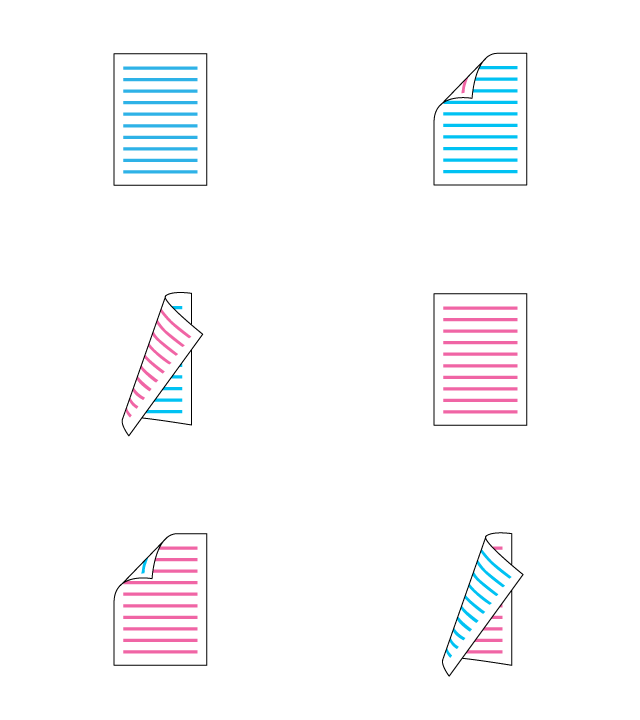
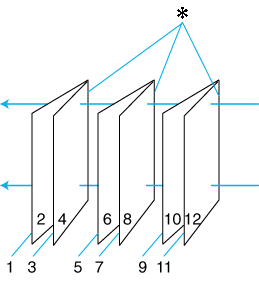
Mit der Einstellung Gefalztes Buch durch doppelseitigen Druck können Sie durch mittiges Falten des Dokuments eine Broschüre erzeugen. Dabei werden die Seiten, die sich in der Broschüre nach dem Falten außen befinden, zuerst gedruckt. Die Innenseiten der Broschüre können gedruckt werden, nachdem das Papier wieder, wie in der folgenden Abbildung dargestellt, in das rückwärtige Papierfach eingelegt wurde.
|
|
|
Buch (einfach gefalzt) |
 |
 : Bindungsrand : Bindungsrand
|
Indem Sie die Seiten 1 und 4 auf die erste Seite drucken, die Seiten 5 und 8 auf die zweite Seite und die Seiten 9 und 12 auf die dritte Seite drucken, können Sie ein Buch erzeugen. Nachdem die Blätter wieder in das rückwärtige Papierfach eingelegt wurden, können Sie die Seiten 2 und 3 auf die Rückseite des ersten Blatts, die Seiten 6 und 7 auf die Rückseite des zweiten Blatts und die Seiten 10 und 11 auf die Rückseite des dritten Blatts drucken. Die entsprechend bedruckten Seiten können dann gefaltet und zu einem Buch gebunden werden.
 |
Hinweis:
|
| -
Diese Funktion ist auf dem Macintosh nicht verfügbar.
|
|
| -
Diese Funktion ist nicht verfügbar, wenn das Kontrollkästchen Randlos im Menü Haupteinstellungen aktiviert ist (Windows).
|
|
| -
Bei der Verwendung dieser Funktion kann kein Papier in das vordere Papierfach eingelegt werden. Legen Sie das Papier in das rückwärtige Papierfach ein.
|
|
| -
Diese Funktion ist nicht verfügbar, wenn über ein Netzwerk auf dieses Gerät zugegriffen oder es als gemeinsam genutzter Drucker verwendet wird.
|
|
| -
Je nach Art des Mediums können beim doppelseitigen Drucken Stapel von bis zu 30 Blatt in das rückwärtige Papierfach eingelegt werden.
|
|
| -
Verwenden Sie ausschließlich geeignete Druckmedien für doppelseitigen Druck. Sonst kann die Druckqualität schlechter ausfallen.
|
|
| -
Je nach Medientyp und der für das Drucken von Text und Bildern verwendeten Tintenmenge kann die Tinte auf die andere Seite des Papiers durchsickern.
|
|
| -
Während des doppelseitigen Drucks kann die Papieroberfläche verschmieren.
|
|
Standardverfahren beim doppelseitigen Druck (Windows)
Gehen Sie volgendermaßen vor, um die ungeraden und geraden Seiten auf die beiden Seiten des jeweiligen Druckmediums zu drucken.
 |
Wechseln Sie in den Druckertreiber.
|
 |
Windows in "Druckertreiber aufrufen"
|
 |
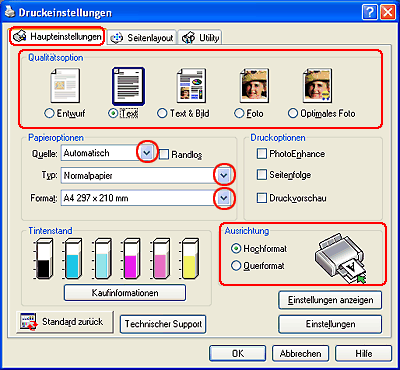
Klicken Sie auf die Registerkarte Haupteinstellungen und wählen Sie eine der nachstehend empfohlenen Qualitätsoptionen aus. Details zu den anderen Qualitätsoptionen finden Sie in der Online-Hilfe.
|
-
Entwurf ist für Entwürfe mit reduzierter Druckqualität vorgesehen.
-
Text ist für Dokumente, die nur Text enthalten, mit höherer Textqualität vorgesehen.
-
Text & Bild ist für Dokumente in höherer Qualität, die Text und Bilder enthalten, vorgesehen.
-
Foto ist für gute Qualität und Geschwindigkeit vorgesehen.
-
Optimales Foto ist für die beste Druckqualität vorgesehen.
 |
Wählen Sie Automatisch oder Rückseite als Einstellung für Quelle aus.
|
 |
Wählen Sie die im Papierfach eingelegte Papiersorte als Einstellung für Typ aus.
|
 |
Wählen Sie die Papiergröße der Datei als Einstellung für Größe aus. Sie können auch ein eigenes Papierformat definieren. Nähere Informationen dazu erhalten Sie im folgenden Abschnitt.
|
 |
Wählen Sie zwischen Hochformat (vertikal) und Querformat (horizontal) für die Ausrichtung des Ausdrucks aus.
|
| |
Hinweis:
|
| | |
Klicken Sie für weitere Druckeinstellungen auf Erweiterte Einstellungen. Für weitere Informationen klicken Sie auf Hilfe.
|
|
 |
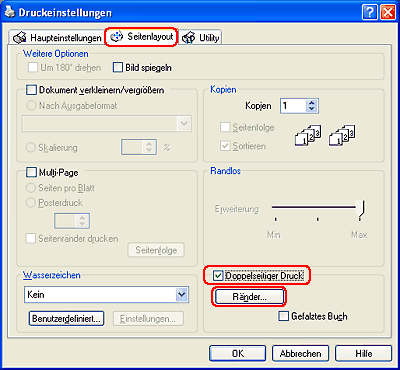
Klicken Sie auf die Registerkarte Seitenlayout und aktivieren Sie dann das Kontrollkästchen Doppelseitiger Druck.
|
 |
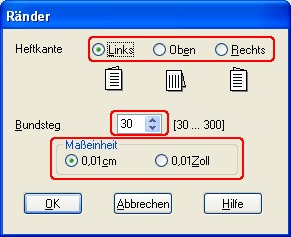
Klicken Sie auf Ränder, um das Dialogfeld Ränder einzublenden.
|
 |
Legen Sie den Papierrand fest, an dem das Dokument gebunden werden soll. Sie können zwischen Links, Oben und Rechts auswählen.
|
 |
Wählen Sie cm oder Zoll als Einstellung für Maßeinheit aus. Legen Sie dann die Breite des Bindungsrands fest. Sie können eine beliebige Breite zwischen 0,3 und 3,0 cm bzw. 0,12 und 1,18 Zoll eingeben.
|
| |
Hinweis:
|
| | |
Der tatsächliche Bindungsrand kann abhängig von der Anwendung von den vorgegebenen Einstellungen abweichen. Drucken Sie einige Testseiten aus, bevor Sie den gesamten Druckauftrag starten.
|
|
 |
Klicken Sie auf OK, um zum Menü Seitenlayout zurückzukehren. Klicken Sie dann auf OK, um die Einstellungen zu speichern.
|
 |
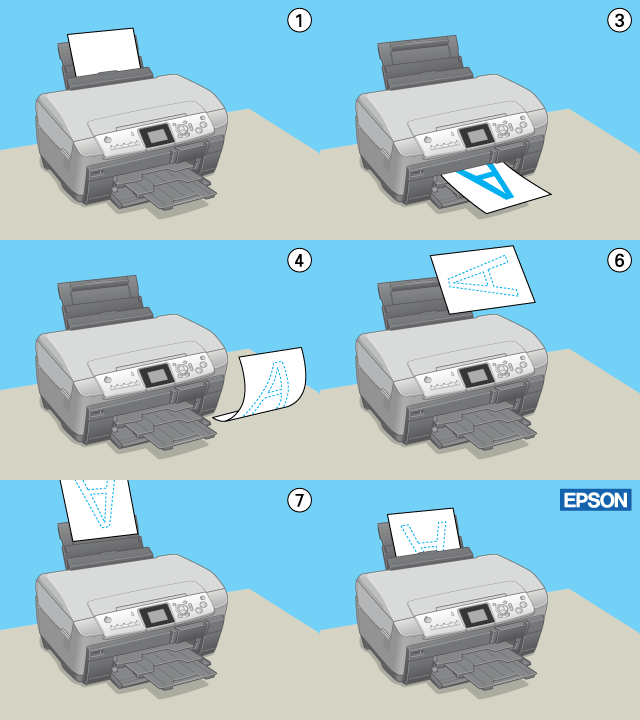
Legen Sie Papier in das rückwärtige Papierfach ein und übertragen Sie den Druckauftrag aus der Anwendung zum Drucker. Anweisungen zum Erstellen der geraden Seiten werden angezeigt, während die ungeraden Seiten gedruckt werden.
|
 |
Befolgen Sie zum erneuten Einlegen des Papiers die Anweisungen auf dem Bildschirm.
|
| |
Hinweis:
|
| | -
Je nach verwendeter Tintenmenge kann sich das Papier aufwölben. Sollte dies passieren, biegen Sie die Blätter vor dem Einlegen in das rückwärtige Papierfach leicht in die entgegengesetzte Richtung.
|
|
| | -
Richten Sie den Papierstapel vor dem erneuten Einlegen in das rückwärtige Papierfach aus, indem Sie ihn senkrecht halten und auf eine harte, ebene Fläche aufstoßen.
|
|
| | -
Folgen Sie den Anweisungen zum Einlegen des Papiers. Wenn die Ausdrucke nicht korrekt wiedereingelegt werden, können Papierstaus oder falsch positionierte Bundstege auftreten.
|
|
 |
Wenn Sie das Papier wiedereingelegt haben, klicken Sie zum Ausdrucken der geraden Seiten auf Fortsetzen.
|

[Oben]
Erstellen einer gefalteten Broschüre durch doppelseitigen Druck (Windows)
Führen Sie die nachstehenden Anweisungen aus, um eine gefaltete Broschüre zu erstellen, wie eingangs in diesem Abschnitt beschrieben.
|
|
Wechseln Sie in den Druckertreiber.
|
|
Windows in "Druckertreiber aufrufen"
|
|
|
Klicken Sie auf die Registerkarte Haupteinstellungen und wählen Sie eine der nachstehend empfohlenen Qualitätsoptionen aus. Details zu den anderen Qualitätsoptionen finden Sie in der Online-Hilfe.
|
-
Entwurf ist für Entwürfe mit reduzierter Druckqualität vorgesehen.
-
Text ist für Dokumente, die nur Text enthalten, mit höherer Textqualität vorgesehen.
-
Text & Bild ist für Dokumente in höherer Qualität, die Text und Bilder enthalten, vorgesehen.
-
Foto ist für gute Qualität und Geschwindigkeit vorgesehen.
-
Optimales Foto ist für die beste Druckqualität vorgesehen.
|
|
Wählen Sie Automatisch oder Rückseite als Einstellung für Quelle aus.
|
|
|
Wählen Sie die im Papierfach eingelegte Papiersorte als Einstellung für Typ aus.
|
|
|
Wählen Sie die Papiergröße der Datei als Einstellung für Größe aus. Sie können auch ein eigenes Papierformat definieren. Nähere Informationen dazu erhalten Sie im folgenden Abschnitt.
|
|
|
Wählen Sie zwischen Hochformat (vertikal) und Querformat (horizontal) für die Ausrichtung des Ausdrucks aus.
|
| |
Hinweis:
|
| | |
Klicken Sie für weitere Druckeinstellungen auf Erweiterte Einstellungen. Für weitere Informationen klicken Sie auf Hilfe.
|
|

|
|
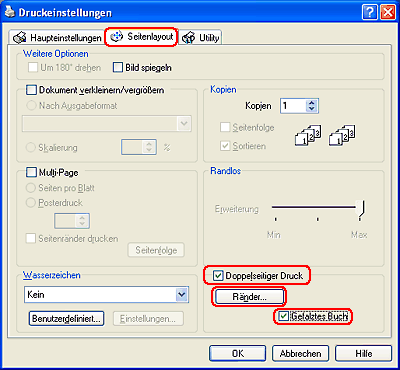
Klicken Sie auf die Registerkarte Seitenlayout und aktivieren Sie das Kontrollkästchen Doppelseitiger Druck. Aktivieren Sie dann das Kontrollkästchen Gefaltete Broschüre.
|
|
|
Klicken Sie auf Ränder, um das Dialogfeld Ränder einzublenden.
|
|
|
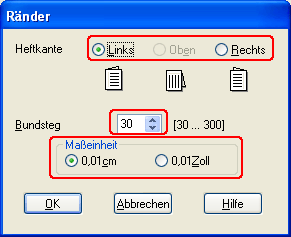
Legen Sie den Papierrand fest, an dem das Dokument gebunden werden soll. Sie können zwischen Links, Oben und Rechts auswählen.
|
| |
Hinweis:
|
| | |
Wenn Hochformat als Einstellung für Ausrichtung im Menü Haupteinstellungen ausgewählt wurde, sind die Bindungspositionen Links und Rechts verfügbar. Die Bindungsposition Oben ist verfügbar, wenn Querformat als Ausrichtungseinstellung ausgewählt wurde.
|
|
|
|
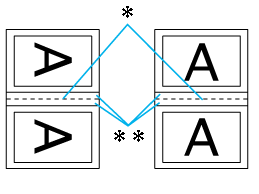
Wählen Sie cm oder Zoll als Einstellung für Maßeinheit aus. Legen Sie die Breite des Bindungsrands fest. Sie können eine beliebige Breite zwischen 0,3 und 3,0 cm bzw. 0,12 und 1,18 Zoll eingeben. Die vorgegebene Randbreite wird an beiden Seiten der Faltung verwendet. Wenn beispielsweise ein Rand von 1 cm festgelegt wird, wird ein Rand von 2 cm eingefügt (jeweils ein Rand von 1 cm auf jeder Seite der Faltlinie).
|
|
|
Hochformat |
Querformat |
|
: Faltkante
|
|
|
Klicken Sie auf OK, um zum Menü Seitenlayout zurückzukehren. Klicken Sie dann auf OK, um die Einstellungen zu speichern.
|
|
|
Legen Sie Papier in das rückwärtige Papierfach ein und übertragen Sie den Druckauftrag aus der Anwendung zum Drucker. Anweisungen zum Drucken der inneren Seiten werden angezeigt, während die äußeren Seiten gedruckt werden.
|
|
|
Befolgen Sie zum erneuten Einlegen des Papiers die Anweisungen auf dem Bildschirm.
|
| |
Hinweis:
|
| | -
Je nach verwendeter Tintenmenge kann sich das Papier aufwölben. Sollte dies passieren, biegen Sie die Blätter vor dem Einlegen in dieses Gerät leicht in die entgegengesetzte Richtung.
|
|
| | -
Richten Sie den Papierstapel vor dem erneuten Einlegen in dieses Gerät aus, indem Sie ihn senkrecht halten und auf eine harte, ebene Fläche aufstoßen.
|
|
| | -
Folgen Sie den Anweisungen zum Einlegen des Papiers. Wenn die Ausdrucke nicht korrekt wiedereingelegt werden, können Papierstaus oder falsch positionierte Bundstege auftreten.
|
|
|
|
Wenn Sie das Papier eingelegt haben, klicken Sie zum Ausdrucken der Innenseiten auf Fortsetzen.
|
 |
Wenn der Druckvorgang abgeschlossen ist, falten Sie die Blätter. Sie können sie dann mit einem Hefter oder einer anderen Bindung heften.
|
[Oben]

