 FehlermeldungenEPSON StatusMonitorDruckertest durchführen
Fehlerbehebung
Wenn Sie das Gerät über die USB-Schnittstelle anschließen und Probleme beim Drucken haben, kann dies an der USB-Verbindung liegen. Weitere Einzelheiten finden Sie unter USB-Probleme korrigieren.
Wenn das Problem nicht mit dem USB-Anschluss zusammenhängt, versuchen Sie den Fehler am besten in zwei Schritten zu beheben: Zuerst stellen Sie den Fehler fest; anschließend führen Sie die Lösungsvorschläge durch, bis der Fehler behoben ist.
Die Informationen, die Sie zur Diagnose und Behebung der gängigsten Probleme benötigen, finden Sie in der Online-Hilfe, auf dem Bedienfeld, im Utility EPSON Status Monitor oder indem Sie eine Drucker-Betriebskontrolle durchführen. Nähere Informationen dazu erhalten Sie in den folgenden Abschnitten.
Wenn Sie ein spezielles Problem mit der Druckqualität haben, ein Druckproblem, welches nicht mit der Druckqualität zusammenhängt, ein Problem mit dem Papiereinzug oder wenn das Gerät nicht druckt, lesen Sie bitte den entsprechenden Abschnitt in diesem Kapitel.
Um ein Problem zu beheben, müssen Sie den aktuellen Druckvorgang gegebenenfalls abbrechen. Weitere Einzelheiten finden Sie unter Druckauftrag abbrechen.
Viele gängige Probleme lassen sich mithilfe der Fehlermeldungen am Bedienfeld erkennen. Wenn dieses Produkt nicht mehr arbeitet, ermitteln Sie das Problem anhand der folgenden Tabelle mit Fehlermeldungen und probieren Sie dann die empfohlenen Korrekturmaßnahmen aus.
|
Fehlermeldungen |
Problem |
Lösung |
|
Ein Druckerfehler ist aufgetreten. Lesen Sie in der Dokumentation nach. |
Bei den Druckerteilen ist ein Fehler aufgetreten. |
Schalten Sie dieses Gerät aus und dann wieder ein. Wird die Fehlermeldung erneut angezeigt, wenden Sie sich an Ihren Fachhändler. |
|
Ein Fehler des Scanners ist aufgetreten. Lesen Sie in der Dokumentation nach. |
Bei den Scannerteilen ist ein Fehler aufgetreten. |
Schalten Sie dieses Gerät aus und dann wieder ein. Vergewissern Sie sich dann, dass die Transportsicherung gelöst ist. Wird die Fehlermeldung erneut angezeigt, wenden Sie sich an Ihren Fachhändler. |
|
Wartung erforderlich. Die Lebensdauer einiger Teile im Drucker ist abgelaufen. Nähere Informationen dazu erhalten Sie in der Dokumentation zum Drucker. |
|
Wenden Sie sich an Ihren Händler. |
|
Wartung erforderlich. Die Lebensdauer einiger Teile im Drucker ist fast abgelaufen. Einzelheiten finden Sie in der Dokumentation des Druckers. |
|
Wenden Sie sich an Ihren Händler. |
|
Fehler des Bluetooth-Moduls. |
Am Bluetooth Photo Print Adapter ist ein Fehler aufgetreten. |
Nehmen Sie den Adapter ab und schließen Sie ihn dann wieder an dieses Gerät an. |
|
Formatfehler. |
Beim Formatieren ist ein Fehler aufgetreten. |
Wiederholen Sie den Vorgang. Wenn der Fehler erneut auftritt, ist die Speicherkarte oder das Speichermedium möglicherweise nicht in Ordnung. Überprüfen Sie das Medium und wiederholen Sie den Vorgang. |
Das Utility EPSON StatusMonitor zeigt Statusmeldungen an und gibt eine grafische Darstellung des aktuellen Gerätestatus auf dem Bildschirm. Weitere Einzelheiten finden Sie unter Druckerzustand prüfen.
Wenn ein Problem während des Druckens auftritt, erscheint im Fortschrittsbalken eine Fehlermeldung.
Wenn die Tinte fast oder ganz verbraucht ist, klicken Sie auf die Schaltfläche Wie Sie im EPSON StatusMonitor oder im Dialogfeld Geschwindigkeit & Fortschritt. Dann gibt der EPSON StatusMonitor Ihnen schrittweise Anweisungen zum Austauschen der Tintenpatrone.
Wenn eine Fehlermeldung darauf hinweist, dass die Lebensdauer einiger Teile dieses Gerätes abgelaufen ist, wenden Sie sich an Ihren Fachhändler, um die Teile zu ersetzen.
Wenn Sie die Ursache eines Problems nicht feststellen können, führen Sie einen Druckertest durch. Dies kann Ihnen helfen festzustellen, ob das Problem von diesem Gerät oder dem Computer verursacht wird.
Beachten Sie die folgenden Schritte, um eine Druckertestseite auszudrucken.
 | Ziehen Sie das USB-Kabel vom Computer ab. |
 | Vergewissern Sie sich, dass Papier der Größe A4 im vorderen Papierfach vorhanden ist, dass der CD/DVD-Träger nicht in diesem Produkt eingesetzt ist und dass die CD/DVD-Führung geschlossen ist. |
 |
Drücken Sie die Taste Ein/Aus  , um dieses Produkt einzuschalten. , um dieses Produkt einzuschalten.
|
 | Drücken Sie die Taste Setup, um den Setup-Modus zu aktivieren. |
 | Wählen Sie Düsentest. |
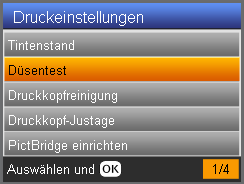 |
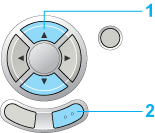 |
 | 1. Wählen Sie Düsentest. |
| 2. Drücken Sie die Taste OK. |
 | Überprüfen Sie die Meldungen auf dem LCD und drücken Sie dann die Taste OK, um den Düsentest zu starten. |
Dieses Produkt druckt eine Testseite, die ein Düsentestmuster enthält.
Vergleichen Sie die Qualität der Testseite mit dem nachfolgend dargestellten Muster. Wenn keine Probleme bei der Druckqualität auftreten, liegt das Problem nicht bei diesem Gerät, sondern wahrscheinlich bei den Einstellungen der Druckersoftware, den Einstellungen des Anwenderprogramms bzw. beim Schnittstellenkabel (achten Sie darauf, ein abgeschirmtes Kabel zu verwenden) oder beim Computer.
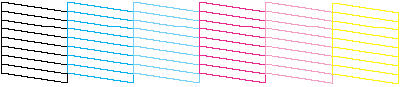
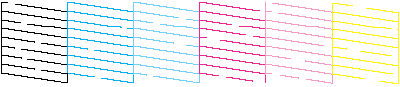
Wenn das Ergebnis des Düsentests nicht in Ordnung ist, ist möglicherweise eine Düse verstopft oder der Druckkopf schlecht justiert. Zum Beheben dieser Probleme drücken Sie die Taste OK und führen Sie die Schritte 3 und 4 unter Tasten am Bedienfeld verwenden aus. Wenn das Ergebnis des Düsentests in Ordnung ist, drücken Sie die Taste Zurück, um zum Setup-Menü zurückzukehren.
 Vorheriges |
 Weiter |
