 WindowsMac OS X
Drucken / Druckqualität verbessern
Sobald Sie einen Druckauftrag an dieses Gerät senden, erscheint der nachfolgend abgebildete Fortschrittsbalken auf dem Bildschirm.
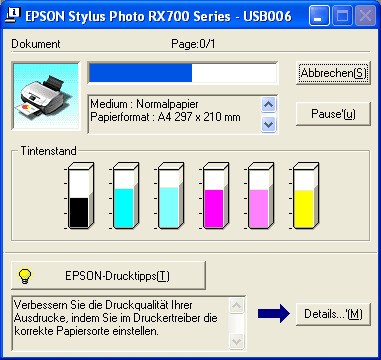
Der Fortschrittsbalken liefert Informationen zum Status des aktuellen Druckauftrags und zum Druckerstatus, wenn eine bidirektionale Kommunikation zwischen diesem Gerät und einem Computer besteht. Außerdem werden hilfreiche Tipps zum Verbessern der Druckqualität, und Fehlermeldungen angezeigt. Nähere Informationen dazu erhalten Sie in den folgenden Abschnitten.
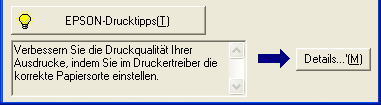
In einem Textfeld unten im Dialogfeld des Fortschrittsbalkens erscheinen Tipps, wie Sie die Epson-Druckersoftware optimal einsetzen können. Alle 30 Sekunden erscheint ein neuer Tipp. Wenn Sie mehr Informationen zum angezeigten Tipp wünschen, klicken Sie auf die Schaltfläche Details.
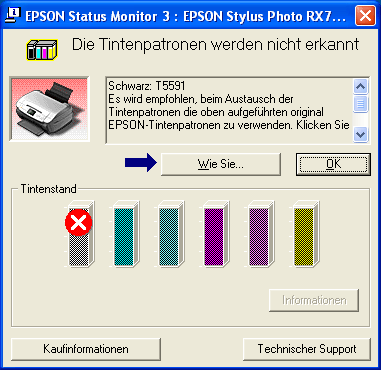
Wenn während des Druckvorgangs ein Fehler auftritt, erscheint in einem Textfeld oben im Dialogfeld des Fortschrittsbalkens eine Fehlermeldung. Für detaillierte Informationen klicken Sie auf Technischer Support, um das Online-Benutzerhandbuch aufzurufen.
Wenn eine Tintenpatrone fast leer oder leer ist, erscheint die Schaltfläche Wie Sie unter dem Textfeld. Klicken Sie auf Wie Sie..., dann gibt EPSON Status Monitor 3 Ihnen Schritt-für -Schritt-Anweisungen zum Austauschen der Tintenpatrone.
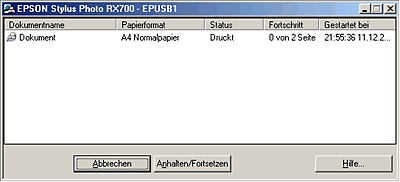
Der EPSON Spool Manager ähnelt dem Windows Druck-Manager. Gehen mehrere Druckaufträge gleichzeitig ein, werden sie aneinander gereiht (bei Netzwerkdruckern wird dies als Druck-Warteschlange bezeichnet). Erreicht ein Druckauftrag den Anfang der Warteschlange, wird er vom EPSON Spool Manager zu diesem Gerät übertragen. Der Spool Manager kann Statusinformationen zu den Druckaufträgen, die Sie an dieses Gerät abgeschickt haben, anzeigen. Außerdem können Sie ausgewählte Druckaufträge löschen, anhalten und fortsetzen.
 | Hinweis: |
 |
|
Nachdem Sie einen Druckauftrag erteilt haben, erscheint in der Taskleiste ein Druckersymbol. Klicken Sie auf dieses Symbol, um EPSON Spool Manager zu öffnen.
EPSON Status Monitor 3 zeigt ausführliche Informationen zum Gerätestatus an.
Es gibt zwei Möglichkeiten, den EPSON Status Monitor 3 aufzurufen:
Wenn Sie den EPSON StatusMonitor 3 aufrufen, wird folgendes Fenster angezeigt.
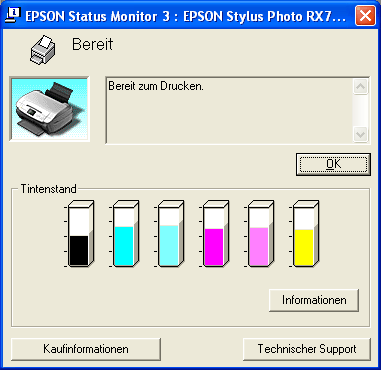
EPSON StatusMonitor 3 zeigt folgende Informationen an:
EPSON Status Monitor überwacht dieses Produkt. Wenn der EPSON StatusMonitor einen Druckerfehler feststellt, werden Sie durch eine Fehlermeldung informiert.
Wenn eine Tintenpatrone fast leer oder leer ist, erscheint die Schaltfläche Wie Sie Wenn Sie auf Wie Sie... klicken, zeigt EPSON StatusMonitor Schritt-für-Schritt-Anweisungen zum Austauschen der Tintenpatrone an.
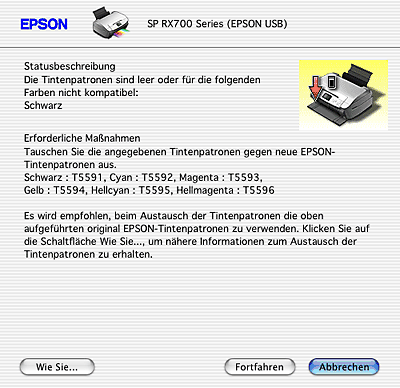
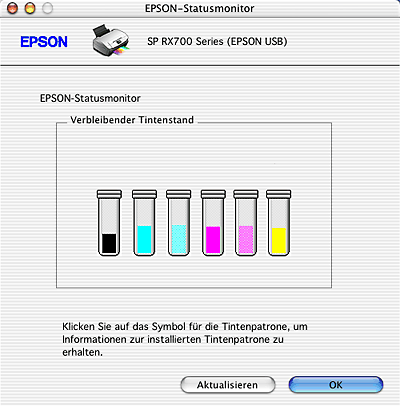
Sie können dieses Utility auch verwenden, um den Tintenstand vor dem Drucken zu überprüfen. EPSON Status Monitor zeigt den Status der verbleibenden Tintenmenge zum Zeitpunkt des Öffnens an. Um die Tintenstandinformationen zu aktualisieren, klicken Sie auf Aktualisieren.
Beachten Sie die nachfolgend aufgeführten Schritte für den Zugriff auf EPSON StatusMonitor.
 | Rufen Sie das Dialogfeld EPSON Drucker-Utility auf. |
 | Mac OS X in "Druckertreiber aufrufen" |
 | Das Dialogfeld EPSON Drucker-Utility wird aufgerufen. |
 | Klicken Sie auf die Schaltfläche EPSON StatusMonitor. Das Dialogfeld EPSON StatusMonitor wird eingeblendet. |
 Vorheriges |
 Weiter |
