Drucken / Drucken
Auf CD/DVD drucken
 Hinweis zum Drucken auf CD/DVD
EPSON Print CD aufrufen
CD/DVD einlegen
Unter Windows auf CD/DVD drucken
Unter Mac OS X auf CD/DVD drucken
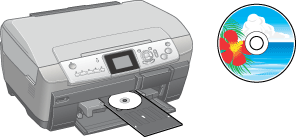
Mit EPSON Print CD, das diesem Produkt beiliegt, können Sie CD/DVD-Label erstellen. Nach dem Erstellen der Daten für das CD/DVD-Label können Sie mit diesem Produkt 12-cm-CDs/DVDs und 8-cm-CDs/DVDs bedrucken. Führen Sie für Drucken auf CD/DVD die nachstehenden Schritte aus.
 |
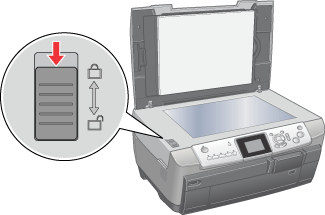
Vergewissern Sie sich vor dem Einschalten dieses Gerätes, dass die Transportsicherung sich in der entriegelten Position befindet und das Gerät am Computer angeschlossen ist.
|
 |
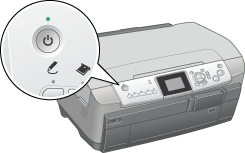
Drücken Sie die Taste  Ein/Aus, um dieses Produkt einzuschalten. Die Anzeige Ein/Aus am Bedienfeld leuchtet, sobald dieses Produkt die Initialisierung durchgeführt hat. Ein/Aus, um dieses Produkt einzuschalten. Die Anzeige Ein/Aus am Bedienfeld leuchtet, sobald dieses Produkt die Initialisierung durchgeführt hat.
|
Hinweis zum Drucken auf CD/DVD
-
Verwenden Sie nur CDs/DVDs, die als für Bedrucken geeignet gekennzeichnet sind, beispielsweise durch die Aufschrift "Auf der Labelfläche bedruckbar" oder "Mit einem Tintenstrahldrucker bedruckbar".
-
Nähere Einzelheiten zum Umgang mit der CD/DVD und zum Beschreiben der CD/DVD finden Sie in der Dokumentation der CD/DVD.
-
Beim Bedrucken von CDs/DVDs wird zur Gewährleistung der Druckqualität eine im Vergleich zum Drucken auf Epson-Spezialpapier geringere Farbsättigung verwendet.
-
Drucken Sie erst auf die CD/DVD, nachdem sie beschrieben wurde. Anderenfalls können Fingerabdrücke, Schmutz oder Kratzer auf der Oberfläche beim Beschreiben zu Fehlern führen.
-
Führen Sie auf einer nicht mehr benötigten CD/DVD einen Probedruck aus.
-
Unmittelbar nach dem Drucken verschmiert die bedruckte Oberfläche leicht.
-
Lassen Sie die CDs/DVDs unbedingt vollständig länger als 24 Stunden trocknen, bevor Sie sie verwenden oder die bedruckte Fläche berühren.
-
Lassen Sie die bedruckte CD/DVD nicht unter direkter Sonneneinstrahlung trocknen.
-
Je nach dem Typ der CD/DVD und je nach der Farbsättigung kann die Farbe verschmieren.
-
Wenn die bedruckte Oberfläche auch nach dem Trocknen klebrig ist, ist das Farbsättigungsniveau möglicherweise zu hoch. In diesem Fall sollten Sie die Farbsättigung in EPSON Print CD verringern.
-
Auch Feuchtigkeit auf der bedruckbaren Fläche kann zum Verschmieren der Farbe führen.
-
Wenn Sie viele CDs/DVDs bedrucken wollen, bedrucken Sie zunächst einige nicht mehr benötigte CDs/DVDs und überprüfen Sie die bedruckten Flächen nach einem ganzen Tag.
-
Wenn versehentlich auf den CD/DVD-Träger oder das transparente Innenfach gedruckt wird, wischen Sie die Tinte sofort weg.
-
Durch erneutes Drucken auf die gleiche CD/DVD wird die Druckqualität nicht notwendigerweise verbessert.
-
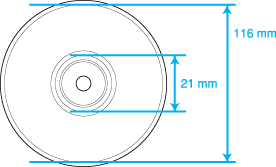
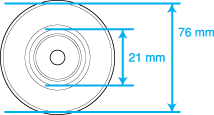
Der bedruckbare Bereich einer CD/DVD ist nachstehend angegeben.
|
12-cm-CD/DVD
|
8-cm-CD/DVD
|
|
|
-
Sie können den bedruckbaren Bereich einer CD/DVD mit EPSON Print CD einstellen. Stellen Sie den bedruckbaren Bereich entsprechend der CD/DVD, die Sie bedrucken möchten, ein.

[Oben]
EPSON Print CD aufrufen
Windows
Doppelklicken Sie zum Aufrufen von EPSON Print CD auf das Symbol EPSON Print CD auf dem Desktop.
 |
Hinweis:
|
 | |
Wenn das Symbol EPSON Print CD nicht auf dem Desktop angezeigt wird, klicken Sie auf Start, zeigen Sie auf Programme bzw. Alle Programme und dann auf EPSON Print CD. Klicken Sie anschließend auf EPSON Print CD.
|
|
Mac OS X
Doppelklicken Sie zum Aufrufen von EPSON Print CD auf das Symbol Macintosh HD (Standard-Festplatte), auf den Ordner Programme, auf den Ordner EPSON Print CD und dann auf EPSON Print CD.
|
Hinweis:
|
| |
Informationen zum Arbeiten mit EPSON Print CD finden Sie in der Hilfe zu EPSON Print CD.
|
|
[Oben]
CD/DVD einlegen
Führen Sie zum Einlegen einer CD/DVD in den Drucker die nachstehenden Schritte aus.
 |
Vorsicht:
|
| -
Beachten Sie zum Einlegen der CD/DVD unbedingt die nachstehenden Schritte. Wenn Sie die CD/DVD auf andere Weise einlegen, kann dies zu Datenfehlern und Schäden am Drucker führen.
|
|
|
|
Stellen Sie sicher, dass der Drucker eingeschaltet ist.
|
| |
Vorsicht:
|
| | |
Stellen Sie sicher, dass der Drucker eingeschaltet ist, während Sie den CD/DVD-Träger einführen. Andernfalls erfolgt unter Umständen keine automatische Druckpositionseinstellung nach dem Einlegen des CD/DVD-Trägers.
|
|
|
|
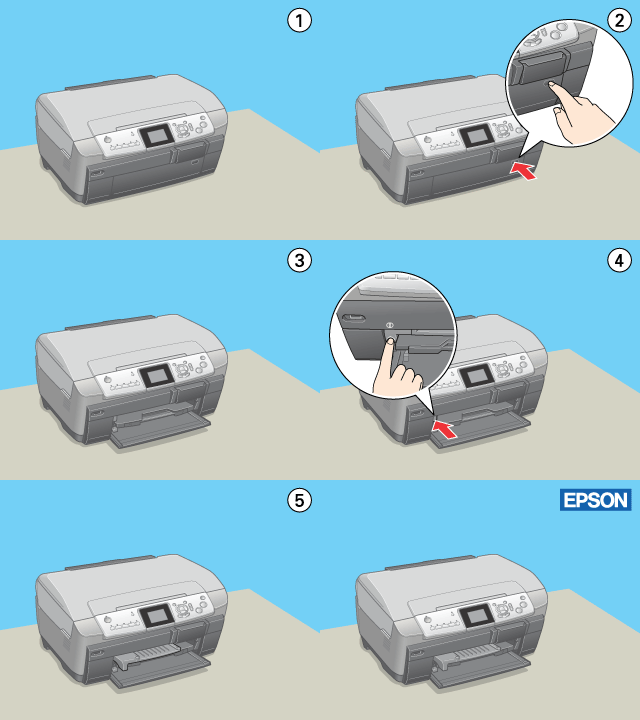
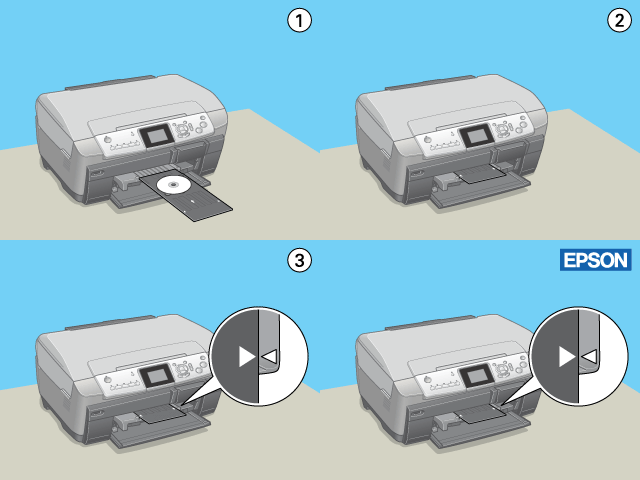
Öffnen Sie die vordere Abdeckung, indem Sie wie dargestellt auf den ausgesparten Bereich drücken, und drücken Sie dann auf  am CD/DVD-Träger. Die CD/DVD-Führung wird herausgefahren. am CD/DVD-Träger. Die CD/DVD-Führung wird herausgefahren.
|
 |
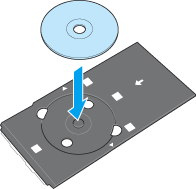
Legen Sie die CD/DVD mit der Labelseite nach oben auf den CD/DVD-Träger.
|
| |
Hinweis:
|
| | |
Legen Sie nur jeweils eine CD/DVD ein.
|
|
|
12-cm-CD/DVD
|
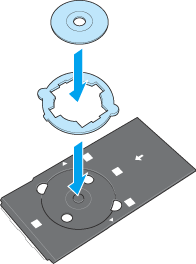
8-cm-CD/DVD
|
|
|
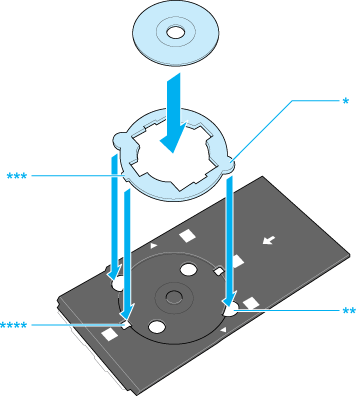
Zum Drucken auf eine 8-cm-CD/DVD ist es erforderlich, den 8-cm-Adapter mit dem CD/DVD-Träger zu verwenden. Beachten Sie Folgendes beim Einlegen des 8-cm-Adapters in den CD/DVD-Träger.
-
Setzen Sie die beiden runden Vorsprünge des 8-cm-Adapters in die halbrunden Aussparungen im CD/DVD-Träger ein.
-
Setzen Sie den rechteckigen Vorsprung des 8-cm-Adapters in die rechteckige Aussparung an der Ober- oder Unterseite des CD/DVD-Trägers ein.
|
 : runder Vorsprung : runder Vorsprung
|
Drücken Sie zum Entfernen des Adapters vorsichtig auf die runden Vorsprünge nach oben.
| |
Vorsicht:
|
| | -
Achten Sie vor dem Einlegen der CD/DVD darauf, dass sich keine Fremdpartikel oder Substanzen auf dem CD/DVD-Träger befinden, da dadurch die Datenseite der CD/DVD beschädigt werden kann.
|
|
| | -
Verwenden Sie ausschließlich den mit diesem Produkt mitgelieferten CD/DVD-Träger. Wenn Sie einen anderen CD/DVD-Träger verwenden, kann es zu einer Abweichung der Druckposition kommen, und der Druckvorgang wird möglicherweise nicht einwandfrei ausgeführt.
|
|
 |
Während sich die bedruckbare Seite der eingelegten CD/DVD oben befindet, setzen Sie den CD/DVD-Träger vorsichtig entlang der Basis der CD/DVD-Führung ein, bis die Markierungen auf dem CD/DVD-Träger und der CD/DVD-Führung miteinander ausgerichtet sind.
|
[Oben]
Unter Windows auf CD/DVD drucken
Mit EPSON Print CD können Sie Bilder auf CDs/DVDs drucken. Nachstehend wird beschrieben, wie Sie mit EPSON Print CD auf eine CD/DVD drucken.
Grundeinstellungen vornehmen
|
|
Klicken Sie im Menü Datei auf Drucken. Das Dialogfeld Drucken wird angezeigt.
|
|
|
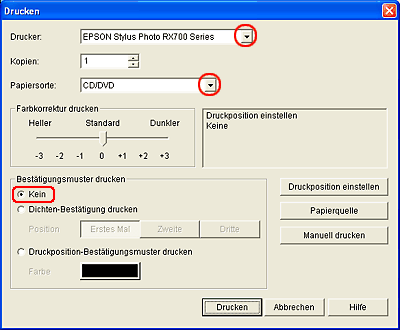
Klicken Sie auf Drucker auswählen.
|
|
|
Vergewissern Sie sich, dass EPSON Stylus Photo RX700 Serie als Drucker ausgewählt ist.
|
|
|
Wählen Sie CD/DVD oder CD/DVD Premium-Oberfläche als Einstellung für Medientyp aus.
|
 |
Vergewissern Sie sich, dass Kein als Einstellung für Bestätigungsmuster drucken ausgewählt ist, und klicken Sie auf Drucken.
|
|
Hinweis:
|
| -
Wenn die Druckposition falsch ausgerichtet ist, stellen Sie sie mit EPSON Print CD ein.
Einzelheiten finden Sie in der Hilfe zu EPSON Print CD. Außerdem können Sie das Blatt zum Prüfen der CD/DVD-Druckposition, das mit diesem Produkt mitgeliefert wird, zum Prüfen der Druckposition verwenden.
|
|
| -
Wenn die Tinte verschmiert, stellen Sie die Farbsättigung ein. Einzelheiten finden Sie in der Hilfe zu EPSON Print CD.
|
|
| -
Wenn Sie mit dem Bedrucken einer CD/DVD fertig sind, entfernen Sie den CD/DVD-Träger und schließen Sie die CD/DVD-Führung.
|
|
Erweiterte Einstellungen vornehmen
Mit dem Druckertreiber können Sie komplexere Einstellungen vornehmen.
|
|
Klicken Sie im Menü Datei auf Drucken. Das Dialogfeld Drucken wird angezeigt.
|
|
|
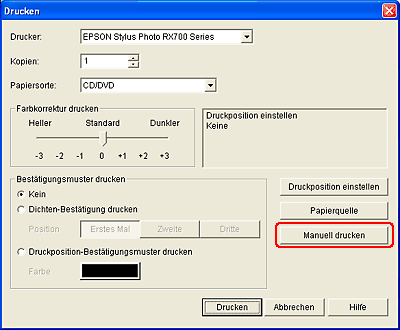
Klicken Sie auf die Schaltfläche Manuell drucken.
|
|
|
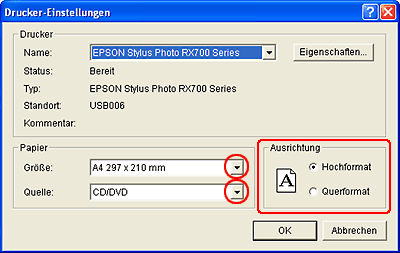
Vergewissern Sie sich, dass EPSON Stylus Photo RX700 Serie als Name ausgewählt ist.
|
|
|
Wählen Sie A4 als Einstellung für Größe aus.
|
|
|
Wählen Sie CD/DVD als Einstellung für Quelle aus.
|
 |
Wählen Sie Hochformat als Ausrichtung aus.
|
 |
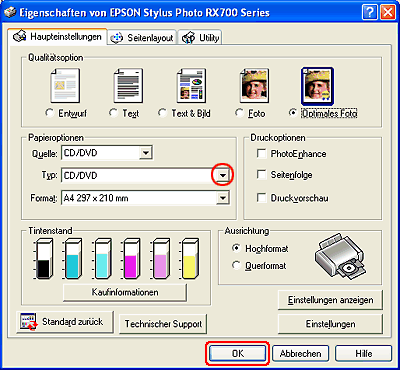
Klicken Sie auf Eigenschaften, um auf den Druckertreiber zuzugreifen.
|
 |
Wählen Sie CD/DVD oder CD/DVD Premium-Oberfläche als Einstellung für Typ aus.
|
 |
Nehmen Sie gegebenenfalls weitere Einstellungen vor.
|
 |
Klicken Sie auf OK, um den Druckertreiber zu schließen.
|
 |
Klicken Sie auf OK, um die Datei zu drucken.
|
[Oben]
Unter Mac OS X auf CD/DVD drucken
Grundeinstellungen vornehmen
|
|
Wählen Sie Drucken im Menü Datei aus. Das Dialogfeld Drucken wird angezeigt.
|
|
|
Klicken Sie auf Drucker auswählen.
|
|
|
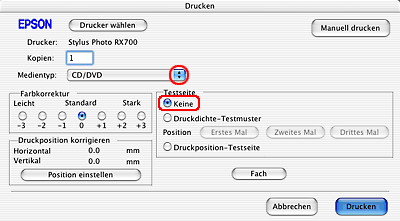
Wählen Sie Stylus Photo RX700 aus dem Popup-Menü Drucker aus.
|
|
|
Wählen Sie CD/DVD oder CD/DVD Premium-Oberfläche als Einstellung für Medientyp aus.
|
|
|
Vergewissern Sie sich, dass Kein als Einstellung für Druckmuster prüfen ausgewählt ist, und klicken Sie auf Drucken.
|
|
Hinweis:
|
| -
Wenn die Druckposition falsch ausgerichtet ist, stellen Sie sie mit EPSON Print CD ein.
Einzelheiten finden Sie in der Hilfe zu EPSON Print CD. Außerdem können Sie das Blatt zum Prüfen der CD/DVD-Druckposition, das mit diesem Produkt mitgeliefert wird, zum Prüfen der Druckposition verwenden.
|
|
| -
Wenn die Tinte verschmiert, stellen Sie die Farbsättigung ein. Einzelheiten finden Sie in der Hilfe zu EPSON Print CD.
|
|
| -
Wenn Sie mit dem Bedrucken einer CD/DVD fertig sind, entfernen Sie den CD/DVD-Träger und schließen Sie die CD/DVD-Führung.
|
|
Erweiterte Einstellungen vornehmen
Mit dem Druckertreiber können Sie komplexere Einstellungen vornehmen.
|
|
Klicken Sie im Menü Datei auf Drucken. Das Dialogfeld Drucken wird angezeigt.
|
|
|
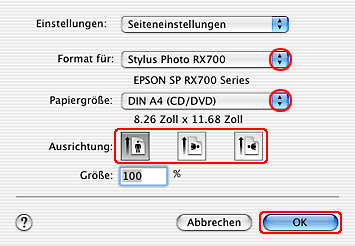
Klicken Sie auf Manuell drucken, um das Dialogfeld Seite einrichten aufzurufen.
|

|
|
Vergewissern Sie sich, dass Stylus Photo RX700 als Einstellung für Format für ausgewählt ist.
|
|
|
Wählen Sie A4 (CD/DVD) als Einstellung für Papiergröße aus.
|
|
|
Wählen Sie Hochformat als Ausrichtung aus.
|
|
|
Klicken Sie auf OK, um das Dialogfeld Drucken einzublenden.
|
|
|
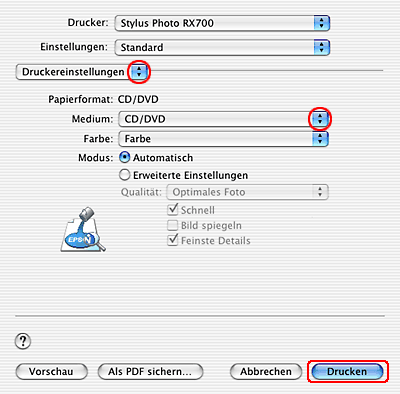
Vergewissern Sie sich, dass Stylus Photo RX700 als Drucker ausgewählt ist.
|
|
|
Wählen Sie Druckereinstellungen aus dem Popup-Menü aus.
|
|
|
Wählen Sie CD/DVD oder CD/DVD Premium-Oberfläche als Einstellung für Medientyp aus.
|
|
|
Nehmen Sie gegebenenfalls weitere Einstellungen vor und klicken Sie auf Drucken.
|
[Oben]

