Drucken / Drucken
Webseiten drucken
 Umgang mit Einzelblattpapier
Mit EPSON Web-To-Page für Windows arbeiten
Mit dem Druckertreiber für Mac OS X arbeiten
 |
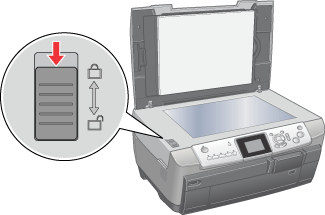
Vergewissern Sie sich vor dem Einschalten dieses Gerätes, dass die Transportsicherung sich in der entriegelten Position befindet und das Gerät am Computer angeschlossen ist.
|
 |
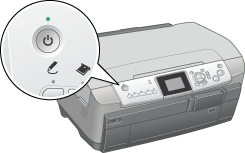
Drücken Sie die Taste  Ein/Aus, um dieses Produkt einzuschalten. Die Anzeige Ein/Aus am Bedienfeld blinkt, sobald dieses Produkt die Initialisierung durchgeführt hat. Ein/Aus, um dieses Produkt einzuschalten. Die Anzeige Ein/Aus am Bedienfeld blinkt, sobald dieses Produkt die Initialisierung durchgeführt hat.
|
Umgang mit Einzelblattpapier
Näheres zum Einlegen von Einzelblattpapier finden Sie im nachstehenden Abschnitt.
Informationen zum Verwenden von speziellen Druckmedien erhalten Sie in diesem Abschnitt.

[Oben]
Mit EPSON Web-To-Page für Windows arbeiten
Mit der Anwendung EPSON Web-To-Page können Sie auf einfache Weise Webseiten drucken und die Druckseiten an die Breite des ausgewählten Papiers anpassen.
|
|
Öffnen Sie die Datei, die Sie drucken möchten. Wenn Sie EPSON Web-To-Page installiert haben, erscheint EPSON Web-To-Page in der Symbolleiste des Fensters von Internet Explorer.
|
|
|
Klicken Sie auf die Schaltfläche Drucken in der Symbolleiste. Das Dialogfeld Drucken wird angezeigt.
|
 |  |
Hinweis:
|
| | |
Um eine Vorschau des Ausdrucks anzuzeigen, klicken Sie auf die Schaltfläche Vorschau in der Symbolleiste. Für weitere Informationen zu EPSON Web-To-Page wählen Sie Benutzerhandbuch im Pulldown-Menü Web-To-Page in der Symbolleiste aus.
|
|
 |
Klicken Sie mit der rechten Maustaste auf das Symbol dieses Produkts und wählen Sie dann Druckeinstellungen (Windows XP und 2000) bzw. Eigenschaften (Windows Me und 98) aus.
|
 |
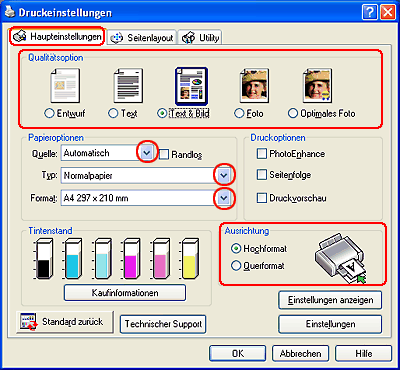
Klicken Sie auf die Registerkarte Haupteinstellungen und wählen Sie eine der nachstehend empfohlenen Qualitätsoptionen aus. Details zu den anderen Qualitätsoptionen finden Sie in der Online-Hilfe.
|
-
Entwurf ist für Entwürfe mit reduzierter Druckqualität vorgesehen.
-
Text ist für Dokumente, die nur Text enthalten, mit höherer Textqualität vorgesehen.
-
Text & Bild ist für Dokumente in höherer Qualität, die Text und Bilder enthalten, vorgesehen.
 |
Wählen Sie das Fach, in dem das Papier eingelegt ist, als Einstellung für Quelle aus.
|
-
Automatisch oder Rückseite für das rückwärtige Papierfach
-
Automatisch für das vordere Papierfach
 |
Wählen Sie die im Papierfach eingelegte Papiersorte als Einstellung für Typ aus.
|
 |
Wählen Sie die Papiergröße der Datei als Einstellung für Größe aus. Sie können auch ein eigenes Papierformat definieren. Nähere Informationen dazu erhalten Sie im folgenden Abschnitt.
|
 |
Wählen Sie zwischen Hochformat (vertikal) und Querformat (horizontal) für die Ausrichtung des Ausdrucks aus.
|
| |
Hinweis:
|
| | |
Klicken Sie für weitere Druckeinstellungen auf Erweiterte Einstellungen. Für weitere Informationen klicken Sie auf Hilfe.
|
|
 |
Klicken Sie auf OK, um das Fenster des Druckertreibers zu schließen.
|
 |
Drucken Sie die Datei.
|
[Oben]
Mit dem Druckertreiber für Mac OS X arbeiten
|
Hinweis:
|
| |
EPSON Web-To-Page ist nur unter Windows verfügbar. Auf dem Macintosh können Sie Webseiten mit dem Druckertreiber in Mac OS X drucken.
|
|
|
|
Öffnen Sie die Datei, die Sie drucken möchten.
|
|
|
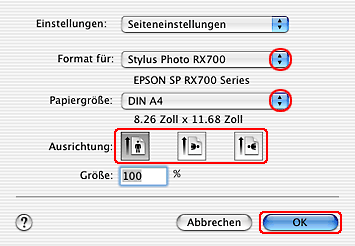
Rufen Sie das Dialogfenster zum Einrichten einer Seite auf.
|
|
|
Nehmen Sie die erforderlichen Einstellungen für Format vor.
|
|
|
Nehmen Sie die erforderlichen Einstellungen für Papierformat und Ausrichtung vor.
|
|
|
Klicken Sie zum Schließen des Dialogfensters zum Einrichten einer Seite auf OK.
|
|
|
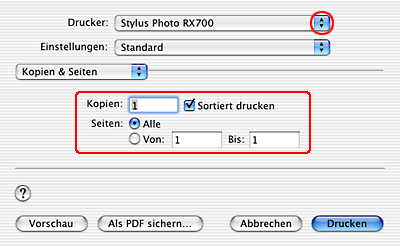
Rufen Sie das Dialogfeld Drucken auf.
|
|
|
Nehmen Sie die Einstellung für Drucker entsprechend der Einstellung für Format vor, die Sie in Schritt 3 im Dialogfeld Papierformat vorgenommen haben. Nehmen Sie dann die Einstellungen für Kopien & Seiten vor.
|
| |
Hinweis:
|
| | |
Die verfügbaren Einstellungen für Kopien & Seiten bilden eine Standardfunktion in Mac OS X. Weitere Informationen dazu finden Sie in der Dokumentation des Betriebssystems.
|
|
|
|
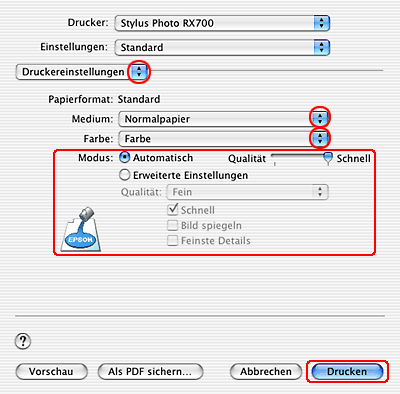
Wählen Sie Druckereinstellungen aus dem Popup-Menü aus.
|
|
|
Nehmen Sie die erforderlichen Einstellungen für Medium, Farbe und Modus vor. Nähere Informationen zu den Druckeinstellungen finden Sie in der Online-Hilfe.
|
|
|
Klicken Sie auf Drucken, um den Druckvorgang zu starten.
|
[Oben]


