 |
 |
|
||
 |
||||
Problemdiagnose
Probleme mit dem Drucker lassen sich in zwei Schritten beheben: Zuerst stellen Sie den Fehler fest, dann befolgen Sie die Lösungsvorschläge, bis der Fehler behoben ist.
Die Informationen, die Sie zur Diagnose und Behebung der gängigsten Probleme benötigen, finden Sie in der Online-Hilfe, in der Systemsteuerung, im Utility EPSON Status Monitor oder indem Sie einen Druckertest durchführen. Nähere Informationen finden Sie in den entsprechenden Abschnitten weiter unten.
Wenn Sie ein spezielles Problem mit der Druckqualität haben, ein Druckproblem, welches nicht mit der Druckqualität zusammenhängt, ein Problem mit dem Papiereinzug oder wenn Ihr Drucker nicht druckt, lesen Sie bitte den entsprechenden Abschnitt.
Um ein Problem zu beheben, müssen Sie den aktuellen Druckvorgang gegebenenfalls abbrechen.
 Siehe Abbrechen eines Druckauftrags
Siehe Abbrechen eines Druckauftrags
Fehleranzeigen
Viele gängige Druckerprobleme lassen sich anhand der Anzeigen auf Ihrem Druckers identifizieren. Wenn der Drucker nicht mehr funktioniert und die Anzeigen leuchten oder blinken, diagnostizieren Sie anhand der folgenden Tabelle das Problem, und befolgen dann die jeweils empfohlenen Schritte.
|
Anzeigen
|
Problem und Lösung
|
|
 |
Kein Papier
|
|
|
Es ist kein Papier eingelegt.
|
Legen Sie Papier in den Einzelblatteinzug ein, und drücken Sie die Papiertaste
 . Der Drucker setzt den Druck fort, und die Kontrollleuchte geht aus. . Der Drucker setzt den Druck fort, und die Kontrollleuchte geht aus. |
|
|
Fehleranzeige für dickeres Papier oder CD/DVD-Träger
|
||
|
Beim Drucken auf dickerem Papier oder einer CD/DVD ist das Druckmedium nicht eingelegt.
|
Schieben Sie das dickere Papier oder den CD/DVD-Träger in den Drucker, und drücken Sie die Papiertaste
. Siehe Einlegen von dickerem Papier
Siehe Einlegen einer CD/DVD
|
|
|
Fehler beim Einzug mehrerer Seiten
|
||
|
Beim doppelseitigen Drucken zieht der Drucker mehr als ein Blatt auf einmal ein.
|
Legen Sie Papier in den Einzelblatteinzug ein, und drücken Sie die Papiertaste
, um mit dem Druck fortzufahren. |
|
 |
Papierstau
|
|
|
Es staut sich Papier im Drucker.
|
Siehe Papierstau
|
|
|
Fehleranzeige für einen Stau bei dickerem Papier oder dem CD/DVD-Träger
|
||
|
Beim Drucken auf dickerem Papier oder einer CD/DVD wird das Druckmedium nicht ausgegeben.
|
Ziehen Sie das dickere Papier oder den CD/DVD-Träger heraus, und drücken Sie die Papiertaste
. |
|
|
Abdeckung offen
|
||
|
Bei Druckbeginn ist die Druckerabdeckung offen.
|
Schließen Sie die Druckerabdeckung.
|
|
|
Falsches Papier
|
||
|
Die vom Druckertreiber vorgegebene Papierzuführung und der Einzug, in dem sich das Papier befindet, stimmen nicht überein.
|
Legen Sie das Papier in den vom Druckertreiber vorgegebenen Einzug ein.
|
|
 |
Tinte leer
|
|
|
Eine Tintenpatrone ist leer oder nicht eingesetzt.
|
Ersetzen Sie die Tintenpatrone durch eine neue. Wenn die Anzeige nach dem Auswechseln der Tintenpatrone weiterhin leuchtet, ist die Patrone vielleicht nicht richtig eingesetzt. Setzen Sie die Tintenpatrone neu ein, bis sie einrastet.
Siehe Auswechseln verbrauchter Tintenpatronen
|
|
|
Falsche Tintenpatrone
|
||
|
Die derzeit installierte Tintenpatrone kann mit dem Drucker nicht verwendet werden.
|
Ersetzen Sie die inkompatible Patrone durch eine passende Tintenpatrone.
Siehe Auswechseln einer Tintenpatrone, bevor sie verbraucht ist
|
|
|
Tintenpatrone falsch eingesetzt
|
||
|
Eine Tintenpatrone wurde nicht richtig eingesetzt.
|
Setzen Sie die Tintenpatrone neu ein.
Siehe Die Tintenanzeige blinkt oder leuchtet, nachdem Sie die Patrone ausgetauscht haben
|
|
 |
Wenig Tinte
|
|
|
Eine Tintenpatrone ist fast aufgebraucht.
|
Erwerben Sie eine Ersatztintenpatrone. Überprüfen Sie den Tintenpatronenstatus, um zu ermitteln, welche Patrone fast leer ist.
Siehe Prüfen des Status von Tintenpatronen
|
|
 |
Die vordere Abdeckung ist offen
|
|
|
Im Einzelblatteinzug ist Papier vorhanden, und die vordere Abdeckung ist geöffnet.
|
Schließen Sie die vordere Abdeckung.
|
|
 Abwechselndes Blinken
|
Ein nicht unterstütztes Gerät ist angeschlossen
|
|
|
Nicht unterstütztes Gerät am EXT. I/F USB-Anschluss.
|
Dieser Drucker unterstützt nur Digitalkameras, die mit PictBridge oder USB DIRECT-PRINT kompatibel sind.
Siehe Direktdruck von einer Digitalkamera
|
|
|
|
Nicht unterstützter USB-Hub
|
|
|
USB-Hub am EXT. I/F USB-Anschluss.
|
Ein USB-Hub kann nicht mit dem EXT. I/F USB-Anschluss dieses Druckers verwendet werden.
|
|
 |
Patronenhalterung in falscher Position
|
|
|
Der Druckkopf ist durch einen Papierstau oder ein Fremdobjekt blockiert und kann nicht an die Startposition zurückfahren.
|
Schalten Sie den Drucker aus. Öffnen Sie die Druckerabdeckung, und entfernen Sie das Papier oder andere Hindernisse aus der Papierzuführung. Schalten Sie dann den Drucker wieder ein. Wenn sich das Problem nicht beheben lässt, wenden Sie sich an Ihren Händler.
|
|
 Abwechselndes Blinken
|
Unbekannter Druckerfehler
|
|
|
Ein unbekannter Druckerfehler ist aufgetreten.
|
Schalten Sie den Drucker aus, und wenden Sie sich an Ihren Händler.
|
|
 : an,
: an,  : aus
: aus  : blinkt,
  : blinkt schnell
EPSON Status Monitor (nur Windows)
Wenn ein Problem während des Druckens auftritt, wird im Fenster "Status Monitor" eine Fehlermeldung angezeigt.
Wenn Sie eine Tintenpatrone ersetzen müssen, klicken Sie im Fenster auf die Schaltfläche How To (Wie Sie), und der EPSON Status Monitor führt Sie daraufhin Schritt für Schritt durch das Verfahren zum Auswechseln der Tintenpatrone.
Wenn eine Fehlermeldung darauf hinweist, dass die Lebensdauer einiger Druckerteile abgelaufen ist, ist das Abfalltintenkissen voll. Wenden Sie sich an Ihren Fachhändler, um es auszutauschen.
Durchführen eines Druckertests
Wenn Sie die Ursache eines Problems nicht feststellen können, führen Sie einen Druckertest durch. Dies kann Ihnen helfen festzustellen, ob das Problem vom Drucker oder vom Computer verursacht wird.
Gehen Sie folgendermaßen vor, um einen Druckertest durchzuführen.
 |
Stellen Sie sicher, dass Drucker und Computer ausgeschaltet sind.
|
 |
Trennen Sie das Schnittstellenkabel vom Drucker.
|
 |
Achten Sie darauf, dass Papier im Format A4 in das Papierfach eingelegt und das Papierausgabefach geöffnet, aber die vordere Abdeckung geschlossen ist.
|
 |
Halten Sie die Papiertaste
gedrückt, und drücken Sie die Taste  , um den Drucker anzustellen. Lassen Sie beide Tasten los, sobald sich der Drucker eingeschaltet hat. Der Drucker druckt die Düsentestseite. , um den Drucker anzustellen. Lassen Sie beide Tasten los, sobald sich der Drucker eingeschaltet hat. Der Drucker druckt die Düsentestseite. |
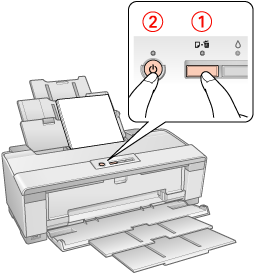
Es wird eine Testseite mit einem Düsentestmuster gedruckt. Wenn das Muster Lücken enthält, muss der Druckkopf gereinigt werden.
Siehe Reinigen des Druckkopfs
Siehe Reinigen des Druckkopfs
Wird die Testseite ausgedruckt, liegt das Problem vermutlich an den Softwareeinstellungen, dem Kabel oder am Computer. Es ist auch möglich, dass die Software nicht richtig installiert ist. Versuchen Sie, die Software zu deinstallieren und anschließend erneut zu installieren.
Siehe Deinstallieren der Druckersoftware
Siehe Deinstallieren der Druckersoftware
Wird die Testseite nicht ausgedruckt, liegt das Problem beim Drucker. Befolgen Sie die Lösungsvorschläge im folgenden Abschnitt.
Siehe Der Drucker druckt nicht
Siehe Der Drucker druckt nicht