 |
 |
|
||
 |
||||
Reinigen des Druckkopfs
Sollten die Ausdrucke blasser werden oder Lücken im Druck aufweisen, können Sie das Problem möglicherweise beheben, indem Sie den Druckkopf reinigen. Dadurch wird sichergestellt, dass die Düsen die Tinte ordnungsgemäß ausgeben.
Die Druckkopfdüsen können Sie vom Computer aus mit dem Utility Head Cleaning (Druckkopfreinigung) des Druckertreibers oder vom Drucker aus mit den Druckertasten reinigen.
Epson empfiehlt die Verwendung des Utilitys Auto Head Cleaning (Auto-Druckkopfreinigung), das ein spezielles Düsentestmuster ausdruckt und verstopfte Druckkopfdüsen automatisch reinigt.
 Hinweis:
|
Reinigen Sie daher Druckkopf nur, wenn die Druckqualität nachlässt, z. B. wenn die Ausdrucke blasser werden bzw. Farben nicht stimmen oder fehlen.
Verwenden Sie zunächst den Düsentest, um festzustellen, ob der Druckkopf gereinigt werden muss. So lässt sich unnötiger Tintenverbrauch vermeiden.
Wenn der Tintenfüllstand niedrig ist, können Sie den Druckkopf möglicherweise nicht reinigen. Wenn die Tinte aufgebraucht ist, können Sie den Druckkopf nicht reinigen. Sie müssen zunächst die entsprechende Tintenpatrone ersetzen.
|
Mit dem Utility Auto Head Cleaning (Auto-Druckkopfreinigung) unter Windows
Befolgen Sie die Schritte unten, um den Druckkopf mit dem Utility Auto Head Cleaning (Auto-Druckkopfreinigung) zu reinigen.
 |
Achten Sie darauf, dass keine Fehler durch Kontrollleuchten angezeigt werden und das Ausgabefach geöffnet, aber die vordere Abdeckung geschlossen ist.
|
 |
Stellen Sie sicher, dass ein Papierbogen im Format A4 in das Papierfach des Druckers eingelegt ist.
|
 |
Klicken Sie mit der rechten Maustaste auf das Druckersymbol in der Taskleiste, und klicken Sie dann auf Auto Head Cleaning (Auto-Druckkopfreinigung).
|
Wenn das Druckersymbol nicht angezeigt wird, befolgen Sie die Anweisungen im folgenden Abschnitt, um es zur Taskleiste hinzuzufügen.
 |
Folgen Sie den Anweisungen auf dem Bildschirm. Die Betriebsanzeige
 blinkt, während der Drucker den Reinigungsvorgang ausführt. blinkt, während der Drucker den Reinigungsvorgang ausführt. |
 Vorsicht:
|
Schalten Sie den Drucker niemals aus, wenn die Anzeige
blinkt. Dies kann zu Schäden am Drucker führen. |
Hinweis:|
Wenn die Druckqualität nicht besser geworden ist, schalten Sie den Drucker aus, und warten Sie mindestens sechs Stunden. Führen Sie dann den Düsentest erneut durch, und wiederholen Sie die Druckkopfreinigung bei Bedarf.
Bringt auch dies keine Verbesserung der Druckqualität, ist möglicherweise mindestens eine der Tintenpatronen alt oder beschädigt und muss ausgetauscht werden.
 Siehe Auswechseln einer Tintenpatrone, bevor sie verbraucht ist Siehe Auswechseln einer Tintenpatrone, bevor sie verbraucht ist
Ist die Druckqualität nach dem Austauschen der Tintenpatronen weiterhin schlecht, wenden Sie sich an Ihren Fachhändler.
Um die Druckqualität konstant zu halten, sollten Sie regelmäßig einige Seiten drucken.
|

Mit dem Utility Auto Head Cleaning (Auto-Druckkopfreinigung) für Mac OS X
Befolgen Sie die Schritte unten, um den Druckkopf mit dem Utility Auto Head Cleaning (Auto-Druckkopfreinigung) zu reinigen.
|
Achten Sie darauf, dass keine Fehler durch Kontrollleuchten angezeigt werden und das Ausgabefach geöffnet, aber die vordere Abdeckung geschlossen ist.
|
|
Stellen Sie sicher, dass ein Papierbogen im Format A4 in das Papierfach des Druckers eingelegt ist.
|
|
Öffnen Sie das Dialogfeld EPSON Printer Utility3.
|
|
Wählen Sie den Drucker aus, und klicken Sie anschließend auf OK im Fenster Printer List (Druckerliste).
|
 |
Klicken Sie auf die Schaltfläche Auto Head Cleaning (Auto-Druckkopfreinigung) im Dialogfeld Utility.
|
 |
Folgen Sie den Anweisungen auf dem Bildschirm. Die Betriebsanzeige
blinkt, während der Drucker den Reinigungsvorgang ausführt. |
Vorsicht:|
Schalten Sie den Drucker niemals aus, wenn die Anzeige
blinkt. Dies kann zu Schäden am Drucker führen. |
Hinweis:|
Wenn die Druckqualität nicht besser geworden ist, schalten Sie den Drucker aus, und warten Sie mindestens sechs Stunden. Führen Sie dann den Düsentest erneut durch, und wiederholen Sie die Druckkopfreinigung bei Bedarf.
Bringt auch dies keine Verbesserung der Druckqualität, ist möglicherweise mindestens eine der Tintenpatronen alt oder beschädigt und muss ausgetauscht werden.
Siehe Auswechseln einer Tintenpatrone, bevor sie verbraucht ist
Ist die Druckqualität nach dem Austauschen der Tintenpatronen weiterhin schlecht, wenden Sie sich an Ihren Fachhändler.
Um die Druckqualität konstant zu halten, sollten Sie regelmäßig einige Seiten drucken.
|
Mit dem Utility Head Cleaning (Druckkopfreinigung) unter Windows
Befolgen Sie die Schritte unten, um den Druckkopf mit dem Utility Head Cleaning (Druckkopfreinigung) zu reinigen.
|
Stellen Sie sicher, dass der Drucker eingeschaltet ist.
|
|
Achten Sie darauf, dass keine Fehler durch Kontollleuchten angezeigt werden, und dass weder dickeres Papier eingelegt noch der CD/DVD-Träger in den Drucker eingeschoben ist.
|
|
Stellen Sie sicher, dass ein Papierbogen im Format A4 in das Papierfach des Druckers eingelegt ist.
|
|
Klicken Sie mit der rechten Maustaste auf das Druckersymbol in der Taskleiste, und klicken Sie dann auf Head Cleaning (Druckkopfreinigung).
|
Wenn das Druckersymbol nicht angezeigt wird, befolgen Sie die Anweisungen im folgenden Abschnitt, um es zur Taskleiste hinzuzufügen.
|
Folgen Sie den Anweisungen auf dem Bildschirm.
|
Die Betriebsanzeige blinkt, während der Drucker den Reinigungsvorgang ausführt.
blinkt, während der Drucker den Reinigungsvorgang ausführt.Vorsicht:|
Schalten Sie den Drucker niemals aus, wenn die Anzeige
blinkt. Dies kann zu Schäden am Drucker führen.Legen Sie dickeres Papier oder den CD/DVD-Träger erst ein, wenn die Tintenbefüllung abgeschlossen ist.
|
Hinweis:|
Wenn die Druckqualität nicht besser geworden ist, nachdem Sie diesen Vorgang ca. vier Mal wiederholt haben, schalten Sie den Drucker aus, und warten Sie mindestens sechs Stunden, bevor Sie ihn wieder einschalten. Führen Sie dann den Düsentest erneut durch, und wiederholen Sie die Druckkopfreinigung bei Bedarf.
Bringt auch dies keine Verbesserung der Druckqualität, ist möglicherweise mindestens eine der Tintenpatronen alt oder beschädigt und muss ausgetauscht werden.
Siehe Auswechseln einer Tintenpatrone, bevor sie verbraucht ist
Ist die Druckqualität nach dem Austauschen der Tintenpatronen weiterhin schlecht, wenden Sie sich an Ihren Fachhändler.
Um die Druckqualität konstant zu halten, sollten Sie regelmäßig einige Seiten drucken.
|
Mit dem Utility Head Cleaning (Druckkopfreinigung) für Mac OS X
Befolgen Sie die Schritte unten, um den Druckkopf mit dem Utility Head Cleaning (Druckkopfreinigung) zu reinigen.
|
Stellen Sie sicher, dass der Drucker eingeschaltet ist.
|
|
Achten Sie darauf, dass keine Fehler durch Kontollleuchten angezeigt werden, und dass weder dickeres Papier eingelegt noch der CD/DVD-Träger in den Drucker eingeschoben ist.
|
|
Stellen Sie sicher, dass ein Papierbogen im Format A4 in das Papierfach des Druckers eingelegt ist.
|
|
Öffnen Sie das Dialogfeld EPSON Printer Utility3.
|
|
Klicken Sie auf die Schaltfläche Head Cleaning (Druckkopfreinigung) im Dialogfeld Utility.
|
|
Folgen Sie den Anweisungen auf dem Bildschirm.
|
Die Betriebsanzeige blinkt, während der Drucker den Reinigungsvorgang ausführt.
blinkt, während der Drucker den Reinigungsvorgang ausführt.Vorsicht:|
Schalten Sie den Drucker niemals aus, wenn die Anzeige
blinkt. Dies kann zu Schäden am Drucker führen.Legen Sie dickeres Papier oder den CD/DVD-Träger erst ein, wenn die Tintenbefüllung abgeschlossen ist.
|
Hinweis:|
Wenn die Druckqualität nicht besser geworden ist, nachdem Sie dieses Verfahren etwa vier Mal wiederholt haben, schalten Sie den Drucker aus, und warten Sie mindestens sechs Stunden, bevor Sie ihn wieder einschalten. Führen Sie dann den Düsentest erneut durch, und wiederholen Sie die Druckkopfreinigung bei Bedarf.
Bringt auch dies keine Verbesserung der Druckqualität, ist möglicherweise mindestens eine der Tintenpatronen alt oder beschädigt und muss ausgetauscht werden.
Siehe Auswechseln einer Tintenpatrone, bevor sie verbraucht ist
Ist die Druckqualität nach dem Austauschen der Tintenpatronen weiterhin schlecht, wenden Sie sich an Ihren Fachhändler.
Um die Druckqualität konstant zu halten, sollten Sie regelmäßig einige Seiten drucken.
|
Verwenden der Druckertasten
Befolgen Sie die Schritte unten, um den Druckkopf mit Hilfe der Druckertasten zu reinigen.
|
Achten Sie darauf, dass keine Fehler durch Kontollleuchten angezeigt werden, und dass weder dickeres Papier eingelegt noch der CD/DVD-Träger in den Drucker eingeschoben ist.
|
|
Stellen Sie sicher, dass ein Papierbogen im Format A4 in das Papierfach des Druckers eingelegt ist.
|
|
Halten Sie die Taste "Tinte"
 drei Sekunden lang gedrückt. drei Sekunden lang gedrückt. |
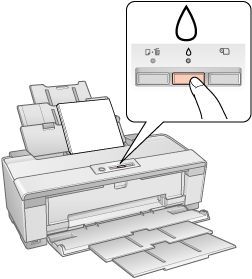
Der Drucker beginnt mit der Druckkopfreinigung und die Betriebsanzeige blinkt.
blinkt.Vorsicht:|
Schalten Sie den Drucker niemals aus, wenn die Anzeige
blinkt. Dies kann zu Schäden am Drucker führen.Legen Sie dickeres Papier oder den CD/DVD-Träger erst ein, wenn die Tintenbefüllung abgeschlossen ist.
|
|
Drucken Sie ein Düsentestmuster, wenn die Betriebsanzeige
aufhört zu blinken, um zu überprüfen, ob der Druckkopf gereinigt wurde. Siehe Überprüfen der Druckkopfdüsen
|
Hinweis:|
Wenn die Druckqualität nicht besser geworden ist, nachdem Sie dieses Verfahren etwa vier Mal wiederholt haben, schalten Sie den Drucker aus, und warten Sie mindestens sechs Stunden, bevor Sie ihn wieder einschalten. Führen Sie dann den Düsentest erneut durch, und wiederholen Sie die Druckkopfreinigung bei Bedarf.
Bringt auch dies keine Verbesserung der Druckqualität, ist möglicherweise mindestens eine der Tintenpatronen alt oder beschädigt und muss ausgetauscht werden.
Siehe Auswechseln einer Tintenpatrone, bevor sie verbraucht ist
Ist die Druckqualität nach dem Austauschen der Tintenpatronen weiterhin schlecht, wenden Sie sich an Ihren Fachhändler.
Um die Druckqualität konstant zu halten, sollten Sie regelmäßig einige Seiten drucken.
|