 Grundeinstellungen vornehmenDruckvorschauSeiten pro Blatt einstellenFarbmanagement einstellenAktuelle Einstellungen anzeigenEinstellungen speichern und verwenden
Funktionen der Druckersoftware / Für Anwender von Mac OS X
Im Dialogfenster Drucken können Sie das Medium, den Druckmodus, die Tinte, die Kopien und die Seiteneinstellungen einstellen. Von diesem Dialogfenster aus können Sie eine Vorschau des Dokuments vor dem Drucken anzeigen. Näheres finden Sie jeweils im entsprechenden Abschnitt weiter unten.
Mit der Einstellung des Mediums legen Sie fest, welche anderen Einstellungen im Dialogfeld Drucken zur Verfügung stehen, deswegen sollten Sie diese Einstellung stets zuerst vornehmen.
Wählen Sie die Medium-Einstellung, die zu der im Drucker eingelegten Papiersorte passt, während die Option Druckereinstellungen gewählt ist. Um herauszufinden, welchen Medientyp Sie verwenden, suchen Sie das Medium in der Liste der Medium-Einstellungen.
 | Einstellung des Mediumstyps |
 | Hinweis: |
 |
|
Mit der Tinteinstellung können Sie in Farbe oder Schwarzweiß drucken. Klicken Sie auf Farbe, um in Farbe zu drucken, oder auf Schwarz, um in Schwarzweiß oder Graustufen zu drucken.
Die Moduseinstellungen unterstützen für die ausgewählten Druckereinstellungen die folgenden Optionen.
|
Automatisch |
In diesem Modus können Sie auf schnelle und einfache Weise mit dem Drucken beginnen. Näheres finden Sie unter Wenn Automatisch gewählt ist. |
|
Manuell |
In diesem Modus können Sie aus einer Liste vorgegebener oder personalisierter Einstellungen, die speziell für die Art des zu druckenden Dokuments geeignet sind, eine Einstellung auswählen. Näheres finden Sie unter Wenn Manuell gewählt ist. |
|
Erweiterte Einstellungen |
In diesem Modus können Sie ausführlichere Druckeinstellungen vornehmen. Näheres finden Sie unter Modus Erweiterte Einstellungen verwenden. |
Zusätzlich zur Möglichkeit, ausführliche Modus-Einstellungen vorzunehmen, die sich insgesamt auf die Qualität Ihres Ausdrucks auswirken, können Sie mit Hilfe der Einstellungen im Dialogfenster Seiteneinrichtung auch individuelle Aspekte Ihres Ausdrucks verändern. Siehe Einstellungen im Dialogfenster Seiteneinrichtung vornehmen.
Näheres finden Sie jeweils im entsprechenden Abschnitt weiter unten.
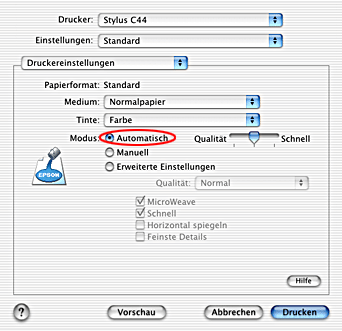
Wenn Automatisch mit Druckereinstellungen gewählt ist, werden alle weiteren Einstellungen auf der Basis der aktuellen Einstellungen für Medium und Tinte von der Druckersoftware vorgenommen.
| Hinweis: |
|
|
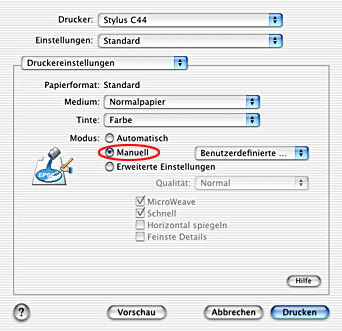
Durch die Wahl von Manuell wird ColorSync, eine Farbanpassungsmethode, aktiviert.
|
Farbanpassung |
Beschreibung |
|
ColorSync |
Passt die Farben des Ausdrucks automatisch an die auf dem Bildschirm angezeigten Farben an. |
Wenn Sie eine Benutzereinstellung wählen, werden andere Einstellungen wie z. B. Druckqualität und Farbmanagement automatisch vorgenommen. Änderungen dieser Einstellungen werden in der Grafikdarstellung links im Dialogfenster Drucken angezeigt.
Gehen Sie folgendermaßen vor, um eine Benutzereinstellung auszuwählen:
 | Wählen Sie Druckereinstellungen aus dem Popup-Menü im Dialogfenster Drucken. |
 | Stellen Sie sicher, dass Medium und Tinte im Dialogfenster Drucken richtig eingestellt sind. |
 | Wählen Sie Manuell. Hierdurch wird die Schaltfläche Benutzerdefinierte Einstellungen rechts neben der Schaltfläche Manuell verfügbar. |
 | Wählen Sie in der Liste Benutzerdefinierte Einstellungen die am besten geeignete Einstellung für das zu druckende Dokument oder den Bildtyp aus. |
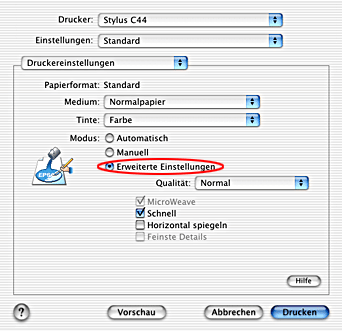
Durch die Wahl von Erweiterte Einstellungen erhalten Sie die vollständige Kontrolle über Ihre Druckumgebung. Experimentieren Sie mit diesen Einstellungen, um neue Druckmöglichkeiten zu finden oder eine bestimmte Gruppe von Druckereinstellungen noch besser auf Ihre persönlichen Anforderungen abzustimmen.
Beachten Sie die nachfolgend aufgeführten Anweisungen, wenn Sie weitere Einstellungen vornehmen.
|
| Wählen Sie Druckereinstellungen aus dem Popup-Menü im Dialogfenster Drucken. |
|
| Wählen Sie Erweiterte Einstellungen. |
|
| Wählen Sie Farbe bzw. Schwarz als Tinteneinstellung. |
|
| Legen Sie die Druckqualität fest. |
 | Nehmen Sie gegebenenfalls weitere Einstellungen vor. Nähere Informationen finden Sie in der Online-Hilfe. |
| | Hinweis: |
| |
|
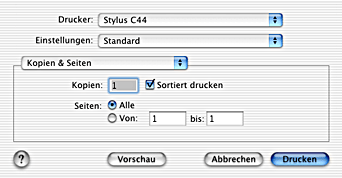
Wählen Sie Kopien & Seiten aus dem Popup-Menü und geben Sie die Anzahl der Kopien, die Sie ausdrucken wollen, in das Textfeld Kopien ein.
Wählen Sie Kopien & Seiten aus dem Popup-Menü und wählen Sie dann Sortiert drucken, um beim Drucken mehrerer Kopien immer jeweils einen vollständigen Dokumentensatz zu drucken.
Wählen Sie Kopien & Seiten aus dem Popup-Menü und wählen Sie dann entweder Alle oder Von und bis. Wenn Sie Von und bis wählen, geben Sie die erste Seite des Druckbereichs in das Textfeld Von und die letzte Seite in das Textfeld bis ein.
Die Vorschaufunktion ermöglicht Ihnen, das Seitenlayout des Dokuments anzusehen, bevor dies tatsächlich gedruckt wird. Beachten Sie diese Schritte zur Vorschau des Dokuments.
|
| Nehmen Sie die Druckertreibereinstellungen vor. |
|
| Klicken Sie im Dialogfenster Drucken auf Vorschau. Das Vorschau-Dialogfenster wird eingeblendet und zeigt eine Vorschau Ihres Dokuments. |
| | Hinweis: |
| |
|
Wählen Sie Layout aus dem Popup-Menü als Einstellung für Multi-Page, um mehrere Seiten des Dokuments auf ein Blatt Papier zu drucken.
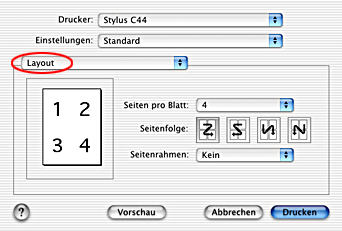
Weitere Einzelheiten finden Sie unter Seiten pro Blatt.
| Hinweis: |
|
|
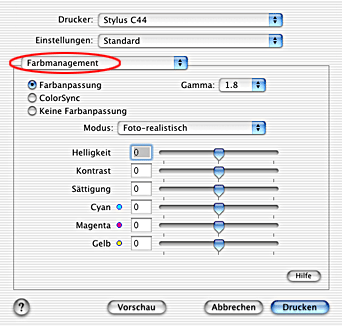
Durch die Wahl von Farbmanagement aus dem Popup-Menü erhalten Sie die Kontrolle über die Druckertreiber-Funktionen für Farbanpassung und -einstellung. Gehen Sie anhand der folgenden Anweisungen vor.
|
| Wählen Sie Farbmanagement aus dem Popup-Menü. Das folgende Dialogfenster wird aufgerufen. |
|
| Nehmen Sie die erforderlichen Einstellungen vor. Nähere Informationen finden Sie in der Online-Hilfe. |
Mit Zusammenfassung können Sie die aktuellen Einstellungen im Dialogfenster Drucken überprüfen.
Wählen Sie Zusammenfassung aus dem Popup-Menü. Das folgende Dialogfenster wird aufgerufen.
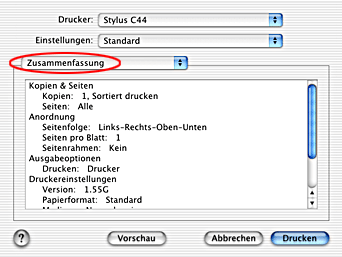
Die aktuellen Einstellungen von Kopien & Seiten, Anordnung, Ausgabeoptionen und Druckereinstellungen werden in dieser Liste angezeigt.
| Hinweis: |
|
|
Zum Speichern Ihrer Einstellungen wählen Sie Benutzereinstellungen sichern im Popup-Menü.
Ihre Einstellungen werden als Manuell in der Liste Gespeicherte Einstellungen gespeichert. Sie können nur einen Satz eigener Einstellung speichern.
| Hinweis: |
|
|
Zum Verwenden der gespeicherten Einstellungen wählen Sie Manuell in der Liste Voreinstellungen im Dialogfenster Drucken.
Wenn Sie die Einstellungen für Medium oder Druckfarbe ändern, während in der Liste Gesicherte Einstellungen die eigene gewählt ist, werden die gesicherten Einstellungen dadurch nicht geändert. Um zu Ihrer gesicherten Einstellung zurückzukehren, klicken Sie sie einfach noch einmal in der Liste an.
 Vorheriges |
 Nächstes |
