Verschiedene Druckoptionen
Seiten pro Blatt
 Papier einlegen
Treibereinstellungen für Windows
Treibereinstellungen für Mac OS 8.6 bis 9.x
Treibereinstellungen für Mac OS X
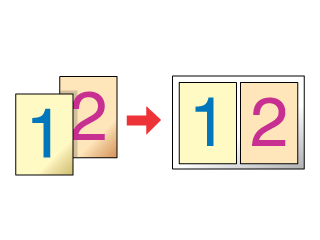
Durch Drucken mit Seiten pro Blatt können Sie zwei oder vier Seiten auf ein einzelnes Blatt Papier drucken.
Papier einlegen
Legen Sie Papier in Ihren Drucker ein.

[Oben]
Treibereinstellungen für Windows
 |
Rufen Sie den Druckertreiber auf.
|
 |
Wählen Sie die gewünschte Einstellung für Typ unter Papieroptionen auf der Registerkarte Haupteinstellungen.
|
 |
Wählen Sie das gewünschte Format für die originalen Druckdaten unter Papieroptionen auf der Registerkarte Haupteinstellungen.
|
 |
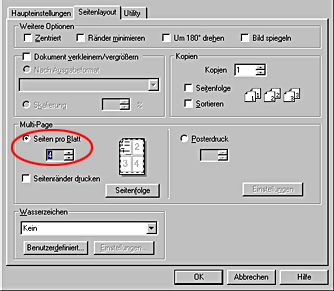
Wählen Sie Seiten pro Blatt unter Multi-Page auf der Registerkarte Seitenlayout.
|
 |
Nehmen Sie die folgenden Einstellungen für Seiten pro Blatt vor.
|
|
2, 4
|
Druckt zwei bzw. vier Seiten des Dokuments auf ein Blatt.
|
|
Seitenränder drucken
|
Druckt Rahmen um die auf jedem gedruckten Seiten.
|
|
Seitenfolge
|
Hier können Sie die Reihenfolge festlegen, in der die Seiten gedruckt werden. Abhängig von der auf der Registerkarte Haupteinstellungen eingestellten Ausrichtung sind einige der Einstellungen möglicherweise nicht verfügbar.
|
 |
Klicken Sie auf OK, um das Dialogfenster Druckertreibereinstellungen zu schließen.
|
Nachdem Sie die obigen Schritte durchgeführt haben, beginnen Sie mit dem Druckvorgang.
[Oben]
Treibereinstellungen für Mac OS 8.6 bis 9.x
|
|
Rufen Sie den Druckertreiber auf.
|
|
|
Wählen Sie das gewünschte Papierformat für die originalen Druckdaten im Dialogfenster Papierformat.
|
|
|
Klicken Sie auf OK, um die Einstellung zu speichern und das Dialogfenster zu schließen.
|
|
|
Wählen Sie den gewünschten Medium im Dialogfenster Drucken.
|
|
|
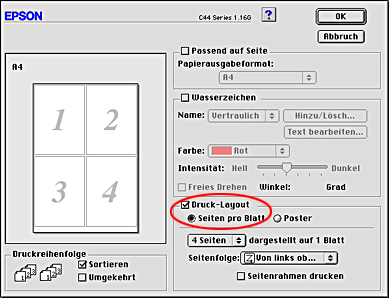
Markieren Sie das Kontrollkästchen Druck-Layout im Dialogfenster Layout und wählen Sie dann Seiten pro Blatt.
|
|
|
Nehmen Sie die folgenden Einstellungen für Seiten pro Blatt vor.
|
|
2 Seiten, 4 Seiten
|
Druckt zwei bzw. vier Seiten des Dokuments auf ein Blatt.
|
|
Seitenfolge
|
Hier können Sie die Reihenfolge festlegen, in der die Seiten gedruckt werden. Abhängig von der im Dialogfenster Papierformat eingestellten Ausrichtung sind einige der Einstellungen möglicherweise nicht verfügbar.
|
|
Seitenrahmen drucken
|
Druckt Rahmen um die auf jedem Blatt gedruckten Seiten.
|
 |
Klicken Sie auf OK, um die Einstellung zu speichern und das Dialogfenster zu schließen.
|
 |
Klicken Sie auf Drucken, um den Druckvorgang zu starten.
|
[Oben]
Treibereinstellungen für Mac OS X
|
|
Rufen Sie den Druckertreiber auf
|
|
|
Wählen Sie das gewünschte Papierformat für die originalen Druckdaten im Dialogfenster Papierformat.
|
|
|
Wählen Sie Druckereinstellungen aus dem Popup-Menü im Dialogfenster Drucken und wählen Sie dann die gewünschte Einstellung für Medium.
|
|
|
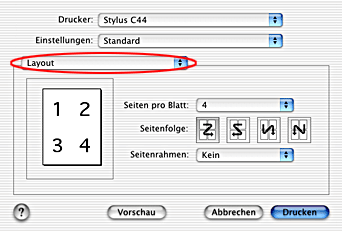
Wählen Sie Layout aus dem Popup-Menü im Dialogfenster Drucken.
|
|
|
Nehmen Sie die folgenden Einstellungen für Layout vor.
|
|
Seiten pro Blatt
|
Druckt mehrere Seiten des Dokuments auf ein Blatt. Sie können 1, 2, 4, 6, 9 oder 16 Seiten wählen.
|
|
Seitenfolge
|
Hier können Sie die Reihenfolge festlegen, in der die Seiten auf das Einzelblatt gedruckt werden.
|
|
Seitenrahmen
|
Druckt einen Rand um die auf jedem Blatt gedruckten Seiten. Sie können aus Kein, Haarlinie, Linie, Doppelhaarlinie oder Doppellinie auswählen.
|
Nachdem Sie die obigen Schritte durchgeführt haben, beginnen Sie mit dem Druckvorgang.
 |
Hinweis:
|
 | -
Die verfügbaren Layout-Einstellungen sind eine Standardfunktion von Mac OS X.
|
|
| -
Die Einstellung Format für im Dialogfeld Papierformat und die Einstellung Drucker im Dialogfeld Drucken müssen immer übereinstimmen. Ansonsten kann es vorkommen, dass die Daten nicht einwandfrei gedruckt werden.
|
|
[Oben]


