 Layout.
Funktionen der Druckersoftware / Für Anwender von Mac OS 8.6 bis 9.x
Sie können das Seitenlayout Ihres Dokuments mit Hilfe der Druckertreibereinstellungen im Dialogfenster Layout ändern. Um das Dialogfenster aufzurufen, klicken Sie in Ihrer Anwendung im Menü Ablage auf Drucken. Klicken Sie dann im Dialogfenster Drucken auf die Schaltfläche Layout.
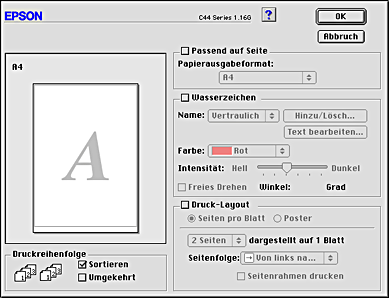
Sie können die Größe Ihres Bildes proportional vergrößern oder verkleinern, damit es auf das gewählte Papierformat passt. Markieren Sie das Kontrollkästchen Passend auf Seite und wählen Sie dann das Papierformat in der Liste Papierausgabeformat. Weitere Einzelheiten finden Sie unter Die Druckoption Passend auf Seite.
Sie können einen Text oder ein Bild als Wasserzeichen auf den Ausdrucken drucken. Weitere Einzelheiten finden Sie unter Wasserzeichen drucken.
Durch Markieren des Kontrollkästchens Druck-Layout können Sie zwischen den Einstellungen Seiten pro Blatt und Poster wählen.
Wählen Sie die Option Seiten pro Blatt, um zwei bzw. vier Seiten des Dokuments auf ein Blatt zu drucken. Weitere Einzelheiten finden Sie unter Seiten pro Blatt.
Eine einzelne Seite des Dokuments kann so weit vergrößert werden, dass sie 4, 9 oder 16 bedruckte Papierseiten bedeckt. Wählen Sie Poster, um ein Bild im Posterformat zu drucken. Weitere Einzelheiten finden Sie unter Posterdruck.
Sie können ferner die Druckreihenfolge für den Druckauftrag festlegen. Wenn Sie mehrere Kopien einer Vorlage drucken wollen, wählen Sie Sortieren, um jeweils einen vollständigen Vorlagensatz zu drucken. Wählen Sie Umgekehrt, um Ihre Vorlagen beginnend mit der letzten Seite in umgekehrter Reihenfolge zu drucken.
 Vorheriges |
 Nächstes |
