Verschiedene Druckoptionen
Wasserzeichen drucken
 Papier einlegen
Wasserzeichen drucken (Windows)
Wasserzeichen drucken (Macintosh)
Eigenes Wasserzeichen erstellen unter Windows
Eigenes Wasserzeichen erstellen (Macintosh)
Mit der Funktion Wasserzeichen drucken können Sie ein textbasiertes oder ein bildbasiertes Wasserzeichen auf das Druckmedium drucken.

 |
Hinweis:
|
 | |
Diese Option ist unter Mac OS X nicht verfügbar.
|
|
Papier einlegen
Legen Sie Papier in Ihren Drucker ein.

[Oben]
Wasserzeichen drucken (Windows)
 |
Wechseln Sie zur Druckertreiber-Software.
|
 |
Wählen Sie das gewünschte Format für die originalen Druckdaten unter Papieroptionen auf der Registerkarte Haupteinstellungen.
|
 |
Wählen Sie die gewünschte Einstellung für Typ unter Papieroptionen auf der Registerkarte Haupteinstellungen.
|
 |
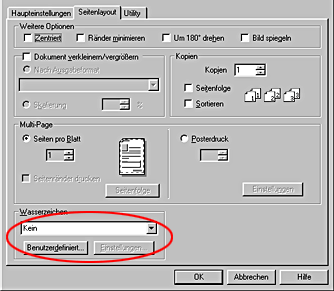
Wählen Sie das gewünschte Wasserzeichen aus der Liste der Wasserzeichen auf der Registerkarte Seitenlayout und klicken Sie dann auf Einstellungen.
|
 |
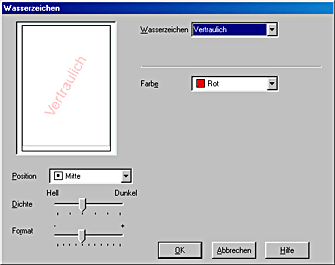
Nehmen Sie die erforderlichen Einstellungen für das Wasserzeichen vor. Sie können die Position und das Format eines Wasserzeichens durch Ziehen & Ablegen im Vorschaufenster an der linken Seite ändern.
|
 |
Klicken Sie auf OK, um zur Registerkarte Seitenlayout zurückzukehren.
|
 |
Klicken Sie auf OK, um das Dialogfenster Druckertreibereinstellungen zu schließen.
|
 |
Drucken Sie jetzt die Daten aus der Anwendung.
|
[Oben]
Wasserzeichen drucken (Macintosh)
|
|
Wechseln Sie zur Druckertreiber-Software.
|
|
|
Wählen Sie das gewünschte Papierformat für die originalen Druckdaten im Dialogfenster Papierformat.
|
|
|
Klicken Sie auf OK, um die Einstellung zu speichern und das Dialogfenster zu schließen.
|
|
|
Wählen Sie das gewünschte Medium im Dialogfenster Drucken.
|
|
|
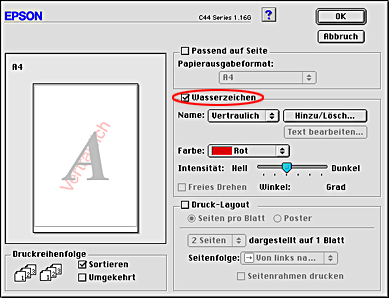
Markieren Sie das Kontrollkästchen Wasserzeichen im Dialogfenster Layout und wählen Sie dann das gewünschte Wasserzeichen aus der Namensliste.
|
|
|
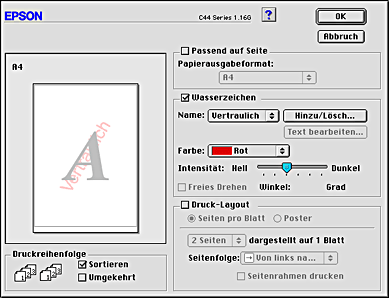
Nehmen Sie die erforderlichen Einstellungen für das Wasserzeichen vor. Sie können die Position und das Format eines Wasserzeichens durch Ziehen & Ablegen im Vorschaufenster an der linken Seite ändern.
|
|
|
Klicken Sie auf OK, um die Einstellung zu speichern und das Dialogfenster zu schließen.
|
|
|
Klicken Sie auf Drucken, um den Druckvorgang zu starten.
|
[Oben]
Eigenes Wasserzeichen erstellen unter Windows
Sie können Ihre eigenen Wasserzeichen auf Text- oder Bildbasis zu einer der Wasserzeichen-Listen hinzufügen.
|
|
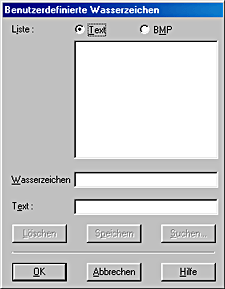
Klicken Sie auf der Registerkarte Seitenlayout unter Wasserzeichen auf Benutzerdefiniert. Das folgende Dialogfenster wird aufgerufen.
|
|
|
Um eine Bilddatei als Wasserzeichen zu verwenden, klicken Sie auf die Schaltfläche BMP. Klicken Sie auf Suchen, um die Bitmap-Datei auszuwählen, und anschließend auf OK. Geben Sie im Textfeld Name einen Namen für Ihr Wasserzeichen ein und klicken Sie anschließend auf Speichern.
|
Um ein textbasiertes Wasserzeichen zu erstellen, klicken Sie auf die Schaltfläche Text. Geben Sie Ihren Text in das Textfeld Text ein. Der von Ihnen eingegebene Text wird auch als Wasserzeichenname verwendet. Wenn Sie den Namen des Wasserzeichens ändern möchten, geben Sie einen neuen Namen in das Textfeld Name ein und klicken Sie dann auf Speichern.
|
|
Klicken Sie auf OK, um zur Registerkarte Seitenlayout zurückzukehren.
|
[Oben]
Eigenes Wasserzeichen erstellen (Macintosh)
Sie können Ihre eigenen Wasserzeichen auf Text- oder Bildbasis zu einer der Wasserzeichen-Listen hinzufügen.
|
|
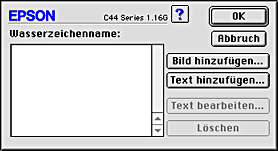
Klicken Sie auf Hinzufügen/Löschen neben der Namensliste. Das folgende Dialogfenster wird aufgerufen.
|
|
|
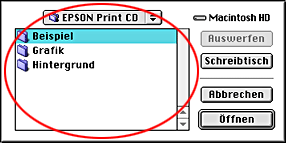
Um eine Bilddatei als Wasserzeichen zu verwenden, klicken Sie auf Bild hinzufügen. Legen Sie die gewünschte Bilddatei fest und klicken Sie dann auf Öffnen.
|
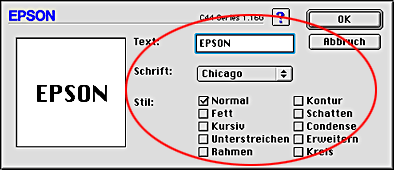
Um ein textbasiertes Wasserzeichen zu erstellen, klicken Sie auf Text hinzufügen. Geben Sie den Text in das Textfeld Text ein, wählen Sie eine Schriftart und einen Textstil und klicken Sie dann auf OK.
|
|
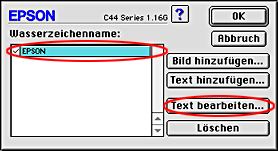
Der Bilddateiname oder der Wasserzeichentext erscheinen im Dialogfenster Wasserzeichen in der Namensliste. Klicken Sie zum Ändern des Namens eines Wasserzeichens auf den Namen in der Liste und geben Sie dann einen neuen Namen ein. Wenn ein textbasierendes Wasserzeichen in der Namensliste ausgewählt ist, können Sie den Text bearbeiten und die Schriftart sowie den Schriftstil durch Klicken auf Text bearbeiten ändern.
|
|
|
Klicken Sie auf OK, um der Namensliste im Dialogfenster Seitenlayout Ihre Wasserzeichen hinzuzufügen.
|
[Oben]


