Fehlerbehebung
Druckprobleme, die nicht mit der Druckqualität zusammenhängen
 Falsche oder beschädigte Zeichen
Falsche Randeinstellungen
Gespiegelte Grafiken
Leere Seiten werden ausgedruckt
Der Ausdruck ist am unteren Rand verschmiert
Zu langsame Druckgeschwindigkeit
Sollte eines der folgenden Probleme aufgetreten sein, führen Sie die hier aufgeführten Lösungsvorschläge durch.
 |  |
Vorsicht:
|
| | -
Bewegen Sie den Druckkopf nicht von Hand, der Drucker kann dadurch beschädigt werden. Betätigen Sie zum Bewegen des Druckkopfs stets die Wartungstaste
 . .
|
|
| | -
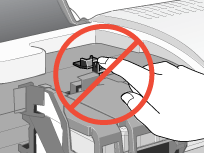
Achten Sie beim Auswechseln der Tintenpatronen darauf, den nachfolgend gezeigten Tintenpatronensensor nicht zu berühren.
|
|
 |
Öffnen Sie zum Auswechseln der Monochrom-Tintenpatrone die Arretierbügel der Tintenpatrone. Entnehmen Sie dann die Tintenpatrone aus dem Drucker und entsorgen Sie sie unter Beachtung der entsprechenden Bestimmungen.
|
Wenn Sie nur die Farbtintenpatrone auswechseln wollen, öffnen Sie den Arretierbügel der Monochrom-Tintenpatrone nicht, sondern betätigen Sie erneut die Wartungstaste . Der Druckkopf fährt in die Tintenpatronen-Auswechselposition. Öffnen Sie die Arretierbügel der Tintenpatrone. Entnehmen Sie die Tintenpatrone aus dem Drucker.
|  |
Warnung:
|
| | |
Wenn Tinte auf Ihre Hände gerät, reinigen Sie diese gründlich mit Wasser und Seife. Sollte Tinte in die Augen gelangen, spülen Sie diese sofort mit reichlich Wasser aus. Wenn Sie sich nach dem gründlichen Ausspülen immer noch schlecht fühlen oder Sehprobleme haben, suchen Sie sofort einen Arzt auf. Versuchen Sie nicht, eine Tintenpatrone zu zerlegen oder nachzufüllen.
|
|
 |
Entfernen Sie die neue Tintenpatrone aus der Schutzhülle. Entfernen Sie als nächstes ausschließlich das gelbe Versiegelungsband von der Tintenpatrone.
|
 |
Setzen Sie die entsprechende Tintenpatrone in den dafür vorgesehenen Tintenpatronenhalter ein. Wenden Sie niemals übermäßige Kraft auf die Tintenpatrone an.
|
 |
Drücken Sie den Arretierbügel der Tintenpatrone vorsichtig nach unten, bis dieser fest einrastet. Wenn Sie beide Tintenpatronen auswechseln, betätigen Sie nach dem Auswechseln der Monochrom-Tintenpatrone erneut die Wartungstaste , um, wie nachfolgend beschrieben, zur Auswechselposition der Farbpatrone zu schalten.
|
 |
Schließen Sie die Druckerabdeckung wieder, nachdem Sie die Tintenpatronen ausgewechselt haben.
|
 |
Betätigen Sie die Wartungstaste . Der Drucker bewegt den Druckkopf und beginnt mit dem Befüllen des Tintenzuleitungssystems. Der Reinigungszyklus dauert insgesamt etwa 30 Sekunden.
|
Wenn der Tintenbefüllungsvorgang abgeschlossen ist, kehrt der Druckkopf wieder in die Ausgangsposition zurück. Die Betriebsleuchte  hört auf zu blinken und leuchtet stetig auf. Die Fehlerkontrollleuchte erlischt.
Falsche oder beschädigte Zeichen
Versuchen Sie eine oder mehrere der folgenden Lösungen:
-
Stellen Sie sicher, dass Sie den richtigen Druckertreiber für Ihren Drucker verwenden.
-
Wählen Sie Ihren Drucker als Standarddrucker in Windows aus.
-
Schalten Sie den Drucker und den Computer aus. Vergewissern Sie sich, dass das Drucker-Anschlusskabel fest verbunden ist.

[Oben]
Falsche Randeinstellungen
Versuchen Sie eine oder mehrere der folgenden Lösungen:
-
Überprüfen Sie die Randeinstellungen in der Anwendersoftware. Stellen Sie sicher, dass sich die Randeinstellungen innerhalb des Druckbereichs befinden.
 Papier
-
Prüfen Sie die Einstellungen in der Registerkarte Papier (Windows) oder im Dialogfeld Seite einrichten (Macintosh). Stellen Sie sicher, dass die Einstellung für das Papierformat dem im Drucker eingelegten Papier entspricht.
[Oben]
Gespiegelte Grafiken
Deaktivieren Sie in der Druckersoftware die Option Horizontal spiegeln bzw. in der Anwendersoftware die Option für Spiegeln. Nähere Informationen finden Sie in der Online-Hilfe der Druckersoftware oder Ihrer Anwendung.
Macintosh-Anwender finden nähere Einzelheiten unter "Weitere Einstellungen vornehmen".
[Oben]
Leere Seiten werden ausgedruckt
Versuchen Sie eine oder mehrere der folgenden Lösungen:
-
Stellen Sie sicher, dass Sie den richtigen Druckertreiber für Ihren Drucker verwenden.
-
Windows-Anwender können sich vergewissern, dass Ihr Drucker als Standarddrucker ausgewählt ist.
-
Prüfen Sie die Einstellungen in der Registerkarte Papier (Windows) oder im Dialogfeld Seite einrichten (Macintosh). Stellen Sie sicher, dass die Einstellung für das Papierformat dem im Drucker eingelegten Papier entspricht.
-
Starten Sie das Utility Druckkopfreinigung, um evtl. verstopfte Düsen zu reinigen.
Druckkopf reinigen
Nachdem Sie eine oder mehrere dieser Lösungsansätze ausprobiert haben, führen Sie zur Überprüfung des Resultats einen Druckertest durch.
Durchführung eines Druckertests
[Oben]
Der Ausdruck ist am unteren Rand verschmiert
Wenn das Papier auf der bedruckbaren Seite gewölbt ist, glätten Sie es oder biegen Sie es leicht nach der anderen Seite.
[Oben]
Zu langsame Druckgeschwindigkeit
Versuchen Sie eine oder mehrere der folgenden Lösungen:
-
Wählen Sie in der Registerkarte Haupteinstellungen der Druckersoftware (Windows) bzw. im Dialogfeld Drucken (Macintosh) die Option Automatisch als Druckertreiber-Modus und stellen Sie den Schieberegler auf Schnell.
Für Windows-Anwender, Den Modus Automatisch verwenden
Für Macintosh-Anwender, Den Modus Automatisch verwenden
-
Schließen Sie alle Anwendungen, mit denen Sie zurzeit nicht arbeiten.
-
Nach einem Wechsel von Windows 95 auf Windows 98 müssen Sie die Druckersoftware mithilfe der Option Programme hinzufügen/entfernen in der Systemsteuerung deinstallieren und anschließend neu installieren.
-
Bei an der parallelen Schnittstelle angeschlossenen Druckern können Sie die DMA-Übertragung aktivieren, sofern Ihr Computer den ECP-Modus unterstützt.
Aktivierung der DMA-Übertragung
[Oben]

