Fehlerbehebung
Probleme mit der Druckqualität
 Horizontale Streifen
Vertikale Streifen oder Fehlausrichtung
Lücken im Farbausdruck
Falsche oder fehlende Farben
Ausdruck undeutlich oder verschmiert
Die Druckqualität wird auch nach der Druckkopfreinigung nicht besser
Wenn Sie Probleme mit der Druckqualität haben, machen Sie zuerst einen . Vergleichen Sie dann den Testausdruck mit unten stehenden Abbildungen. Klicken Sie auf den Bildtitel unter der Abbildung, die am ehesten Ihrem Ausdruck entspricht.
Horizontale Streifen
Versuchen Sie eine oder mehrere der folgenden Lösungen:
-
Stellen Sie sicher, dass das Papier mit der bedruckbaren Seite nach oben eingelegt ist.
-
Starten Sie die Utility Druckkopfreinigung, um evtl. verstopfte Düsen zu reinigen.
-
Löschen Sie alle Einstellungen und wählen Sie auf der Registerkarte Haupteinstellungen der Druckersoftware (Windows) bzw. im Dialogfeld Drucken (Macintosh) die Option Automatisch als Druckertreiber-Modus.
-
Überprüfen Sie die Fehlerkontrollleuchte
 . Wenn die Kontrollleuchte blinkt, tauschen Sie die entsprechende Tintenpatrone aus.
 Eine Tintenpatrone auswechselnVergewissern Sie sich, dass in der Druckersoftware nicht Maximal für den druckbaren Bereich gewählt wurde. Wenn diese Option aktiviert ist, können im erweiterten Druckbereich horizontale Streifen auftreten.
-
Stellen Sie sicher, dass der in der Druckersoftware gewählte Mediumtyp mit der in den Drucker eingelegten Papiersorte übereinstimmt.

[Oben]
Vertikale Streifen oder Fehlausrichtung
Versuchen Sie eine oder mehrere der folgenden Lösungen:
-
Stellen Sie sicher, dass das Papier mit der bedruckbaren Seite nach oben eingelegt ist.
-
Deaktivieren Sie das Kontrollkästchen Schnell im Dialogfeld Einstellungen.
-
Starten Sie die Utility Druckkopfreinigung, um evtl. verstopfte Düsen zu reinigen.
Druckkopf reinigen
-
Stellen Sie sicher, dass der in der Druckersoftware gewählte Mediumtyp mit der in den Drucker eingelegten Papiersorte übereinstimmt.
-
Stellen Sie sicher, dass das Kontrollkästchen MicroWeave, sofern verfügbar, im Dialogfeld Einstellungen ausgewählt ist.
[Oben]
Lücken im Farbausdruck
Versuchen Sie eine oder mehrere der folgenden Lösungen:
-
Stellen Sie sicher, dass das Papier nicht beschädigt, schmutzig oder zu alt ist. Stellen Sie außerdem sicher, dass das Papier mit der bedruckbaren Seite nach oben eingelegt ist.
-
Starten Sie die Utility Druckkopfreinigung, um evtl. verstopfte Düsen zu reinigen.
-
Überprüfen Sie die Fehlerkontrollleuchte . Wenn die Kontrollleuchte blinkt, tauschen Sie die entsprechende Tintenpatrone aus.
Eine Tintenpatrone auswechseln.
-
Löschen Sie alle Einstellungen und wählen Sie auf der Registerkarte Haupteinstellungen der Druckersoftware (Windows) bzw. im Dialogfenster Drucken (Macintosh) die Option Automatisch als Druckertreiber-Modus.
-
Stellen Sie sicher, dass der in der Druckersoftware gewählte Mediumtyp mit der in den Drucker eingelegten Papiersorte übereinstimmt.
[Oben]
Falsche oder fehlende Farben
Versuchen Sie eine oder mehrere der folgenden Lösungen:
-
Aktivieren Sie in der Druckersoftware die Option für Farbe.
-
Ändern Sie die Farbeinstellungen in der Anwendersoftware oder im Dialogfeld Einstellungen der Druckersoftware.
-
Starten Sie das Utility Druckkopfreinigung.
Druckkopf reinigen.
Werden die Farben noch immer falsch bzw. überhaupt nicht ausgedruckt, tauschen Sie die Farbtintenpatrone aus. Sollte das Problem dadurch nicht behoben sein, tauschen Sie die Monochromtintenpatrone aus.
Eine Tintenpatrone auswechseln
-
Benutzen Sie keine Tintenpatrone, deren Haltbarkeitsdatum (auf der Verpackung aufgedruckt) überschritten ist. Wenn Sie darüber hinaus Ihren Drucker über einen längeren Zeitraum nicht verwendet haben, tauschen Sie die Tintenpatronen gegen neue aus.
Eine Tintenpatrone auswechseln
[Oben]
Ausdruck undeutlich oder verschmiert
Versuchen Sie eine oder mehrere der folgenden Lösungen:
-
Stellen Sie sicher, dass Sie den richtigen Druckertreiber für Ihren Drucker verwenden.
-
Verwenden Sie ausschließlich von EPSON empfohlenes Papier.
-
Achten Sie darauf, den Drucker auf eine ebene, stabile Unterlage zu stellen, die an allen Seiten über die Grundfläche des Druckers hinausragt. Der Drucker arbeitet nicht einwandfrei, wenn er gekippt wird.
-
Stellen Sie sicher, dass das Papier nicht beschädigt, schmutzig oder zu alt ist. Stellen Sie außerdem sicher, dass das Papier mit der bedruckbaren Seite nach oben eingelegt ist.
-
Stellen Sie sicher, dass das verwendete Papier trocken und mit der bedruckbaren Seite nach oben eingelegt ist. Stellen Sie außerdem sicher, dass Sie eine für Ihren Drucker geeignete Papiersorte verwenden.
Papier
-
Löschen Sie alle Einstellungen und wählen Sie auf der Registerkarte Haupteinstellungen der Druckersoftware (Windows) bzw. im Dialogfeld Drucken (Macintosh) die Option Automatisch als Druckertreiber-Modus.
-
Wenn das Papier auf der bedruckbaren Seite gewölbt ist, glätten Sie es oder biegen Sie es leicht nach der anderen Seite.
-
Nehmen Sie jedes Blatt Papier nach dem Drucken sofort aus dem Papierausgabefach, besonders wenn Sie Folien bedrucken.
-
Legen Sie bei Verwendung von Hochglanz-Druckmedien und bei Folien immer das mitgelieferte Zuführungsschutzblatt (oder ein Blatt Normalpapier) unter den Stapel, oder führen Sie die Blätter einzeln zu.
-
Berühren Sie keinesfalls die bedruckte Folien- oder Glanzpapierseite und achten Sie darauf, dass nichts mit der jeweiligen Folie/dem jeweiligen Glanzpapier in Berührung kommt. Nach dem Drucken sollten die Folien/das Glanzpapier einige Stunden lang nicht bewegt werden, damit die Tinte trocknen kann.
-
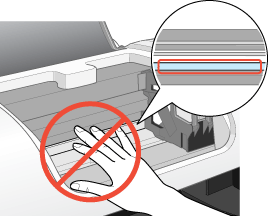
Lassen Sie das trockene Papier mehrmals einziehen und wieder ausgeben. Wenn das Problem auch weiterhin noch besteht, ist möglicherweise Tinte in den Drucker gelangt. Wischen Sie das Druckerinnere mit einem weichen sauberen Tuch aus.

 |  |
Warnung:
|
| | |
Achten Sie darauf, dass Sie die Zahnräder im Inneren des Druckers nicht berühren.
|
|
|  |
Vorsicht:
|
| | |
Achten Sie darauf, die Druckkopf-Führschiene nicht zu berühren.
|
|
[Oben]
Die Druckqualität wird auch nach der Druckkopfreinigung nicht besser
Bleibt die Druckqualität nach wiederholter Düsenreinigung und Justierung des Druckkopfs schlecht, sind wahrscheinlich eine oder mehrere Tintenpatronen alt oder beschädigt und müssen ausgetauscht werden.
Informationen zum Austauschen einer Tintenpatrone, bevor der Status Monitor Sie über diesen Zustand informiert.
Eine Tintenpatrone auswechseln
[Oben]