 EPSON Status Monitor 3DsentestDruckkopfreinigungDruckkopf-JustageInformationen zu Drucker und OptionenGeschwindigkeit & Fortschritt
Einstellungen des Druckertreibers / Windows
Mit den Epson-Drucker-Utilities knnen Sie den aktuellen Druckerstatus prfen und bestimmte Funktionen des Druckers vom Computer aus warten.
Um die Utilities zu verwenden, klicken Sie im Druckertreiber auf die Registerkarte Wartung und anschlieend auf die Schaltflche des gewnschten Utility. Informationen zum Aufrufen des Druckertreibers erhalten Sie im folgenden Abschnitt.
 | Druckertreiber aufrufen |

 | Hinweis: |
 |
|
|
|
Lesen Sie dazu die folgenden Abschnitte.
EPSON Status Monitor 3 liefert Ihnen Informationen zum Druckerstatus, wie z.B. zur verbleibenden Tintenmenge, und prft auf Druckerfehler.
Dieses Utility ist nur verfgbar, wenn die beiden folgenden Bedingungen erfllt sind:
Das Utility Dsentest prft nach, ob die Dsen des Druckkopfes verstopft sind. Fhren Sie einen Dsentest durch, wenn Sie feststellen, dass sich die Druckqualitt verschlechtert hat, sowie nach einer Druckkopfreinigung, um sicherzustellen, dass die Dsen des Druckkopfes tatschlich wieder sauber sind. Falls der Dsentest ergibt, dass der Druckkopf gereinigt werden muss, knnen Sie vom Utility Dsentest aus direkt das Utility Druckkopfreinigung aufrufen. Siehe Druckkopfdsen berprfen
Das Utility Druckkopfreinigung reinigt den Druckkopf. Eine Druckkopfreinigung ist mglicherweise notwendig, wenn Sie feststellen, dass sich die Druckqualitt verschlechtert hat. Benutzen Sie zunchst das Utility Dsentest, um festzustellen, ob der Druckkopf gereinigt werden muss. Das Utility Dsentest kann direkt vom Utility Druckkopfreinigung aus aufgerufen werden. Siehe Druckkopf reinigen
Mit dem Utility Druckkopf-Justage knnen Sie die Druckqualitt der Bilder verbessern. Wenn im Ausdruck vertikale Linien schlecht ausgerichtet sind oder weie, schwarze, dunkle oder helle Streifen auftreten, muss mglicherweise der Druckkopf justiert werden. Verwenden Sie dieses Utility, um den Druckkopf zu justieren. Siehe Druckkopf-Justage
Mit diesem Utiltiy kann der Druckertreiber die Informationen zur Druckerkonfiguration berprfen. Auerdem liefert dieses Utility spezielle Informationen zu bestimmten Merkmalen des Druckers.

Je nach Konfiguration Ihres Systems werden die im Dialogfeld Informationen zu Drucker und Optionen angezeigten Informationen entweder automatisch aktualisiert oder mssen manuell aktualisiert werden.
Wenn Sie durch eine Meldung im Fenster Aktuelle Einstellungen zum Eingeben von Einstellungen aufgefordert werden oder wenn Sie die Druckerkonfiguration gendert haben, gehen Sie folgendermaen vor, um die erforderlichen Einstellungen manuell vorzunehmen.
 | Klicken Sie im Dialogfeld Informationen zu Drucker und Optionen auf die Schaltflche Blatt mit Einstellungen, um Informationen zum Drucker und den verfgbaren Optionen auszudrucken. Hierzu muss Papier im Drucker eingelegt sein. Der Ausdruck sieht etwa folgendermaen aus. |

 | Stellen Sie sicher, dass die Einstellungen im Utility mit den Informationen auf dem ausgedruckten Blatt mit Einstellungen bereinstimmen. Wenn die Informationen nicht bereinstimmen, korrigieren Sie die Einstellungen im Utility entsprechend. |
 | Klicken Sie auf OK, um das Dialogfeld zu schlieen und die Einstellungen zu speichern. |
In diesem Dialogfeld knnen Sie Einstellungen fr die Druckgeschwindigkeit und die Fortschrittsanzeige vornehmen.
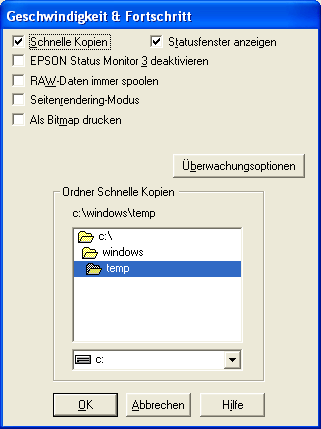
Die folgenden Einstellungen sind verfgbar:
| Hinweis: |
|
|
Sollen mehrere Exemplare des Bilds schneller ausgedruckt werden, whlen Sie Schnelle Kopien aus. Dies beschleunigt den Druckvorgang durch Nutzung der Festplatte als temporren Speicher, wenn Sie mehrere Exemplare des Bilds ausdrucken.
Wenn das Statusfenster immer angezeigt werdern soll, sobald Sie einen Druckvorgang starten, aktivieren Sie das Kontrollkstchen Statusfenster anzeigen.
Aktivieren Sie dieses Kontrollkstchen, um die berwachung des Druckerstatus mit EPSON Status Monitor 3 auszuschalten.
Aktivieren Sie dieses Kontrollkstchen, damit Windows-NT-Clients Bilder stets im RAW-Format und nicht im EMF-Format (metafile) spoolen (anwendungen unter windows nt verwenden standardmig das emf-format).
Verwenden Sie diese Option, wenn im EMF-Format gespoolte Bilder nicht korrekt ausgedruckt werden.
Spoolen im RAW-Format beansprucht weniger Ressourcen als Spoolen im EMF-Format. Bestimmte Probleme (z.B. nicht gengend Arbeitsspeicher/Festplattenspeicher zum Drucken oder langsame Druckgeschwindigkeit) lassen sich durch Aktivieren des Kontrollkstchens RAW-Daten immer spoolen beheben.
| Hinweis: |
|
|
Aktivieren Sie dieses Kontrollkstchen, wenn whrend des Druckens die Druckgeschwindigkeit extrem langsam ist oder der Druckkopf fr einige Minuten aussetzt.
| Hinweis: |
|
|
|
|
|
|
Aktivieren Sie dieses Kontrollkstchen, wenn whrend des Druckens die Druckgeschwindigkeit extrem langsam ist oder der Druckkopf fr einige Minuten aussetzt. Whlen Sie diese Option aus, wenn das Problem mithilfe der Modi RAW-Daten immer spoolen und Seitenrendering nicht gelst werden kann.
Klicken Sie auf diese Schaltflche, um das Dialogfeld berwachungsoptionen aufzurufen. In diesem Dialogfeld knnen Sie Einstellungen fr EPSON Status Monitor 3 vornehmen.
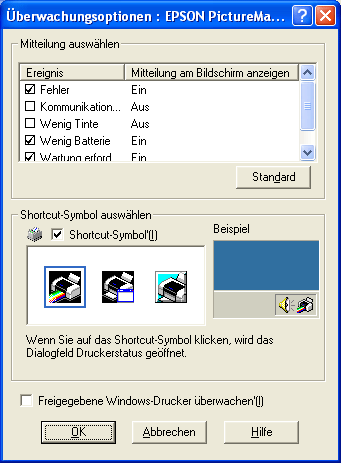
Sie knnen folgende Einstellungen vornehmen.
|
Mitteilung auswhlen |
Zeigt die aktuellen Einstellungen fr Fehlerbenachrichtigungen an. Aktivieren Sie die entsprechenden Kontrollkstchen, um festzulegen, bei welcher Art von Fehler Sie benachrichtigt werden mchten. Hinweis: |
|
Shortcut-Symbol auswhlen |
Aktivieren Sie das Kontrollkstchen Shortcut-Symbol, um ein Shortcut-Symbol auf der Windows-Taskleiste zu platzieren. Wenn Sie mit der linken Maustaste auf das Shortcut-Symbol in der Taskleiste klicken, wird EPSON Status Monitor 3 aufgerufen. wenn Sie mit der rechten Maustaste auf das Shortcut-Symbol in der Taskleiste klicken, wird ein Kontextmen angezeigt, aus dem Sie einige der Drucker-Utilities aufrufen knnen. |
|
Freigegebene Windows-Drucker berwachen |
Aktivieren Sie dieses Kontrollkstchen, um die berwachung freigegebener Drucker durch andere Computer zu ermglichen. |
 Vorheriges |
 Weiter |
