PictureMate warten
Druckkopf reinigen
 Utility Druckkopfreinigung verwenden
Verwendung der Bedienfeldtasten
Wenn die Druckqualitt abgenommen hat, die Fotos hell oder blass sind oder Farben in den Ausdrucken fehlen, ist es mglich, dass die Druckkopfdsen verstopft sind.
Die berprfung der Druckkopfdsen knnen Sie vom Computer aus mit dem Utility Druckkopfreinigung des Druckertreibers vornehmen oder ber die Tasten des Bedienfelds direkt am Drucker aufrufen.
 | Hinweis: |
 | - Bei der Druckkopfreinigung wird Tinte verbraucht. Reinigen Sie daher, um keine Tinte zu verschwenden, den Druckkopf nur, wenn die Druckqualitt nachlsst, d. h. wenn z. B. die Ausdrucke blasser werden bzw. Farben nicht stimmen oder fehlen.
|
|
| - Benutzen Sie zunchst die Funktion Dsentest, um festzustellen, ob der Druckkopf gereinigt werden muss. So lsst sich unntiger Tintenverbrauch vermeiden.
|
|
| - Wenn auf dem LCD die Meldung angezeigt wird, dass die Patrone leer oder fast aufgebraucht ist, knnen Sie den Druckkopf nicht reinigen. Sie mssen zuerst die Fotopatrone austauschen.
|
|
Utility Druckkopfreinigung verwenden
Weitere Einzelheiten zur Verwendung des Dsentest-Utility finden Sie im entsprechenden Abschnitt weiter unten.
Fr Windows-Benutzer
Befolgen Sie die nachstehenden Schritte zur Reinigung des Druckkopfes mit Hilfe des Utilitys Druckkopfreinigung.
 |
Stellen Sie sicher, dass der Drucker eingeschaltet ist und dass keine Warnungen oder Fehler auf dem LCD angezeigt werden.
|
 |
Vergewissern Sie sich, dass Papier in der Papiersttze vorhanden ist.
|
 |
Rufen Sie den Druckertreiber auf.
|
 |
Klicken Sie auf die Registerkarte Wartung und anschlieend auf die Schaltflche Druckkopfreinigung.
|
 |
Befolgen Sie die angezeigten Anweisungen.
|
|  | Achtung: |
| | | Schalten Sie niemals die Stromversorgung des Druckers aus, whrend die Verlaufsanzeige auf dem Bildschirm angezeigt wird. Hierdurch kann es zu Schden am Drucker kommen.
|
|
 |
Wenn der Reinigungszyklus beendet ist, legen Sie einige Blatt Papier ein und klicken Sie im Dialogfeld Druckkopfreinigung auf Dsentestmuster drucken, um sicherzustellen, dass der Druckkopf sauber ist.
|
Es folgen zwei Beispiele fr Dsentestmuster:


Wenn die Dsentestseite nicht korrekt ausgedruckt wurde, mssen Sie die Druckkopfreinigung gegebenenfalls erneut durchfhren und die Dsentestseite nochmals ausdrucken.
 Siehe Druckkopfdsen berprfen
| Hinweis: |
| - Wenn die Druckqualitt nicht besser geworden ist, nachdem Sie dieses Verfahren vier oder fnf Mal wiederholt haben, ziehen Sie den Netzstecker des Druckers ab und lassen Sie den Drucker bis zum nchsten Tag auer Betrieb. Fhren Sie dann den Dsentest erneut durch und wiederholen Sie gegebenenfalls den Vorgang der Druckkopfreinigung.
|
|
| - Bringt auch dies keine Verbesserung der Druckqualitt, ist die Fotopatrone mglicherweise alt oder beschdigt und muss ausgetauscht werden.
Siehe Fotopatrone austauschen, um die Fotopatrone auszutauschen.
|
|
| - Ist die Druckqualitt nach dem Austauschen der Fotopatrone weiterhin schlecht, wenden Sie sich an Ihren Fachhndler.
|
|
| - Um eine gleich bleibend gute Druckqualitt zu erhalten, ist es ratsam, wenigstens einmal pro Monat einige Seiten zu drucken.
|
|
Mac OS X
Befolgen Sie die nachstehenden Schritte zur Reinigung des Druckkopfes mit Hilfe des Utilitys Druckkopfreinigung.
| |
Stellen Sie sicher, dass der Drucker eingeschaltet ist und dass keine Warnungen oder Fehler auf dem LCD angezeigt werden.
|
| |
Vergewissern Sie sich, dass Papier in der Papiersttze vorhanden ist.
|
| |
Rufen Sie das Dialogfeld EPSON Drucker-Utility auf.
|
| |
Klicken Sie auf die Schaltflche Druckkopfreinigung im Dialogfeld Utility.
|
| |
Befolgen Sie die angezeigten Anweisungen.
|
| | Achtung: |
| | | Schalten Sie niemals die Stromversorgung des Druckers aus, whrend die Verlaufsanzeige auf dem Bildschirm angezeigt wird. Hierdurch kann es zu Schden am Drucker kommen.
|
|
| |
Wenn der Reinigungszyklus beendet ist, klicken Sie im Dialogfeld Druckkopfreinigung auf die Schaltflche Besttigung, um ein Dsentestmuster zu drucken. berprfen Sie anhand des Testmusters, ob der Druckkopf sauber ist.
|
Es folgen zwei Beispiele fr Dsentestmuster.
Wenn die Dsentestseite nicht korrekt ausgedruckt wurde, mssen Sie die Druckkopfreinigung gegebenenfalls erneut durchfhren und die Dsentestseite nochmals ausdrucken.
Siehe Druckkopfdsen berprfen
| Hinweis: |
| - Wenn die Druckqualitt nicht besser geworden ist, nachdem Sie dieses Verfahren vier oder fnf Mal wiederholt haben, ziehen Sie den Netzstecker des Druckers ab und lassen Sie den Drucker bis zum nchsten Tag auer Betrieb. Fhren Sie dann den Dsentest erneut durch und wiederholen Sie gegebenenfalls den Vorgang der Druckkopfreinigung.
|
|
| - Bringt auch dies keine Verbesserung der Druckqualitt, ist die Fotopatrone mglicherweise alt oder beschdigt und muss ausgetauscht werden.
Siehe Fotopatrone austauschen, um die Fotopatrone auszutauschen.
|
|
| - Ist die Druckqualitt nach dem Austauschen der Fotopatrone weiterhin schlecht, wenden Sie sich an Ihren Fachhndler.
|
|
| - Um eine gleich bleibend gute Druckqualitt zu erhalten, ist es ratsam, wenigstens einmal pro Monat einige Seiten zu drucken.
|
|

[Oben]
Verwendung der Bedienfeldtasten
| |
Stellen Sie sicher, dass der PictureMate eingeschaltet ist und dass keine Warnungen oder Fehler am LCD angezeigt werden.
|
| |
Drcken Sie die Modus-Taste, um  auszuwhlen. auszuwhlen.
|
| |
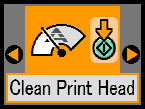
Drcken Sie die Taste  oder oder  , um Clean Print Head (Druckkopf reinigen) auszuwhlen. , um Clean Print Head (Druckkopf reinigen) auszuwhlen.
|
| |
Drcken Sie Start-Taste fr  , um den Druckkopf zu reinigen. , um den Druckkopf zu reinigen.
|
| |
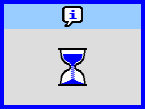
Die Reinigung dauert mehrere Stunden. In dieser Zeit wird das Symbol fr Druckkopfreinigung luft auf dem Bildschirm angezeigt.
|
| |
Wenn die Reinigung beendet ist, drucken Sie ein Dsentestmuster, um die Ergebnisse zu berprfen.
Siehe Druckkopfdsen berprfen
|
[Oben]


