Andere Informationen
Optionen und Verbrauchsmaterialien
 Optionen
Verbrauchsmaterialien
Optionale Batterie verwenden
Optionen
Die folgenden Optionen sind fr den Drucker verfgbar.
Bluetooth Photo Print Adapter
Der optionale Bluetooth Photo Print Adapter ist ein drahtloses Kommunikationsmodul, das an den Drucker angeschlossen wird, sodass Mobiltelefone, Digitalkameras, Digital-Videokameras, PDAs, mobile PCs und andere Gerte mit drahtloser Bluetooth-Technologie ohne Kabelverbindung drucken knnen.
Bluetooth-Einheit C12C824
 | Hinweis: |
Lithium-Ionen-Batterie
Mit einer optionalen wiederaufladbaren Batterie knnen Sie den PictureMate ohne Netzteil einsetzen.
Lithium-Ionen-Batterie C12C83107
| Hinweis: |
 | | Das Sternchen steht als Platzhalter fr die letzte Stelle der lnderabhngigen Bestellnummer.
|
|
Weitere Informationen zur Verwendung der optionalen Batterie finden Sie unter Optionale Batterie verwenden.

[Oben]
Verbrauchsmaterialien
Die folgende Fotopatrone und speziellem Epson-Papier sind fr Ihren Drucker erhltlich.
|
PictureMate PicturePack
(PictureMate Photo Cartridge und PictureMate Photo Paper)
|
T5730
|
|
PictureMate Photo Cartridge
|
T573G
|
|
EPSON Premium Glossy Photo Paper 10 x 15 cm (4 x 6 Zoll)
|
S041692
S041730
S041750
|
|
EPSON Premium Semigloss Photo Paper 10 x 15 cm (4 x 6 Zoll)
|
S041925
|
| Hinweis: |
| - Die Verfgbarkeit des speziellen Druckpapiers ist lnderabhngig.
|
|
| - Wo Sie spezielle EPSON-Druckmedien erwerben knnen, erfahren Sie auf der EPSON-Webseite fr Ihr Land, oder wenden Sie sich an Ihren EPSON-Fachhndler.
 Siehe Kundendienst Siehe Kundendienst
|
|
[Oben]
Optionale Batterie verwenden
| Hinweis: |
| - Setzen Sie die Batterie ein, nachdem Sie die erste Fotopatrone installiert haben und die Tintenbefllung abgeschlossen ist.
|
|
| - Bei Verwendung der Batterie ist es nicht mglich, Daten von der Speicherkarte auf einer externen Vorrichtung zu speichern. Schlieen Sie das Netzteil zum Speichern von Daten an den PictureMate an.
|
|
| - Vergewissern Sie sich zum bertragen von Daten von einem Computer zur Speicherkarte, dass die Batterie ber ausreichend Energie verfgt. Wenn die Batterie entladen ist, wird die Speicherung abgebrochen, so dass auf der Speicherkarte beschdigte Daten zurckbleiben knnen.
|
|
Sicherheitshinweise zur Batterie finden Sie unter Sicherheitshinweise.
Batterie einsetzen
Fhren Sie die nachstehenden Schritte aus, um die Batterie einzusetzen.
 |
Vergewissern Sie sich, dass der PictureMate ausgeschaltet ist.
|
 |
Trennen Sie das Netzteil vom Drucker ab.
|
 |
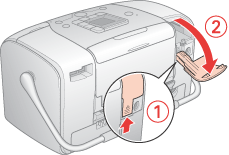
ffnen Sie die Batterieabdeckung.
|
 |
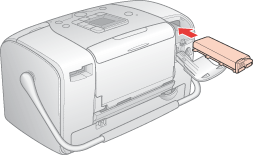
Setzen Sie die Batterie in der unten dargestellten Ausrichtung in das Fach ein, bis sie einrastet.
|
| | Hinweis: |
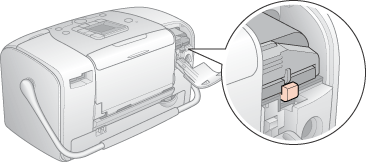
| | | Drcken Sie die Batterie vollstndig in das Batteriefach hinein, bis sie einrastet (siehe unten).
|
|
 |
Schlieen Sie die Batterieabdeckung.
|
Batterie entnehmen
| |
Vergewissern Sie sich, dass der PictureMate ausgeschaltet ist.
|
| |
ffnen Sie die Batterieabdeckung.
|
| |
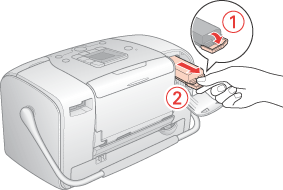
Bewegen Sie den Batteriehebel nach unten und ziehen Sie die Batterie heraus.
|
| |
Schlieen Sie die Batterieabdeckung.
|
Batterie aufladen
Laden Sie die Batterie, nachdem Sie sie eingesetzt haben, mit dem Netzteil auf.
| |
Stellen Sie sicher, dass die Batterie eingesetzt ist.
|
| |
Schlieen Sie das Netzkabel und das Netzteil an und schlieen Sie den PictureMate an.
|
Wenn der PictureMate ausgeschaltet ist, blinkt die Netzschalter-Kontrollleuchte whrend des Ladevorgangs. Sobald die Batterie vollstndig aufgeladen ist, erlischt die Netzschalter-Kontrollleuchte.
Ist der PictureMate beim Aufladen eingeschaltet, blinkt das Symbol  am LCD. Sobald die Batterie vollstndig aufgeladen ist, wird das Symbol
  angezeigt.
| Hinweis: |
| | Die Batterie wird mglicherweise nicht richtig aufgeladen, wenn die Umgebungstemperatur nicht der Spezifikation entspricht.
|
|
Batteriezustand prfen
Am LCD
Der Batteriezustand wird immer oben links am LCD angezeigt.
|
Symbol
|
Status
|

|
Ausreichend Batteriestrom
|

|
Wenn das Symbol gelb ist, ist der Batteriestrom schwach. Wenn das Symbol rot ist, ist die Batterie fast leer.
|

|
Die Batterie ist fast entladen.
|

|
Die Batterie wird geladen.
|

|
Die Batterie ist vollstndig geladen.
|
Fr Windows-Benutzer
Sie knnen den Batteriezustand mit EPSON Status Monitor 3 prfen. Weitere Informationen finden Sie unter EPSON Status Monitor 3 verwenden.
Fr Macintosh-Benutzer
Sie knnen den Batteriezustand mit EPSON StatusMonitor prfen. Weitere Informationen finden Sie unter EPSON StatusMonitor verwenden.
Batterieleistung
|
Ladedauer
|
max. ca. 2 Stunden
|
|
Ununterbrochene Druckdauer
|
ca. 90 Minuten
|
|
Anzahl Ausdrucke
|
ca. 50 Blatt (4 x 6 Zoll) *
|
| * Beim Drucken von einem Memory Stick mit einer voll aufgeladenen, frischen Batterie bei Raumtemperatur. Die Anzahl Bltter schwankt in Abhngigkeit von der Speicherkarte, der Datengre und anderen Umstnden. |
Automatischer Ausschaltmodus
Der PictureMate schaltet sich bei Batteriebetrieb nach etwa 15 Minuten im Leerlaufzustand automatisch aus, um Batterieleistung zu sparen.
| Hinweis: |
| | Wenn eine Speicherkarte eingesetzt und der PictureMate mit einem Computer verbunden ist, schaltet er sich nicht automatisch aus.
|
|
[Oben]

