 Hinweise zum Bluetooth Photo Print AdapterBluetooth Photo Print Adapter anschlieen und abtrennenBluetooth-EinstellungenDrucken
Andere Informationen
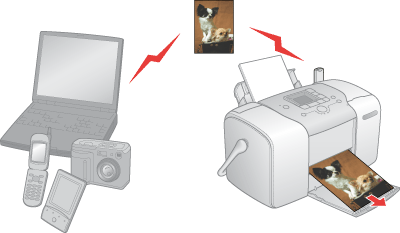
Der optionale Bluetooth Photo Print Adapter ist ein drahtloses Kommunikationsmodul, das an den Drucker angeschlossen wird, sodass Digitalkameras und andere Gerte mit drahtloser Bluetooth-Technologie ohne Kabelverbindung drucken knnen.
 | Hinweis: |
 |
|
|
|
Basic Printing Profile (BPP)
Basic Imaging Profile (BIP)
Hardcopy Cable Replacement Profile (HCRP)
Object Push Profile (OPP)
 | Stecken Sie den Steckverbinder des Adapters in den Anschluss EXT/IF, wie unten dargestellt. |
|  | Achtung: |
| |
|
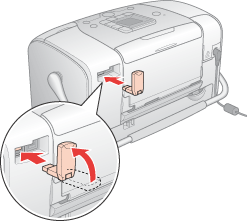
 | Die Anzeige des Adapters leuchtet fr eine Sekunde. Sollte die LED nicht leuchten, nehmen Sie den Adapter vom Drucker ab und schlieen Sie ihn wieder an. |
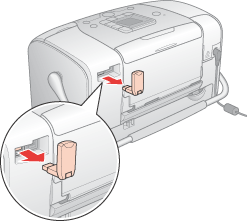
Ziehen Sie den Steckverbinder des Adapters aus dem Anschluss EXT/IF, wie unten dargestellt.
| Achtung: |
|
|
|
|
|
|
Nehmen Sie die Einstellungen fr die drahtlose Bluetooth-Kommunikation am LCD-Display des Druckers vor. Siehe Einstellungen vornehmen
|
Einstellung |
Optionen |
Beschreibung |
 Bluetooth-Gertename |
Printer name-(number) (Druckername (-nummer)) |
Wenn sich mehrere Bluetooth-fhige Drucker im selben Kommunikationsbereich befinden, knnen Sie zwischen den Druckern unterscheiden, indem Sie jedem der Drucker eine Nummer von 0 bis 9 zuweisen. Damit die Einstellung des Gertenamens wirksam wird, schalten Sie den Drucker aus und wieder ein. |
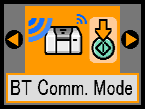 Bluetooth-Kommunikationsmodus |
Public (ffentlich) |
In diesem Modus knnen Bluetooth-fhige Gerte ungehindert auf den Drucker zugreifen und darauf drucken. |
|
Private (Privat) |
In diesem Modus knnen unbekannte Gerte nicht auf den Drucker zugreifen. Zum Drucken im Modus Privat muss der Drucker einmal im Modus ffentlich gesucht werden. Nachdem das Gert den Drucker einmal im Modus ffentlich gefunden hat, kann es anschlieend im Modus Privat mit dem Drucker kommunizieren und darauf drucken. |
|
|
Pairing (Paarbildung) |
In diesem Modus muss ein vierstelliges Passwort am Gert eingegeben werden, bevor es mit dem Drucker kommunizieren und darauf drucken kann. |
|
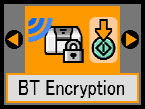 Bluetooth-Verschlsselung |
ON/OFF (EIN/AUS) |
Whlen Sie Ein aus, um die Kommunikation zu verschlsseln. Bei einer Verschlsselung muss ein vierstelliges Passwort am Gert eingegeben werden, bevor es mit dem Drucker kommunizieren und darauf drucken kann. |
 Bluetooth-Passwort |
Eine beliebige vierstellige Zahl |
ber die Passworteinstellung knnen Sie das vierstellige Passwort festlegen, das vor dem Drucken in das Gert eingegeben werden muss, wenn Paarbildung als BT-Kommunikationsmodus ausgewhlt wird oder die BT-Verschlsselung auf EIN gesetzt ist. |
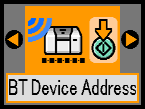 Bluetooth-Gerteadresse |
Wird werkseitig eingestellt (Beispiel) |
Zeigt die eindeutige Bluetooth-Gerteadresse des Druckers an. |
| |
Schlieen Sie den Bluetooth Photo Print Adapter an den Drucker an. Siehe Bluetooth Photo Print Adapter anschlieen und abtrennen
|
| | Achtung: |
| |
|
| |
Drcken Sie die Modus-Taste, um  auszuwhlen. auszuwhlen.
|
 |
Drcken Sie die Taste  oder oder  , um die gewnschte Bluetooth-Option auszuwhlen. , um die gewnschte Bluetooth-Option auszuwhlen.
|
 | ndern Sie die Einstellungen der einzelnen Optionen. Siehe bersicht ber die Einstellungen, um weitere Informationen zu Bluetooth-Einstellungen zu erhalten. |
Wenn Sie Paarbildung als BT-Kommunikationsmodus auswhlen oder Ein als Einstellung fr die BT-Verschlsselung auswhlen, muss der Schlssel in ein Gert fr drahtlose Bluetooth-Kommunikation eingegeben werden, bevor es mit diesem Drucker kommunizieren und darauf drucken kann. Das Standardpasswort ist 0000.
Gehen Sie folgendermaen vor, um das Passwort zu ndern.
| |
Drcken Sie die Modus-Taste, um auszuwhlen.
|
| |
Drcken Sie die Taste oder , um Passkey (Passwort) auszuwhlen, und drcken Sie anschlieend die  Start-Taste. Start-Taste.
|
| |
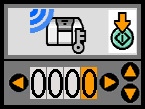
Drcken Sie  oder oder  , um eine Ziffer fr die erste Stelle auszuwhlen, und drcken Sie dann die Taste oder , um die Stelle zu ndern. , um eine Ziffer fr die erste Stelle auszuwhlen, und drcken Sie dann die Taste oder , um die Stelle zu ndern.
|
| |
Whlen Sie Ziffern fr die anderen Stellen auf die gleiche Weise aus, und drcken Sie anschlieend die Start-Taste fr , um das Passwort zu aktivieren.
|
| | Vergewissern Sie sich, dass der Bluetooth Photo Print Adapter am PictureMate angeschlossen ist und dass die Bluetooth-Einstellungen vorgenommen wurden. Informationen zum Anschlieen des Bluetooth Photo Print Adapters finden Sie unter Bluetooth Photo Print Adapter anschlieen und abtrennen. Nhere Angaben zu den Bluetooth-Einstellungen finden Sie unter Bluetooth-Einstellungen. |
| | Nehmen Sie die Druckeinstellungen ber das Bedienfeld des PictureMate vor. (Beispielsweise Layout, Farbeffekt und Automatische Korrektur) |
| | Drucken Sie die Daten vom Ihrem Bluetooth-fhigen Gert. |
| Hinweis: |
|
|
Nhere Informationen zum Drucken von Bluetooth-fhigen Mobiltelefonen, Digitalkameras, Digital-Videokameras, PDAs, mobilen PCs und anderen Gerten erhalten Sie in der Dokumentation des Gerts und des Druckers.
 Vorheriges |
 Weiter |
