 Fotos nachdruckenScan and SaveCopy CenterEdit TextScan to ApplicationScan to E-mailEPSON-Foto-Website
EPSON Smart Panel
Das Fenster EPSON Smart Panel enthält verschiedene Anwendungen. Beachten Sie den folgenden Abschnitt über die verfügbaren Anwendungen.
Durch Klicken auf das Symbol einer Anwendung können Sie mit dem Scanner scannen und die Daten dann direkt an die Anwendung übergeben. Weitere Einzelheiten finden Sie in der Online-Hilfe von EPSON Smart Panel.
Darüber hinaus können Sie der Starttaste  am Scanner jeder der oben genannten Anwendungen zuweisen. Näheres finden Sie unter Zuweisung einer Anwendung für die Starttaste. Hierdurch wird der Scanvorgang und das Senden der Daten an die zugewiesene Anwendung noch mehr vereinfacht. Sie müssen lediglich die Starttaste am Scanner drücken.
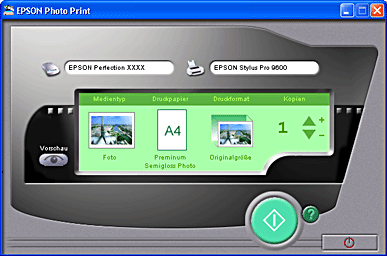
Mit dieser Anwendung können Sie Bilder scannen und als Fotos ausdrucken. Sie können in einer Vielzahl von Größen drucken oder mehrere Fotos auf derselben Seite platzieren. Sie können ferner auf einfache Weise Collagen erstellen oder mehrere Versionen desselben Bilds drucken. Wenn Sie diese Anwendung starten, erscheint das folgende Fenster.
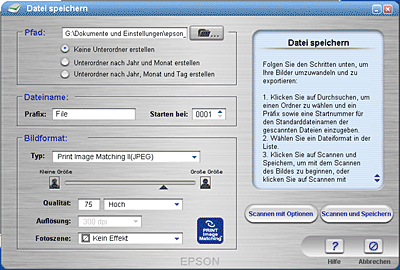
Mit dieser Anwendung können Sie Bilder scannen, in Text umwandeln und dann in einem speziellen Ordner speichern. Sie können ebenfalls ein Bild mit dem Standard PRINT Image Matching konvertieren und in dem gescannten Bild verschiedene Farbeffekte hinzufügen. Wenn Sie diese Anwendung starten, erscheint das folgende Fenster. Nehmen Sie die notwendigen Einstellungen vor und klicken Sie dann auf Scan and Save. Das Bild wird EPSON Scan gescannt.
 | Hinweis: |
 |
|
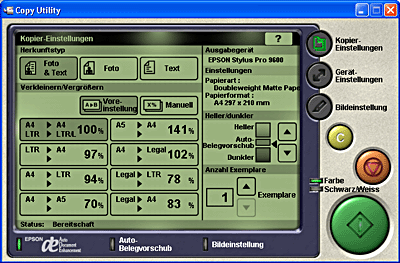
Verwenden Sie diese Anwendung, um den Scanner in eine digitale Kopiermaschine umzuwandeln. Die Anwendung sieht aus wie ein richtiges Kopiergerät, ihre Funktionen sind jedoch sehr viel leistungsstärker und flexibler als die herkömmlicher Kopiergeräte. Wenn Sie diese Anwendung starten, erscheint das folgende Fenster.
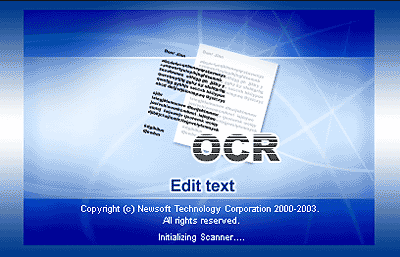
Mit dieser Anwendung können Sie Bilder scannen und in Text umwandeln. Der umgewandelte Text kann dann gespeichert oder an eine Textverarbeitungsanwendung gesendet werden. Wenn Sie diese Anwendung starten, erscheint das folgende Fenster.
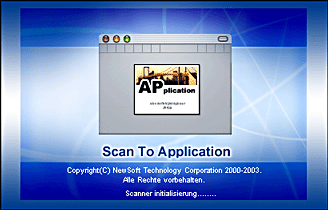
Verwenden Sie diese Anwendung, um Bilder zu scannen und diese Bilder dann an die gewünschte Anwendung zur weiteren Bearbeitung zu übertragen. Wenn Sie diese Anwendung starten, erscheint das folgende Fenster. Dann wird das Bild aus EPSON Scan gescannt.
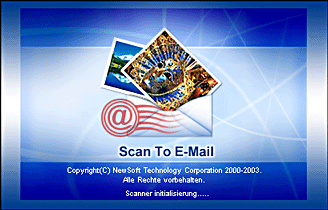
Verwenden Sie diese Anwendung, um ein Bild zu scannen und eine E-mail-Nachricht mit dem angehängten Bild zu verschicken. Wenn Sie diese Anwendung starten, erscheint das folgende Fenster. Dann wird das Bild aus EPSON Scan gescannt.
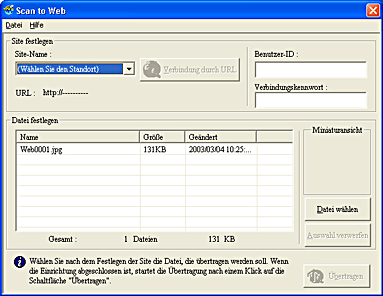
Verwenden Sie diese Anwendung, um ein Bild mit Hilfe von PRINT Image Matching zu scannen und es dann auf die EPSON-Website zur gemeinsamen Nutzung von Fotos zu übertragen. Wenn Sie diese Anwendung starten, wird das Bild von EPSON Scan gescannt und im Dialogfeld Verify Assistant angezeigt. Klicken Sie auf Weiter, dann wird das folgende Dialogfeld angezeigt. Klicken Sie auf Übertragen, um das Bild hochzuladen.
| Hinweis: |
|
|
 Vorheriges |
