Wie funktioniert es?
Verwendung der Starttaste des Scanners
 Funktion Starttaste
Scannen mit der Starttaste
Zuweisung einer Anwendung für die Starttaste
Der Starttaste unter Windows® eine andere Anwendung zuweisen
Funktion Starttaste
Mit der  Starttaste des Scanners können Sie Daten mit nur einem Knopfdruck scannen und an eine Zielanwendung oder die EPSON-Website zur gemeinsamen Nutzung von Fotos übertragen.
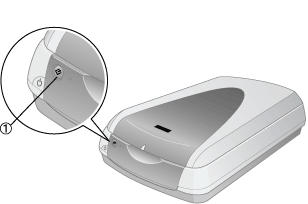
1. Starttaste
 |
Hinweis für Windows-Anwender:
|
|
Hinweis für Anwender von Mac OS X:
|

[Oben]
Scannen mit der Starttaste
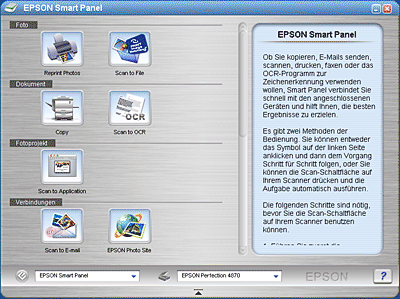
Drücken Sie die Starttaste des Scanners, um die Software EPSON Smart Panel (Voreinstellung) zu starten. Anschließend startet der Scanvorgang und die Daten werden an die Anwendung gesendet.
 |
Betätigen Sie die Starttaste am Scanner. Das Fenster EPSON Smart Panel wird aufgerufen.
|
 |
Klicken Sie auf das Symbol einer Anwendung. Die gewählte Anwendung wird gestartet und der Scanvorgang beginnt. Dann wird das gescannte Bild automatisch zur Anwendung übertragen. Weitere Einzelheiten finden Sie in der Online-Hilfe von EPSON Smart Panel.
|
|
Hinweis:
|
 | |
Um Hilfe zur Software EPSON Smart Panel zu erhalten, klicken Sie auf das Fragezeichen unten rechts im Fenster.
|
|
[Oben]
Zuweisung einer Anwendung für die Starttaste
Sie können der Starttaste im Fenster EPSON Smart Panel eine gewünschte Anwendung zuweisen.
Um der Starttaste eine Anwendung im Fenster EPSON Smart Panel zuzuweisen, beachten Sie bitte die folgenden Schritte:
|
|
Unter Windows:
Klicken Sie auf Start, zeigen Sie auf Alle Programme (Windows XP) bzw. Programme (Windows Me, 98 und 2000) und dann auf EPSON Smart Panel und klicken Sie anschließend auf EPSON Smart Panel.
|
Unter Mac OS 8.6 bis 9.x:
Klicken Sie auf Apple und auf EPSON Smart Panel.
Unter Mac OS X:
Doppelklicken Sie auf den Ordner Programme in Macintosh HD und doppelklicken Sie dann auf den Ordner Smart Panel. Doppelklicken Sie zuletzt auf das Symbol EPSON Smart Panel.
|
|
Wählen Sie aus der Liste der Anwendungen im EPSON Smart Panel eine Anwendung aus.
|

Die ausgewählte Anwendung ist der Starttaste zugewiesen.
|
Hinweis:
|
|
Die Anwendung, die der Starttaste des Scanners gegenwärtig zugeordnet ist, weist neben dem Anwendungssymbol noch das Symbol der Starttaste  auf. auf.
|
|
[Oben]
Der Starttaste unter Windows® eine andere Anwendung zuweisen
Sie können der Starttaste unter Windows außer EPSON Smart Panel beliebige andere Anwendungen, die "Scannerereignisse" unterstützen (z. B. Microsoft Imaging für Windows, sofern installiert), zuweisen. Wenn Sie die Starttaste drücken, dann öffnet sich das Dialogfeld von EPSON Scan oder das Scannen wird gestartet und das gescannte Bild automatisch an die Anwendung gesendet (die nicht manuell geöffnet werden muss).
Stellen Sie sicher, dass dieAnwendung die Scanner-Ereignisse unterstützt, und folgen Sie den Anweisungen.
|
Hinweis für Macintosh-Anwender:
|
| |
Sie können der Starttaste des Scanners keine andere Anwendung als EPSON Smart Panel zuweisen.
|
|
Für Benutzer von Windows XP
|
|
Klicken Sie in der Systemsteuerung auf das Symbol Scanner und Kameras.
|

|
|
Klicken Sie mit der rechtem Maustaste auf das Symbol des Scanners und wählen Sie Eigenschaften.
|

 |
Wählen Sie die Registerkarte Ereignisse.
|

 |
Wählen Sie das gewünschte Scannerereignis im Listenfeld Ereignis auswählen aus. Aktivieren Sie die Option Programm starten. Wählen Sie dann die gewünschte Anwendung aus dem Listenfeld aus.
|
| |
Hinweis:
|
| | -
Wenn Sie die Option Programmaufforderung aktiviert haben, wird bei Betätigung der Taste ein Dialogfeld aufgerufen, in welchem Sie aufgefordert werden, die Anwendung aus der Liste auszuwählen.
|
|
| | -
Einige Anwendungen unterstützen keine Verbindungen zu Scannern und Digitalkameras. Verbindungen sind nur in Anwednungen möglich, die in der Liste aufgeführt sind.
|
|
 |
Um Ihre Einstellungen zu speichern, klicken Sie auf Übernehmen und dann auf OK.
|
| |
Hinweis:
|
| | |
Sie müssen immer auf Übernehmen klicken, wenn Sie eine Tasteneinstellung ändern.
|
|
Wenn Sie die Scannerereignisse deaktivieren möchten, wählen Sie Keine weiteren Aktionen im Dialogfeld Eigenschaften des Scanners.
Für Anwender von Windows Me, 98 und 2000:
|
Hinweis für Anwender von Windows 98 und 2000:
|
| |
Die abgebildeten Dialogfelder in diesem Abschnitt sind aus Windows Me und können von den auf Ihrem Bildschirm angezeigten Dialogfeldern abweichen. Die Anweisungen sind dieselben.
|
|
|
|
Klicken Sie auf Start, bewegen Sie den Mauszeiger auf Einstellungen und klicken Sie dann auf Systemsteuerung.
|
|
|
Doppelklicken Sie auf das Symbol Scanner und Kameras.
|

|
|
Für Windows Me-Anwender:
Klicken Sie mit der rechtem Maustaste auf das Symbol des Scanners und wählen Sie Eigenschaften.
|

Für Anwender von Windows 98 und 2000:
Wählen Sie Ihren Scanner aus der Liste Scanner und Kameras. Klicken Sie auf Eigenschaften.

|
|
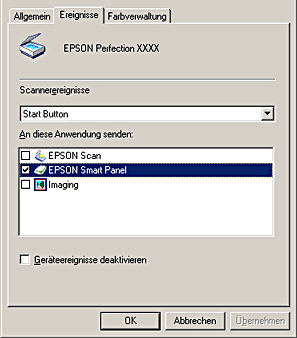
Wählen Sie die Registerkarte Ereignisse.
|
|
|
Wählen Sie die gewünschte Taste aus dem Listenfeld der Scannerereignisse und aktivieren Sie dann das Kontrollkästchen der gewünschten Anwendung im Listenfeld An diese Anwendung senden; deaktivieren Sie die übrigen Kontrollkästchen.
|
| |
Hinweis:
|
| | -
Wenn bei Betätigen der Taste mehrere Anwendungen ausgewählt werden, erscheint ein Dialogfeld, in dem Sie aufgefordert werden, nur einen einzigen Eintrag aus der Liste auszuwählen.
|
|
| | -
Einige Anwendungen unterstützen keine Verbindungen zu Scannern und Digitalkameras. Eine Verknüpfung ist nur mit Anwendungen möglich, die in der Liste An diese Anwendung senden aufgeführt werden.
|
|
 |
Um Ihre Einstellungen zu speichern, klicken Sie auf Übernehmen und dann auf OK.
|
| |
Hinweis:
|
| | |
Sie müssen immer auf Übernehmen klicken, wenn Sie eine Tasteneinstellung ändern.
|
|
Wenn Sie die Scannerereignisse deaktivieren möchten, aktivieren Sie im Dialogfeld Eigenschaften des Scanners das Kontrollkästchen Geräteereignisse deaktivieren.
[Oben]
