 Entfernen Sie Staub und Kratzer von den Filmen und FotosWiederherstellen von Bildern mit verblassten FarbenVerbesserung der Qualität des gescannten Bilds (PRINT Image Matching)
Wie funktioniert es?
In diesem Abschnitt werden einige der Funktionen von EPSON Scan erläutert, die dabei helfen, Bilder sauber zu scannen.
EPSON Scan hat zwei Funktionen: Staubentfernung und Digital ICE™.
Staubentfernung
Staubentfernung ist eine Funktion der Scannersoftware, mit der Staub auf Filmen entfernt werden kann. Einzelheiten zur Vorgehensweise beim Scannen mit der Staubentfernung finden Sie unter Staubentfernung.
Digital ICE™
Digital ICE™ ist eine Hardwarefunktion des Scanners, mit der Staub und Kratzer auf Filmen und Fotos entfernt werden können. Einzelheiten zur Vorgehensweise beim Scannen mit Digital ICE™ finden Sie unter Digital ICE™.
Verglichen mit der Staubentfernung liefert Digital ICE™ eine sehr viel höhere Korrekturqualität bei den gescannten Bildern. Allerdings benötigt Digital ICE™ Systemressourcen in hohem Umfang und eine lange Scandauer. Verwenden Sie daher Digital ICE™ nur, wenn die gescannten Bilder nicht mit der Staubentfernung verbessert werden können.
In der folgenden Tabelle sind die Unterschiede der Funktionen von Staubentfernung und Digital ICE™ aufgelistet.
|
|
Staubentfernung |
Digital ICE™ |
|
Korrekturqualität |
Mittel |
Hoch |
|
Scanzeit |
Kurz |
Lang |
|
Erforderliche Systemressourcen |
Gering |
Hoch |
In der folgenden Tabelle werden die von Staubentfernung und Digital ICE™ unterstützten Vorlagentypen aufgelistet.
|
|
Staubentfernung |
Digital ICE™ |
|
Farbnegativfilm |
 |
|
|
Farbpositivfilm |
|
|
|
Monochrom-Negativfilm |
|
|
|
Monochrom-Positivfilm |
|
|
|
Fotos (reflektierend) |
|
|
 |
: Empfohlen
|
|
 :Unterstützt :Unterstützt
|
 | Hinweis: |
|
|
|
|
| Anmerkung zu Digital ICE™: |
|
|
|
|
|
|
|
Windows |
|
|
OS |
Microsoft® Windows® XP Home Edition/XP Professional/Me/98/2000 Professional |
|
CPU |
Intel® mind. Pentium® 233 MHz oder höher (Mindestempfehlung: Pentium 200 III 500 MHz oder höher) |
|
RAM |
Mindestens 128 MB (512 MB oder mehr empfohlen) |
|
Schnittstelle |
USB 1.x, USB 2.0, IEEE 1394 (USB 2.0 oder IEEE 1394 empfohlen) |
|
Macintosh |
|
|
OS |
Mac OS® 8.6 bis 9.x, Mac OS X 10.2 oder höher |
|
CPU |
Power Macintosh® G3 oder höher (Power Macintosh G4 500 MHz oder höher empfohlen) |
|
RAM |
Mindestens 128 MB (512 MB oder mehr empfohlen) |
|
Schnittstelle |
USB 1.x, FireWire (FireWire empfohlen) |
In der folgenden Tabelle findet sich ein Beispiel für den benötigten Festplattenspeicher und Systemspeicher, damit Fotos und Filme mit der Digital ICE™-Funktion gescannt werden können:
|
|
Auflösung |
Festplattenspeicher |
Systemspeicher |
|
6 x 4 Zoll (152 x 102 mm) Foto |
600 dpi |
157 MB |
185 MB |
|
4800 dpi |
626 MB |
370 MB |
|
|
Format A4 (210 x 287 mm) Foto |
600 dpi |
631 MB |
255 MB |
|
4800 dpi |
2524 MB |
510 MB |
|
|
35-mm-Film |
150 dpi |
1 MB |
8 MB |
|
300 dpi |
1 MB |
15 MB |
|
|
600 dpi |
4 MB |
30 MB |
|
|
1200 dpi |
16 MB |
59 MB |
|
|
2400 dpi |
63 MB |
117 MB |
|
|
3600 dpi |
142 MB |
175 MB |
|
|
12800 dpi |
251 MB |
233 MB |
|
|
Format Medium (114 x 56 mm) Film |
150 dpi |
4 MB |
34 MB |
|
300 dpi |
8 MB |
70 MB |
|
|
600 dpi |
29 MB |
139 MB |
|
|
1200 dpi |
116 MB |
277 MB |
|
|
2400 dpi |
464 MB |
553 MB |
|
|
3600 dpi |
1042 MB |
830 MB |
|
|
12800 dpi |
1853 MB |
1106 MB |
|
|
4 x 5 Zoll (94 x 118 mm) Film |
150 dpi |
4 MB |
36 MB |
|
300 dpi |
13 MB |
72 MB |
|
|
600 dpi |
51 MB |
144 MB |
|
|
1200 dpi |
202 MB |
287 MB |
|
|
2400 dpi |
805 MB |
573 MB |
|
|
3600 dpi |
1811 MB |
859 MB |
|
|
12800 dpi |
3219 MB |
1145 MB |
Die in der Tabelle oben angegebenen Auflösungen sind die tatsächlichen Scanauflösungen, die von Digital ICE™ unterstützt werden. Diese entsprechen nicht den Auflösungen, die in der Scannersoftware angegeben werden Beispiel: Wenn Sie 200 dpi in der Scannersoftware angeben, dann wird ein Bild mit Digital ICE™ in 300 dpi gescannt und verarbeitet und anschließend in ein Bild mit 200 dpi konvertiert. Sorgen Sie daher dafür, dass die Systemressourcen, die benötigt werden, um mit Digital ICE™ zu scannen, der tatsächlich von Digital ICE™ unterstützten Auflösung in der Tabelle entsprechen.
| Hinweis: |
|
|
|
|
Gehen Sie folgendermaßen vor, um im professionellen Modus mit der Staubentfernung Staub von Filmen zu entfernen.
 | Legen Sie die Filme auf das Vorlagenglas. |
 | Platzierung von Filmen |
| | Hinweis: |
| |
|
| |
|
 | Starten Sie EPSON Scan und wählen Sie dann den professionellen Modus. Weitere Informationen zur Auswahl des Scan-Modus finden Sie unter Ändern des Scan-Modus. |
Das folgende Fenster wird geöffnet.

 | Geben Sie die Vorlagenart und die Zieleinstellungen so an, dass sie dem Film entsprechen. Wählen Sie Film als Vorlagentyp. |
 | Klicken Sie auf Vorschau, um eine Vorschau der Bilder anzuzeigen. |
 | Geben Sie die Ausgabegröße des gescannten Bildes als Zielgröße an und nehmen Sie erforderlichenfalls Einstellungen mit den Tools zur Einstellung der Bildqualität vor. (Es kann sei, dass Sie bis ganz nach unten scrollen müssen.) |

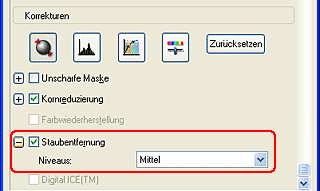
 | Wählen Sie das Kontrollkästchen Staubentfernung. (Es kann sei, dass Sie bis ganz nach unten scrollen müssen.) |
 | Klicken Sie auf Scannen. EPSON Scan startet den Scanvorgang. |
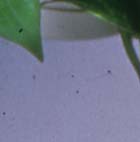
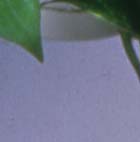
Der Staub auf Filmen wird von den gescannten Bildern entfernt.
|
Staubentfernung nicht angewandt |
Staubentfernung angewandt |
 |
 |
| | Hinweis: |
| |
|
Die gescannten Bilder werden im angegebenen Ordner gespeichert.
Gehen Sie folgendermaßen vor, um Staub und Kratzer auf Filmen oder Fotos mit Digital ICE™ im professionellen Modus zu entfernen.
|
| Legen Sie die Vorlagen auf das Vorlagenglas. |
| Platzierung von Filmen |
| Platzierung der Vorlagen und Fotos |
| | Hinweis: |
| |
|
| |
|
|
| Starten Sie EPSON Scan und wählen Sie dann den professionellen Modus. Weitere Informationen zur Auswahl des Scan-Modus finden Sie unter Ändern des Scan-Modus. |
Das folgende Fenster wird geöffnet.
|
| Geben Sie die Vorlageneinstellungen entsprechend der Vorlage an. |
|
| Geben Sie die Zieleinstellungen entsprechend der gewünschten Bilddatei an. |
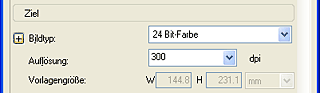
Geben Sie einen von Digital ICE™ unterstützten Bildtyp an, der in der Tabelle unten aufgelistet ist:
|
Für Filme |
|
|
Bildtyp |
48-Bit Farbe, 24-Bit Farbe 16-Bit Graustufen, 8-Bit Graustufen |
|
Für Fotos |
|
|
Bildtyp |
48-Bit Farbe, 24-Bit Farbe 16-Bit Graustufen, 8-Bit Graustufen |
|
| Klicken Sie auf Vorschau, um eine Vorschau der Bilder anzuzeigen. |
|
| Geben Sie die Ausgabegröße des gescannten Bildes als Zielgröße an und nehmen Sie erforderlichenfalls Einstellungen mit den Tools zur Einstellung der Bildqualität vor. (Es kann sei, dass Sie bis ganz nach unten scrollen müssen.) |
|
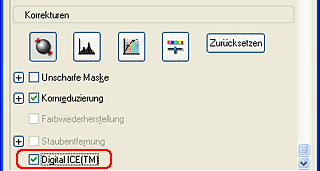
| Wählen Sie das Kontrollkästchen Digital ICE™ aus. (Es kann sei, dass Sie bis ganz nach unten scrollen müssen.) |
| | Hinweis: |
| |
|
 | Klicken Sie auf Scannen. EPSON Scan startet den Scanvorgang. |
| | Hinweis: |
| |
|
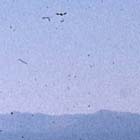
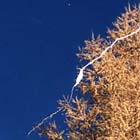
Staub und Kratzer auf Filmen oder Fotos werden von den gescannten Bildern entfernt.
|
Digital ICE™ nicht angewandt |
Digital ICE™ angewandt |
|
Film |
|
 |
 |
|
Foto |
|
 |
 |
| | Hinweis: |
| |
|
| |
|
Die gescannten Bilder werden im angegebenen Ordner gespeichert.
Die Farbwiederherstellung ist eine Funktion der Scannersoftware, mit der verblasste Farben von Filmen und Fotos wiederhergestellt werden können.
| Hinweis: |
|
|
Gehen Sie folgendermaßen, um Farben mit der Farbwiederherstellung im professionellen Modus wieder herzustellen.
|
| Legen Sie die Vorlagen auf das Vorlagenglas. |
| Platzierung von Filmen |
| Platzierung der Vorlagen und Fotos |
|
| Starten Sie EPSON Scan und wählen Sie dann den professionellen Modus. Weitere Informationen zur Auswahl des Scan-Modus finden Sie unter Ändern des Scan-Modus. |
Das folgende Fenster wird geöffnet.
|
| Geben Sie die Vorlagenart und die Zieleinstellungen für das Dokument ein. |
| | Hinweis: |
| |
|
| |
|
| |
|
|
| Klicken Sie auf Vorschau, um eine Vorschau der Bilder anzuzeigen. |
|
| Geben Sie die Ausgabegröße des gescannten Bildes als Zielgröße an und nehmen Sie erforderlichenfalls Einstellungen mit den Tools zur Einstellung der Bildqualität vor. (Es kann sei, dass Sie bis ganz nach unten scrollen müssen.) |
|
| Wählen Sie das Kontrollkästchen Farbwiederherstellung aus. (Es kann sei, dass Sie bis ganz nach unten scrollen müssen.) |
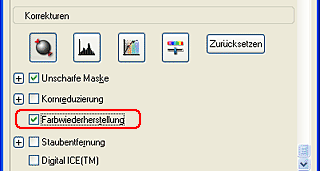
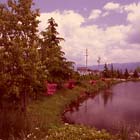
Die wiederhergestellte Farbe wird in der Bildvorschau angezeigt.
|
Farbwiederherstellung nicht angewandt |
Farbwiederherstellung angewandt |
 |
 |
|
| Klicken Sie auf Scannen. EPSON Scan startet den Scanvorgang. |
Die gescannten Bilder werden im angegebenen Ordner gespeichert.
PRINT Image Matching ist eine standardisierte Methode zum Aufzeichnen eines größeren Bereichs von Farbinformationen, um so die Qualität der gescannten Bilder zu verbessern. Mit einem zu PRINT Image Matching kompatiblen Drucker können Sie mühelos Ausdrucke mit einem lebhaften und brillanten Farbbereich erzeugen.
| Hinweis: |
|
|
Gehen Sie wie folgt vor, um die Qualität der gescannten Bilder mit EPSON Smart Panel zu verbessern.
|
| Legen Sie die Vorlagen auf das Vorlagenglas. |
| Platzierung von Filmen |
| Platzierung der Vorlagen und Fotos |
|
|
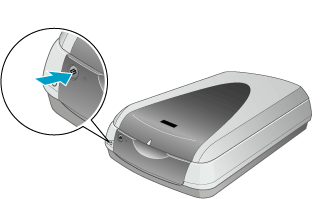
Betätigen Sie die Starttaste  am Scanner. am Scanner.
|
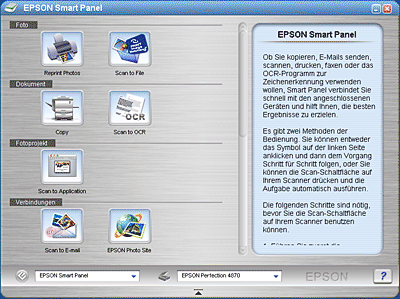
EPSON Smart Panel wird gestartet und das folgende Fenster wird geöffnet.
|
| Klicken Sie auf das Icon Scan and Save im EPSON Smart Panel. Die Anwendung Scan and Save wird gestartet. |
|
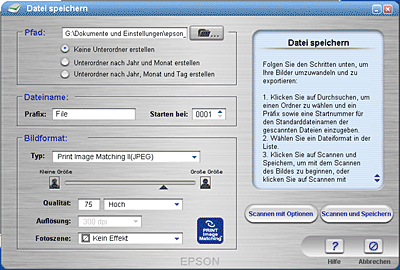
| Einstellungen für Speicherort, Dateiname und Bildformat angeben. Für Bildformat wählen Sie Print Image Matching II (JPEG) oder Print Image Matching II (TIFF) aus der Liste mit den angezeigten Formaten. |
|
| Klicken Sie auf Scan and Save. EPSON Scan wird gestartet. |
|
| Wählen Sie den professionellen Modus aus. Weitere Informationen zur Auswahl des Scan-Modus finden Sie unter Ändern des Scan-Modus. |
Das folgende Fenster wird geöffnet.
|
| Geben Sie die Vorlagenart und die Zieleinstellungen für die Dokumente an. |
|
| Klicken Sie auf Vorschau, um eine Vorschau der Bilder anzuzeigen. |
 | Geben Sie die Ausgabegröße des gescannten Bildes als Zielgröße an und nehmen Sie erforderlichenfalls Einstellungen mit den Tools zur Einstellung der Bildqualität vor. (Es kann sei, dass Sie bis ganz nach unten scrollen müssen.) |
 | Klicken Sie auf Scannen. EPSON Scan startet den Scanvorgang. |
Die gescannten Bilder werden im angegebenen Ordner gespeichert.
 Vorheriges |
 Weiter |

