 Für FilmeBei Dokumenten und Fotos
Wie funktioniert es?
In diesem Abschnitt wird erläutert, wie die Einstellungen zum Scannen entsprechend den Vorlagen vorgenommen werden.
Gehen Sie folgendermaßen vor, um die richtigen Einstellungen für das Scannen von Filmen im professionellen Modus einzustellen.
 | Legen Sie die Filme auf das Vorlagenglas. |
 | Platzierung von Filmen |
 | Starten Sie EPSON Scan und wählen Sie dann den professionellen Modus. Weitere Informationen zur Auswahl des Scan-Modus finden Sie unter Ändern des Scan-Modus. |
Das folgende Fenster wird geöffnet.

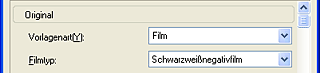
 | Geben Sie die Vorlagenart für die Bilder eines Films ein. |
|
Vorlagentyp: |
Film |
|
Filmtyp |
Wählen Sie einen Filmtyp im Listenfeld Filmtyp aus. |
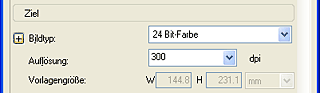
 | Geben Sie die Zieleinstellungen entsprechend der gewünschten Bilddatei an. |
|
Bildtyp |
Wählen Sie einen Bildtyp im Listenfeld Bildtyp aus. |
|
Auflösung |
Wählen Sie eine passende Auflösung aus der Auflösungsliste aus. |
Wenn Sie eine hohe Auflösung vorgeben, werden mehr Bildpunkte aufgezeichnet. Dadurch wird die Struktur des gescannten Bildes feiner . Durch Erhöhen der Auflösung nimmt jedoch die Datenmenge zu. Geben Sie eine geeignete Auflösung entsprechend dem Zweck des Scanvorgangs vor.
Die nachstehende Tabelle gibt die geeignete Auflösung je nach dem Zweck des Scanvorgangs an.
|
Zweck |
Auflösung |
|
Übertragung als E-Mail |
96 bis 150 dpi |
|
|
300 dpi |
|
Archivierung |
300 dpi |
 | Klicken Sie auf Vorschau, um eine Vorschau der Bilder anzuzeigen. |
 | Geben Sie die Ausgabegröße des gescannten Bildes als Zielgröße an und nehmen Sie erforderlichenfalls Einstellungen mit den Tools zur Einstellung der Bildqualität vor. (Es kann sei, dass Sie bis ganz nach unten scrollen müssen.) |

 | Klicken Sie auf Scannen. EPSON Scan startet den Scanvorgang. |
Die gescannten Bilder werden im angegebenen Ordner gespeichert.
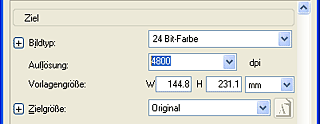
Wenn Sie beim Scannen eines 35-mm-Films das gescannte Bild auf das Format A2 vergrößern, wählen Sie 4800 aus der Auflösungsliste aus, um eine hohe Bildqualität zu erhalten.
 | Hinweis: |
 |
|
|
|
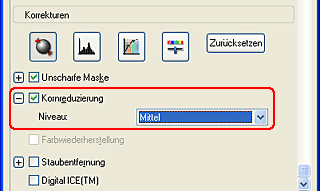
Wenn das gescannte Bild zu körnig ist, wählen Sie das Kontrollkästchen Körnigkeitsverringerung und klicken anschließend noch mal auf SCANNEN, um die Körnigkeit zu verringern. Wenn eine höhere Körnigkeitsverringerung ausgewählt wird, dann wird die Struktur des gescannten Bildes weicher.
| Hinweis: |
|
|
Überprüfen Sie, ob das Ergebnis der Körnigkeitsverringerung im gescannten Bild sichtbar ist.
|
Körnigkeitsverringerung nicht angewandt |
Körnigkeitsverringerung angewandt |
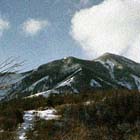 |
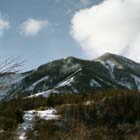 |
| Hinweis: |
|
|
Gehen Sie folgendermaßen vor, um die richtigen Einstellungen für das Scannen von Dokumenten und Fotos (reflektierende Dokumente) im professionellen Modus vorzunehmen.
|
| Legen Sie die Vorlagen auf das Vorlagenglas. |
| Platzierung der Vorlagen und Fotos |
|
| Starten Sie EPSON Scan und wählen Sie dann den professionellen Modus. Weitere Informationen zur Auswahl des Scan-Modus finden Sie unter Ändern des Scan-Modus. |
Das folgende Fenster wird geöffnet.
|
| Geben Sie die Vorlageneinstellungen entsprechend der Vorlage an. |
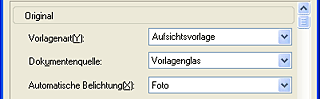
|
Vorlagentyp: |
Reflektierend |
|
Vorlagenquelle |
Vorlagenglas |
|
Automatischer Belichtungstyp |
Wählen Sie "Foto" oder "Dokument" aus der Liste der automatischen Belichtungstypen. |
|
| Geben Sie die Zieleinstellungen entsprechend der gewünschten Bilddatei an. |
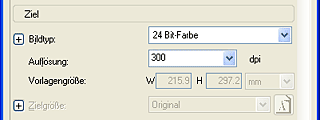
|
Bildtyp |
Wählen Sie einen Bildtyp im Listenfeld Bildtyp aus. |
|
Auflösung |
Wählen Sie eine passende Auflösung aus der Auflösungsliste aus. |
Wenn Sie eine hohe Auflösung vorgeben, werden mehr Bildpunkte aufgezeichnet. Dadurch wird die Struktur des gescannten Bildes feiner . Durch Erhöhen der Auflösung nimmt jedoch die Datenmenge zu. Geben Sie eine geeignete Auflösung entsprechend dem Zweck des Scanvorgangs vor.
Die nachstehende Tabelle gibt die geeignete Auflösung je nach dem Zweck des Scanvorgangs an.
|
Zweck |
Auflösung |
|
Übertragung als E-Mail |
96 bis 150 dpi |
|
OCR (Optische Zeichenerkennung) |
300 dpi |
|
|
300 dpi |
|
Archivierung |
300 dpi |
|
Übertragung als Fax |
200 dpi |
|
| Klicken Sie auf Vorschau, um eine Vorschau der Bilder anzuzeigen. |
|
| Geben Sie die Ausgabegröße des gescannten Bildes als Zielgröße an und nehmen Sie erforderlichenfalls Einstellungen mit den Tools zur Einstellung der Bildqualität vor. (Es kann sei, dass Sie bis ganz nach unten scrollen müssen.) |
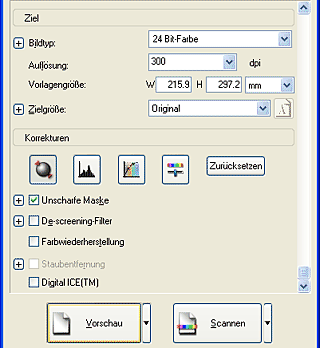
|
| Klicken Sie auf Scannen. EPSON Scan startet den Scanvorgang. |
Die gescannten Bilder werden im angegebenen Ordner gespeichert.
 Vorheriges |
 Weiter |
