 On for at slukke printeren.
 |
 |
|
||
 |
||||
Fastklemt papir
 Advarsel:
|
Rør ikke ved knapperne på betjeningspanelet, mens du har hånden inde i printeren.
|
 Bemærk:
|
Illustrationerne i dette afsnit kan variere afhængig af produktet.
|
Fjern fastklemt papir inde i printeren
 |
Hvis du på LCD-skæmen bliver bedt om at slukke printeren, skal du trykke på knappen
On for at slukke printeren. |
 |
Kontroller, at ADF'en er lukket. Åbn scannerenheden.
|
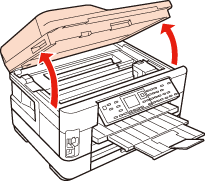
 |
Fjern alt papir inde i printeren, også små stumper afrevet papir.
|
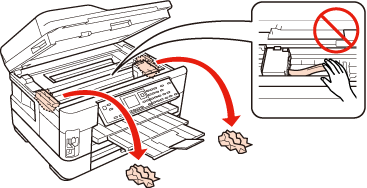
 |
Luk langsomt scannerenheden. Hvis det fastklemte papir sidder i nærheden af udskriftsbakken, skal du forsigtigt fjerne papiret.
|
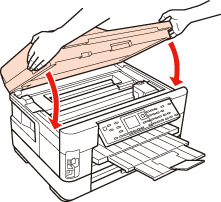
 |
Luk udskriftsbakken.
|
 |
Vend printeren om.
|
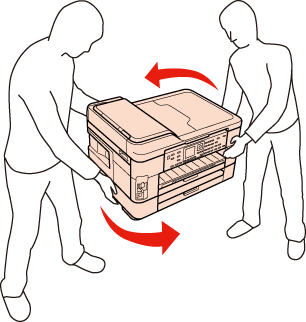 Bemærk:
|
Der skal to personer til at løfte printeren.
|
 |
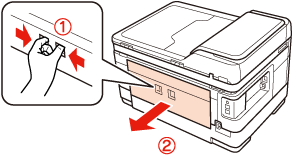
Træk den bageste enhed ud.
|
 |
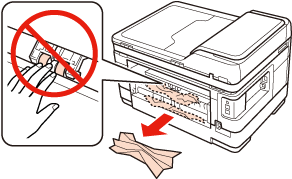
Fjern forsigtigt det fastklemte papir.
|
 |
Fjern forsigtigt det fastklemte papir.
|
 |
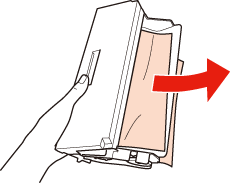
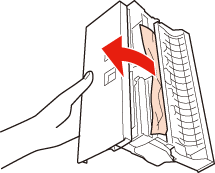
Åbn den bageste enhed.
|
 |
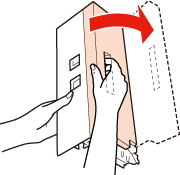
Fjern forsigtigt det fastklemte papir.
|
 |
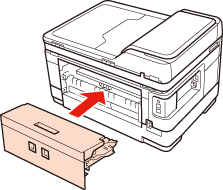
Monter den bageste enhed igen.
|
 |
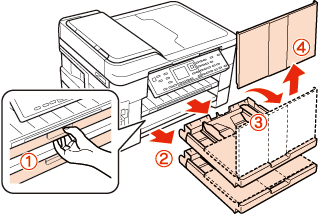
Træk papirkassetten helt ud, og fjern låget.
|
 |
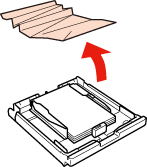
Fjern det fastklemte papir fra bakkerne.
|
 |
Ret papirets kanter ind.
|
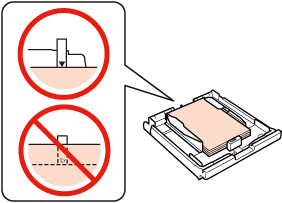
 |
Fjern forsigtigt evt. fastklemt papir inde i printeren.
|
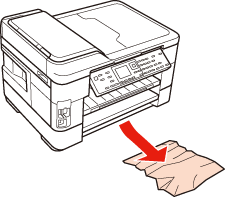
 |
Sæt låget på papirkassetten igen. Hold bakkerne fladt, og sæt dem langsomt og forsigtigt helt ind i printeren.
|
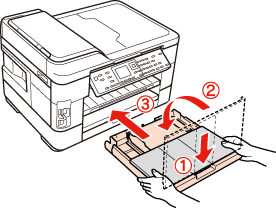
 |
Hvis du ikke slukkede printeren i trin 1, skal du trykke på
 Start for at fjerne meddelelsen. Start for at fjerne meddelelsen. |
 |
Hvis du slukkede printeren i trin 1, skal du trykke på knappen
On for at tænde printeren. |
Bemærk:|
Kontakt Epson support, hvis fejlen varer ved.
|

Fjernelse af fastklemt papir fra den automatiske dokumentføder (ADF)
|
Fjern papirstakken fra ADF-papirstøtten.
|
|
Hæv ADF-grebet, og åbn ADF-låget.
|
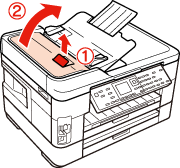
 Forsigtig:
|
Sørg for, at du har åbnet ADF-dækslet, før du fjerner fastklemt papir. Hvis du ikke åbner dækslet, kan printeren blive beskadiget.
|
|
Fjern forsigtigt det fastklemte papir.
|
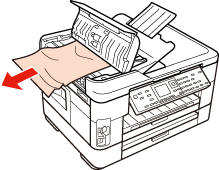
|
Åbn dokumentlåget.
|
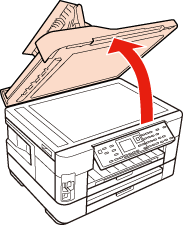
|
Fjern forsigtigt det fastklemte papir.
|
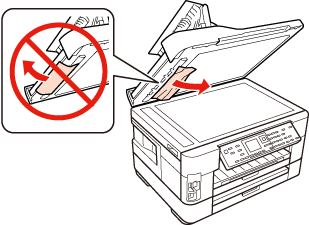
|
Luk dokumentlåget og ADF'en langsomt.
|
Forhindring af papirstop
Hvis der ofte opstår papirstop, skal du kontrollere følgende.
Papiret er glat og hverken krøllet eller foldet.
Du bruger papir af for høj kvalitet.
Papirets udskriftsside vender nedad i papirbakkerne.
Papirstakken blev luftet, inden den blev lagt i.
Læg ikke almindeligt papir i over  pilmærket inde i kantstyret.
For Epsons specialmedier skal antallet af ark være mindre end den grænse, der er angivet for mediet.
 Se Kapaciteter for medier
pilmærket inde i kantstyret.For Epsons specialmedier skal antallet af ark være mindre end den grænse, der er angivet for mediet.
Se Kapaciteter for medier
Kantstyrene flugter med papirets kanter.
At printeren står på en jævn, stabil overflade, der er større end produktets bundflade i alle retninger. Printeren vil ikke fungere korrekt, hvis den står skævt.
Genoptagelse af udskrivning efter et papirstop (kun Windows)
Når du har annulleret et udskriftsjob pga. et papirstop, kan du genoptage udskrivningen uden at udskrive de allerede udskrevne sider igen.
|
Fjern det fastklemte papir.
Fastklemt papir |
|
Åbn printerindstillingerne.
Adgang til printerdriveren i Windows |
|
Marker afkrydsningsfeltet Print Preview (Vis udskrift) i vinduet Main (Hovedmenu) i printerdriveren.
|
|
Foretag de indstillinger du vil bruge til at udskrive.
|
|
Klik på OK for at lukke printerindstillingsvinduet, og udskriv derefter filen. Vinduet Print Preview (Vis udskrift) åbnes.
|
|
Vælg en side, der allerede er udskrevet, i listeboksen i venstre side, og vælg derefter Remove Page (Fjern side) i menuen Print Options (Udskriftsindstillinger). Gentag dette trin for alle de sider, der allerede er udskrevet.
|
|
Klik på Print (Udskriv) i vinduet Print Preview (Vis udskrift).
|