 |
 |
|
||
 |
||||
Възстановяване на цветове
Вижте За вашия скенер.
Като използвате функцията на Epson Scan Color Restoration (Възстанов. на цвета), можете да придадете на стари, избледнели или лошо експонирани снимки реалистични цветове и рязкост. Можете да възстановите разпечатани снимки автоматично, докато ги сканирате.
|
Оригинално изображение
|
С приложение на Color Restoration (Възстанов. на цвета)
|
 |
 |
Вижте една от тези секции с инструкции за възстановяване на цветовете.
Full Auto Mode (Пълен автоматичен режим): Възстановяване на цвета в пълен автоматичен режим
Office Mode (Режим за офис): Тази функция не е достъпна в Office Mode (Режим за офис). Променете режима на сканиране на Home Mode (Станд. режим) или Professional Mode (Професионален режим). Вижте Променяне на режима на сканиране за инструкции.
Home Mode (Станд. режим): Възстановяване на цвета в стандартен режим
Professional Mode (Професионален режим): Възстановяване на цвета в професионален режим
Възстановяване на цвета в пълен автоматичен режим
Вижте За вашия скенер.
 |
Поставете оригинала или оригиналите си върху поставката за документи. Вижте брошурата за инструкции.
|
 |
Стартирайте Epson Scan. Вижте Стартиране на сканиране за инструкции.
|
 |
В прозореца Full Auto Mode (Пълен автоматичен режим) щракнете върху Customize (Персонализиране). Появява се прозорецът Customize (Персонализиране).
|
 |
Щракнете в квадратчето за отметка Color Restoration (Възстанов. на цвета).
|
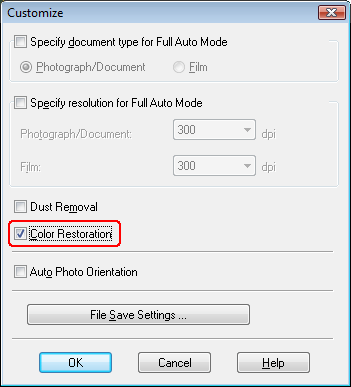
 |
Ако искате да изберете настройките за запазване на файла, щракнете върху File Save Settings (Настройки за запазване на файла). Вижте Избиране на настройки за запазване на файла за инструкции.
|
 Забележка:
|
Ако сте стартирали Epson Scan от съвместима с TWAIN програма, като Adobe Photoshop Elements, не се появява бутонът File Save Settings (Настройки за запазване на файла).
|
 |
Когато приключите с нужните настройки, щракнете върху OK, за да се върнете в прозореца Full Auto Mode (Пълен автоматичен режим).
|
 |
Щракнете върху Scan (Сканиране).
|
Резултатът зависи от това как сте стартирали Epson Scan. Вижте Завършване на сканирането за инструкции.

Възстановяване на цвета в стандартен режим
Вижте За вашия скенер.
|
Поставете оригинала или оригиналите си върху поставката за документи. Вижте брошурата за инструкции.
|
|
Стартирайте Epson Scan. Вижте Стартиране на сканиране за инструкции.
|
|
Изберете настройките Document Type (Тип документ), Image Type (Тип изображение) и Destination (Цел) в прозореца Home Mode (Станд. режим). За подробности вижте Сканиране в стандартен режим.
|
|
Щракнете върху Preview (Предварителен преглед), за да видите изображението или изображенията си, след това изберете участъка за сканиране. Вижте Предварителен преглед и коригиране на участъка за сканиране за подробности.
|
|
Щракнете в квадратчето за отметка Color Restoration (Възстанов. на цвета).
|
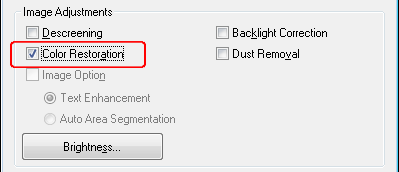 Забележка:
|
Ако сканирате множество изображения едновременно и искате да приложите функцията Color Restoration (Възстанов. на цвета) към всички изображения и участъци за сканиране, щракнете върху All (Всичко) в прозореца Preview (Предварителен преглед), преди да щракнете в квадратчето.
|
|
Направете останалите нужни корекции на изображението. Вижте Коригиране на цвета и на други настройки на изображението за подробности.
|
|
Променете размера на изображението или изображенията си при необходимост. Вижте Избор на размер на сканиране за подробности.
|
 |
Щракнете върху Scan (Сканиране).
|
Резултатът зависи от това как сте стартирали Epson Scan. Вижте Завършване на сканирането за инструкции.
Възстановяване на цвета в професионален режим
Вижте За вашия скенер.
|
Поставете оригинала или оригиналите си върху поставката за документи. Вижте брошурата за инструкции.
|
|
Стартирайте Epson Scan. Вижте Стартиране на сканиране за инструкции.
|
|
Изберете настройките Document Type (Тип документ), Document Source (Източник на документа), Auto Exposure Type (Тип автоматична експозиция), Image Type (Тип изображение) и Resolution (Разделителна способност) в прозореца Professional Mode (Професионален режим). За подробности вижте Сканиране в професионален режим.
|
|
Щракнете върху Preview (Предварителен преглед), за да видите изображението или изображенията си, след това изберете участъка за сканиране. Вижте Предварителен преглед и коригиране на участъка за сканиране за подробности.
|
|
Превъртете надолу, докато видите участъка Adjustments (Корекции) и щракнете в квадратчето Color Restoration (Възстанов. на цвета).
|
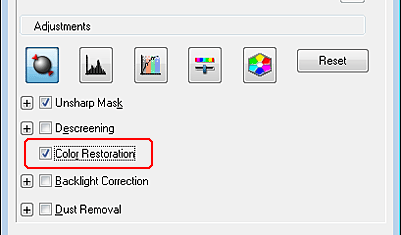 Забележка:
|
Ако сканирате множество изображения едновременно и искате да приложите функцията Color Restoration (Възстанов. на цвета) към всички изображения и участъци за сканиране, щракнете върху All (Всичко) в прозореца Preview (Предварителен преглед), преди да щракнете в квадратчето.
|
|
Направете останалите нужни корекции на изображението. Вижте Коригиране на цвета и на други настройки на изображението за подробности.
|
|
Ако искате да направите по-точни корекции на цветовете, щракнете върху иконата
 Color Palette (Цветна палитра). Вижте Използване на функцията за цветна палитра (само в професионален режим) за инструкции. Color Palette (Цветна палитра). Вижте Използване на функцията за цветна палитра (само в професионален режим) за инструкции. |
|
Променете размера на изображението или изображенията си при необходимост. Вижте Избор на размер на сканиране за подробности.
|
 |
Щракнете върху Scan (Сканиране).
|
Резултатът зависи от това как сте стартирали Epson Scan. Вижте Завършване на сканирането за инструкции.
Използване на функцията за цветна палитра (само в професионален режим)
Вижте За вашия скенер.
Следвайте стъпките в тези раздели, за да нагласите прецизно цветовете в изображението си с функцията Color Palette (Цветна палитра) в Professional Mode (Професионален режим).
Тя е достъпна само след предварителния преглед на изображенията ви, така че се уверете, че сте щракнали върху Preview (Предварителен преглед), за да я активирате.
Избиране на цвят от изображение
|
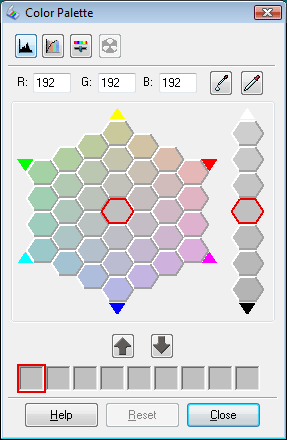
Щракнете върху иконата
Color Palette (Цветна палитра). |
|
Щракнете върху иконата за извличане на цвят
 . Курсорът ви се превръща в пипетка. . Курсорът ви се превръща в пипетка. |
|
Щракнете върху нуждаещия се от коригиране цвят в изображението ви в прозореца Preview (Предварителен преглед).
|
Избраният от вас цвят се премества в централната клетка на прозореца Color Palette (Цветна палитра) а неговите нюанси — в заобикалящите клетки.
|
Изберете клетката, съдържаща искания от вас нюанс, за да промените цвета в изображението. Този цвят преминава в централната клетка, а промяната се отразява в изображението ви.
|
Забележка:|
Можете също да използвате клетките вдясно от участъка за корекции, за да промените яркостта при необходимост.
|
|
Ако искате да продължите с корекциите на цветовете, повторете стъпка 4.
|
Ако искате да запазите цвета за бъдещо сканиране, щракнете върху иконата за запазване  . Цветът се появява в участъка за запазване.
. Цветът се появява в участъка за запазване.Забележка:|
За да заредите запазен отпреди цвят, изберете го и щракнете върху иконата за прилагане към палитрата
 . . |
|
Когато приключите с коригирането на цветовете, щракнете върху Close (Затваряне), за да се върнете в прозореца Professional Mode (Професионален режим).
|
За повече подробности относно използването на функцията Color Palette (Цветна палитра) вижте “Помощ за Epson Scan”.
Прилагане на цвят към изображение
|
Щракнете върху иконата
Color Palette (Цветна палитра). |
|
Изберете клетката, съдържаща искания от вас нюанс, за да промените цвета в изображението. Този цвят преминава в централната клетка.
|
Забележка:|
Можете също да използвате клетките вдясно от участъка за корекции, за да промените яркостта при необходимост.
|
|
Щракнете върху иконата за прилагане на цвят
 . Курсорът ви се превръща в капка. . Курсорът ви се превръща в капка. |
|
Щракнете върху нуждаещия се от коригиране цвят в изображението ви в прозореца Preview (Предварителен преглед). Промяната в цвета се отразява в изображението.
|
|
Ако искате да продължите с корекциите на цветовете, повторете стъпки 2 до 4.
|
Ако искате да запазите цвета за бъдещо сканиране, щракнете върху иконата за запазване . Цветът се появява в участъка за запазване.
. Цветът се появява в участъка за запазване.Забележка:|
За да заредите запазен отпреди цвят, изберете го и щракнете върху иконата за прилагане към палитрата
. |
|
Когато приключите с коригирането на цветовете, щракнете върху Close (Затваряне), за да се върнете в прозореца Professional Mode (Професионален режим).
|
За повече подробности относно използването на функцията Color Palette (Цветна палитра) вижте “Помощ за Epson Scan”.