 |
 |
|
||
 |
||||
Сканиране в професионален режим
Вижте За вашия скенер.
Когато изберете Professional Mode (Професионален режим), ще видите прозореца на Epson Scan за Professional Mode (Професионален режим).
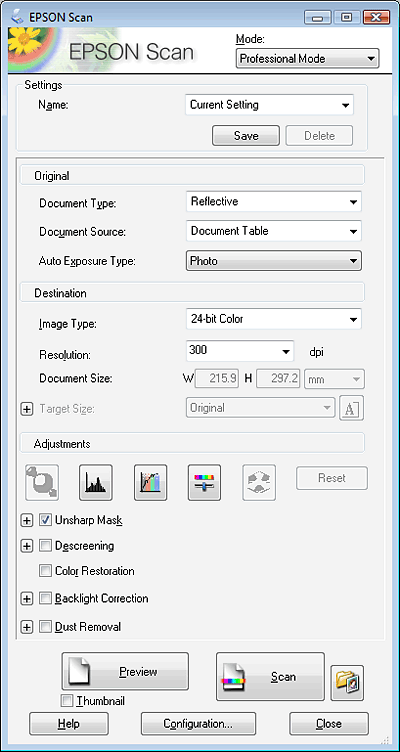
Ако искате да сканирате оригинала или оригиналите си в Professional Mode (Професионален режим), като ги поставите върху поставката за документи, вижте Сканиране в професионален режим посредством поставката за документи за инструкции.
Ако искате да сканирате документите си в Professional Mode (Професионален режим), като ги заредите в автоматичното подаващо устройство (ADF), вижте Сканиране в професионален режим посредством ADF за инструкции.
Сканиране в професионален режим посредством поставката за документи
Вижте За вашия скенер.
 |
Поставете оригинала или оригиналите си върху поставката за документи. Вижте брошурата за инструкции.
|
 |
Стартирайте Epson Scan. Вижте Стартиране на сканиране за инструкции.
|
 |
Изберете Professional Mode (Професионален режим) от списъка Mode (Режим). Вижте Променяне на режима на сканиране за инструкции.
|
 |
Щракнете върху стрелката, за да отворите списъка Document Type (Тип Документ) и изберете Reflective (Отражателна).
|
 |
Щракнете върху стрелката, за да отворите списъка Document Source (Източник на документа) и изберете Document Table (Поставка за документи).
|
 |
Щракнете върху стрелката, за да отворите списъка Auto Exposure Type (Тип автоматична експозиция) и изберете Document (Документ) или Photo (Фото).
|
 |
Щракнете върху стрелката, за да отворите списъка Image Type (Тип изображение) и изберете тип с подробности за изображението, което ще сканирате.
|
|
Настройка за Image Type (Тип изображение)
|
Тип на сканираното от вас изображение
|
|
24-bit Color (24-битов цвят)
|
Цветни снимки
|
|
Color Smoothing (Изглаждане на цветовете)
|
Цветни чертежи, например диаграми или графики
|
|
8-bit Grayscale (8-битово сиво, полутоново изображение)
|
Черно-бели снимки с малко нюанси на сивото
|
|
Black & White (Черно-бяло)
|
Документи с черен текст и/или линейни графики
|
 Забележка:
|
Ако изберете 8-bit Grayscale (8-битово сиво, полутоново изображение) или Black & White (Черно-бяло), можете също да изберете настройка за Image Option (Опция на изображението), както е описано по-долу.
|
|
Настройка за Image Option (Опция на изображението)
|
Описание
|
|
Няма
|
Не е приложена настройка за Image Option (Опция на изображението).
|
|
Подобряване на цвета: Червен
|
Увеличава червения цвят в сканираното.
|
|
Подобряване на цвета: Зелен
|
Увеличава зеления цвят в сканираното.
|
|
Подобряване на цвета: Син
|
Увеличава синия цвят в сканираното.
|
 |
Щракнете върху стрелката, за да отворите списъка за Resolution (Разделителна способност) и изберете подходящата разделителна способност за своя оригинал/и. Вижте Избор на Resolution (Разделителна способност) на сканирането за инструкции.
|
 |
Щракнете върху Preview (Предварителен преглед), за да прегледате изображението или изображенията си. Прозорецът Preview (Предварителен преглед) се появява и показва вашето изображение или изображения. Вижте Предварителен преглед и коригиране на участъка за сканиране за инструкции.
|
 |
Щракнете върху стрелката, за да отворите списъка Target Size (Размер на целта), за да изберете размера на сканираното изображение или изображения при необходимост. Можете да сканирате изображенията си в оригиналния им размер или да ги смалите или увеличите, като изберете Target Size (Размер на целта). Вижте Избор на размер на сканиране за инструкции.
|
 |
Коригирайте качеството на изображението при необходимост. Вижте Коригиране на цвета и на други настройки на изображението за инструкции.
|
 |
Щракнете върху Scan (Сканиране).
|
Резултатът зависи от това как сте започнали сканирането. Вижте Завършване на сканирането за инструкции.

Сканиране в професионален режим посредством ADF
Вижте За вашия скенер.
|
Заредете първата страница в автоматичното подаващо устройство за документи (ADF). Вижте брошурата за инструкции.
|
|
Стартирайте Epson Scan. Вижте Стартиране на сканиране за инструкции.
|
|
Изберете Professional Mode (Професионален режим) от списъка Mode (Режим). Вижте Променяне на режима на сканиране за инструкции.
|
|
Щракнете върху стрелката, за да отворите списъка Document Type (Тип Документ) и изберете Reflective (Отражателна).
|
|
Щракнете върху стрелката, за да отворите списъка Document Source (Източник на документа) и изберете ADF (Автоматично подаващо устройство за документи).
|
|
Щракнете върху стрелката, за да отворите списъка Auto Exposure Type (Тип автоматична експозиция) и изберете Document (Документ).
|
|
Щракнете върху стрелката, за да отворите списъка Image Type (Тип изображение) и изберете тип с подробности за изображението, което ще сканирате.
|
|
Настройка за Image Type (Тип изображение)
|
Тип на сканираното от вас изображение
|
|
24-bit Color (24-битов цвят)
|
Цветни снимки
|
|
Color Smoothing (Изглаждане на цветовете)
|
Цветни чертежи, например диаграми или графики
|
|
8-bit Grayscale (8-битово сиво, полутоново изображение)
|
Черно-бели снимки с малко нюанси на сивото
|
|
Black & White (Черно-бяло)
|
Документи с черен текст и/или линейни графики
|
Забележка:|
Ако изберете 8-bit Grayscale (8-битово сиво, полутоново изображение) или Black & White (Черно-бяло), можете също да изберете настройка за Image Option (Опция на изображението), както е описано по-долу.
|
|
Настройка за Image Option (Опция на изображението)
|
Описание
|
|
Няма
|
Не е приложена настройка за Image Option (Опция на изображението).
|
|
Подобряване на цвета: Червен
|
Увеличава червения цвят в сканираното.
|
|
Подобряване на цвета: Зелен
|
Увеличава зеления цвят в сканираното.
|
|
Подобряване на цвета: Син
|
Увеличава синия цвят в сканираното.
|
|
Щракнете върху стрелката, за да отворите списъка за Resolution (Разделителна способност) и изберете подходящата разделителна способност за своя оригинал/и. Вижте Избор на Resolution (Разделителна способност) на сканирането за инструкции.
|
|
Щракнете върху Preview (Предварителен преглед), за да прегледате изображението или изображенията си. Прозорецът Preview (Предварителен преглед) се появява и показва вашето изображение или изображения. Вижте Предварителен преглед и коригиране на участъка за сканиране за инструкции.
|
|
Щракнете върху стрелката, за да отворите списъка Target Size (Размер на целта), за да изберете размера на сканираното изображение или изображения при необходимост. Можете да сканирате изображенията си в оригиналния им размер или да ги смалите или увеличите, като изберете Target Size (Размер на целта). Вижте Избор на размер на сканиране за инструкции.
|
|
Коригирайте качеството на изображението при необходимост. Вижте Коригиране на цвета и на други настройки на изображението за инструкции.
|
|
Поставете първата страница от документите си върху останалите, след това заредете всички документи (до 30 страници или топче с дебелина до 3 мм [0,1 инча]) в автоматичното подаващо устройство (ADF).
|
 |
Щракнете върху Scan (Сканиране).
|
Резултатът зависи от това как сте започнали сканирането. Вижте Завършване на сканирането за инструкции.