 |
 |
|
||
 |
||||
Печат на постер (само за Windows)
Poster Printing (Печат на постер) ви позволява да отпечатате изображения с размери на постер чрез увеличаване на една страница, така че да се разположи на няколко листа хартия.
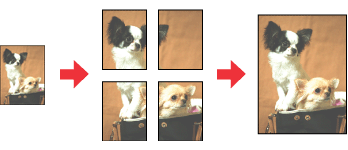
Настройки на принтера
 |
Достъп до настройки на принтера.
|
 |
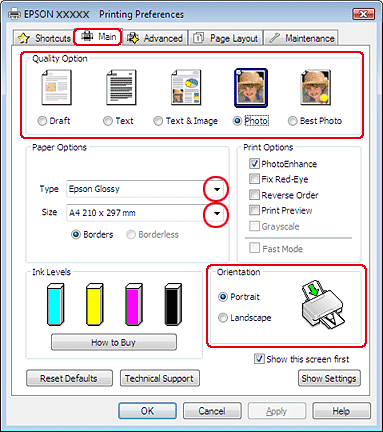
Щракнете върху бутон Main (Главно), след което изберете една от следните настройки на Quality Option (Опции за качество):
|
Draft (Чернова) за груби чернови с намалено качество на печат
Text (Текст) за документи само с текст
Text & Image (Текст & изображение) за страници с по-високо качество с текст и изображения
Photo (Фото) за добро качество и скорост
Best Photo (Най-добро Фото) за най-добро качество на печат
 |
Изберете подходящата настройка на Type (Тип).
|
 |
Изберете подходяща настройка Size (Размер).
|
 |
Изберете Portrait (Портрет) (вертикално) или Landscape (Пейзаж) (хоризонтално), за да промените ориентацията на вашия отпечатък.
|
 |
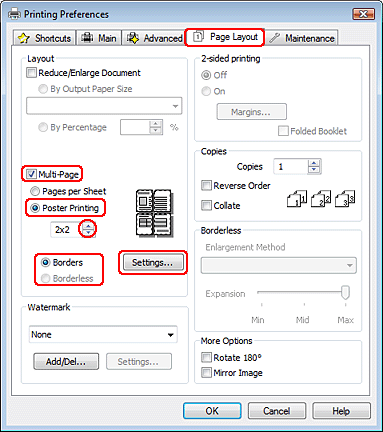
Щракнете върху раздел Page Layout (Оформл. страница) и изберете Multi-Page (Многостраничен), след което изберете Poster Printing (Печат на постер). Щракнете върху стрелката нагоре или надолу, за да изберете 2x1, 2x2, 3x3 или 4x4.
|
 |
Изберете Borders (Граници) или Borderless (Неограничен) съгласно следващата таблица.
|
|
Borders (Граници)
|
Отпечатва групи от полета, по които да се реже и да се застъпват.
|
|
Borderless (Неограничен)
|
Позволява ви да изготвите постери без отрязване по граници и застъпване на отпечатък.
|
Ако желаете да контролирате размера на изображението, който излиза извън границите на хартията, щракнете върху бутон Page Layout (Оформл. страница), изберете Auto Expand (Автоматично разширение) като Enlargement Method (Метод за увеличаване) и след това регулирайте плъзгача Expansion (Увеличение).
 |
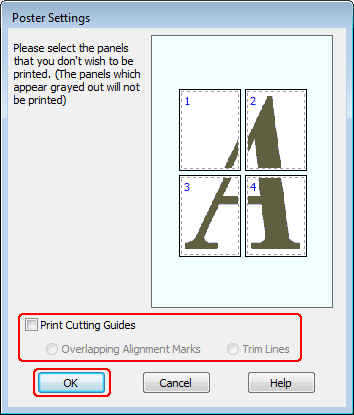
Щракнете върху Settings (Настройки), за да настроите начина, по който ще се отпечата вашият постер. Отваря се прозорец Poster Settings (Настройки за постер).
|
 |
Направете следните настройки:
|
|
Print Cutting Guides (Отпечатай пасери)
|
Отпечатва пасери за отрязване.
|
|
Overlapping Alignment Marks (Знаци за подравняване при застъпване)
|
Леко застъпва частите и отпечатва пасери за подравняване, така че отделните части да могат да се подравнят по-точно.
|
|
Trim Lines (Линии за подреждане)
|
Отпечатва гранични линии на частите, за да насочват при подреждане на страниците.
|
 Забележка:
|
Ако в стъпка 7 изберете Borderless (Неограничен), в прозореца се появява съобщението “The poster prints will be borderless. (Отпечатаният постер ще бъде без полета.)” и настройките в таблицата по-горе не са налични.
Ако желаете да отпечатате само някои части без отпечатване на целия постер, кликнете върху частите, които не желаете да печатате.
|
 |
Щракнете върху OK, за да затворите прозореца Poster Settings (Настройки за постер).
|
След изпълнение на стъпките по-горе, отпечатайте едно тестово копие и проверете резултатите, преди да отпечатате цялата работна задача. След това следвайте инструкциите.

Как да направите постер от вашите разпечатки
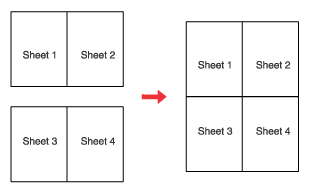
Ето един пример как да се направи постер с избрана опция 2x2 в Отпечатване на постер и опция Overlapping Alignment Marks (Знаци за подравняване при застъпване), избрана в Print Cutting Guides (Отпечатай пасери).
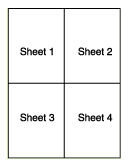
|
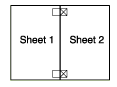
Изрежете очертанията на Лист 1 по вертикална линия през центъра на горния и долния пасер (кръстовидни знаци):
|
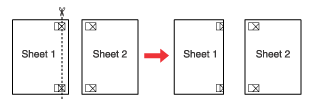
|
Поставете края на Лист 1 върху горната част на Лист 2 и подравнете пасерите, след това временно залепете двата листа заедно на гърба:
|
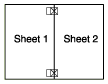
|
Отрежете залепените листи на две по вертикалната линия през знаците за подравняване (този път по линията отляво на пасерите):
|
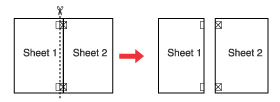
|
Подравнете краищата на хартията, като използвате знаците за подравняване, и ги залепете заедно отзад:
|
|
Повторете инструкциите от стъпка 1 до стъпка 4, за да залепите Листи 3 и 4 заедно.
|
|
Повторете инструкциите от стъпка 1 до стъпка 4, за да залепите горните и долните краища на хартията:
|
|
Отрежете останалите гранични линии.
|